キャンバスの表示
作品を変更せずに、表示のズーム、移動、回転、反転ができます。表示の変更は取り消し履歴に記録されません。
表示メニュー
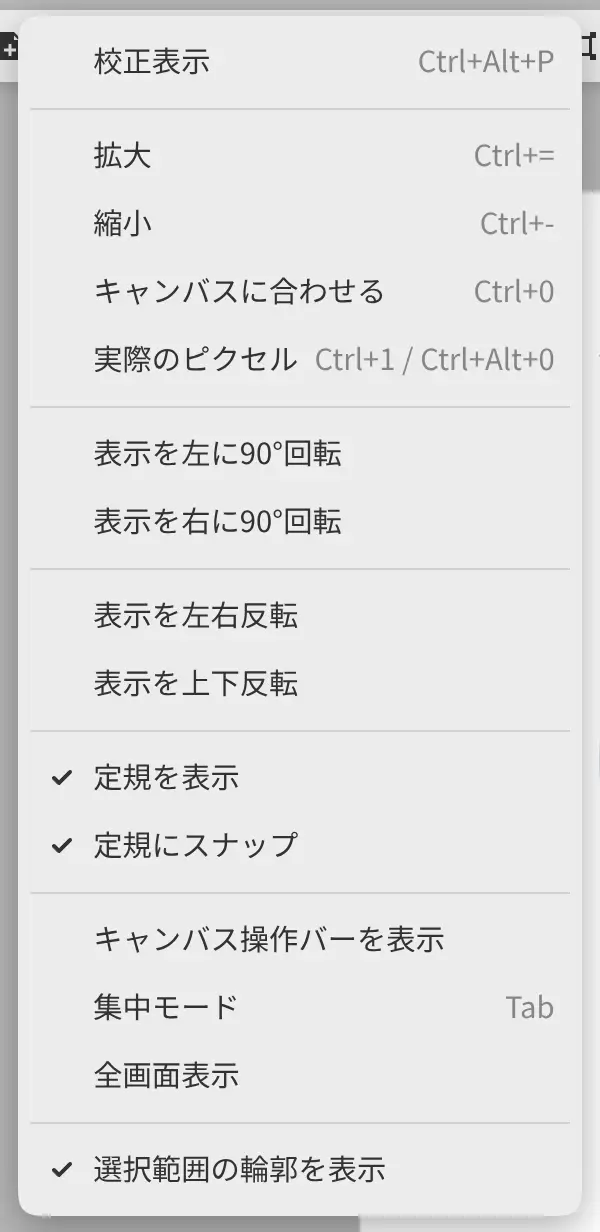
表示メニューには、表示のコマンドとそのキーがあります。「スケッチ」では、タイトルバーのメインメニューから開きます。
ズーム
次のいずれかの操作を行います。
- 表示 > 拡大または表示 > 縮小を選びます。
- Ctrl+= または Ctrl+- を押します。
- Ctrlを押しながらスクロールします。macOSとiPadでは、CommandではなくControlを押します。
- タッチスクリーン上、またはmacOSとiPadのトラックパッド上で、2本の指でピンチします。
- ズーム表示のメニューでズーム倍率を選択するか、ナビゲーターパネルのズームボタンを選択します。
- ゲームコントローラーの右スティックを上下に倒します。
ズームの範囲は2%から1600%までです。Ctrlを押しながらスクロールするとポインターを中心に、ピンチすると指を中心にズームします。環境設定のスクロールによるズームの速度で、スクロール1回あたりのズーム量を設定します。
キャンバスに合わせる
表示 > キャンバスに合わせるを選ぶかCtrl+0を押すと、作品全体が中央に表示されます。キャンバスに合わせると表示の回転は0°に戻りますが、反転はそのまま残ります。
作品は開いたときにキャンバスに合わせて表示されます。ウィンドウのサイズを変えても、合わせ直しはされません。
実際のピクセル
表示 > 実際のピクセルを選ぶか、Ctrl+1またはCtrl+Alt+0を押すと、画像の1ピクセルが画面の1ピクセルで表示されます(100%)。ズーム表示のメニューには、25%、50%、200%、400%もあります。これらの倍率で表示の回転が0°、90°、180°、270°のときは、画像のピクセルが画面のピクセルと揃います。
表示の移動
次のいずれかの操作を行います。
- スクロールします。Shiftを押しながらスクロールすると、横に移動します。
- Spaceを押しながらドラッグします。
- タッチスクリーン上で、2本の指でドラッグします。
- 手のひらツールを選択するかHを押してから、ドラッグします。
- ナビゲーターパネル内をドラッグします。
- ウェブ版では、マウスの中ボタンまたは右ボタンでドラッグします。
- ゲームコントローラーの左スティックを倒します。
環境設定のスクロールによる移動の速度で、スクロール1回あたりの移動量を設定します。
表示の回転
次のいずれかの操作を行います。
- 表示 > 表示を左に90°回転または表示 > 表示を右に90°回転を選びます。
- タッチスクリーン上、またはmacOSとiPadのトラックパッド上で、2本の指をひねります。
- ズーム表示のメニューで角度を入力するか、回転のスライダーをドラッグします。
- ナビゲーターパネルの回転ボタンを選択します。
初期設定では、表示を回転するキーはありません。0°に戻すには、ズーム表示のメニューで回転をリセットを選択します。
表示の反転
次のいずれかの操作を行います。
- 表示 > 表示を左右反転または表示 > 表示を上下反転を選びます。
- 「ペイント」では、「コマンド」ツールバーの右端にある表示を左右反転を選択します。
- ナビゲーターパネルまたはズーム表示のメニューで、反転ボタンを選択します。
反転がオンのときは、メニュー項目にチェックマークが付き、ボタンが押された状態で表示されます。反転した表示で描いたストロークは、描いたとおりの位置に入ります。作品そのものを反転または回転するには、画像サイズと回転を参照してください。
ズーム表示
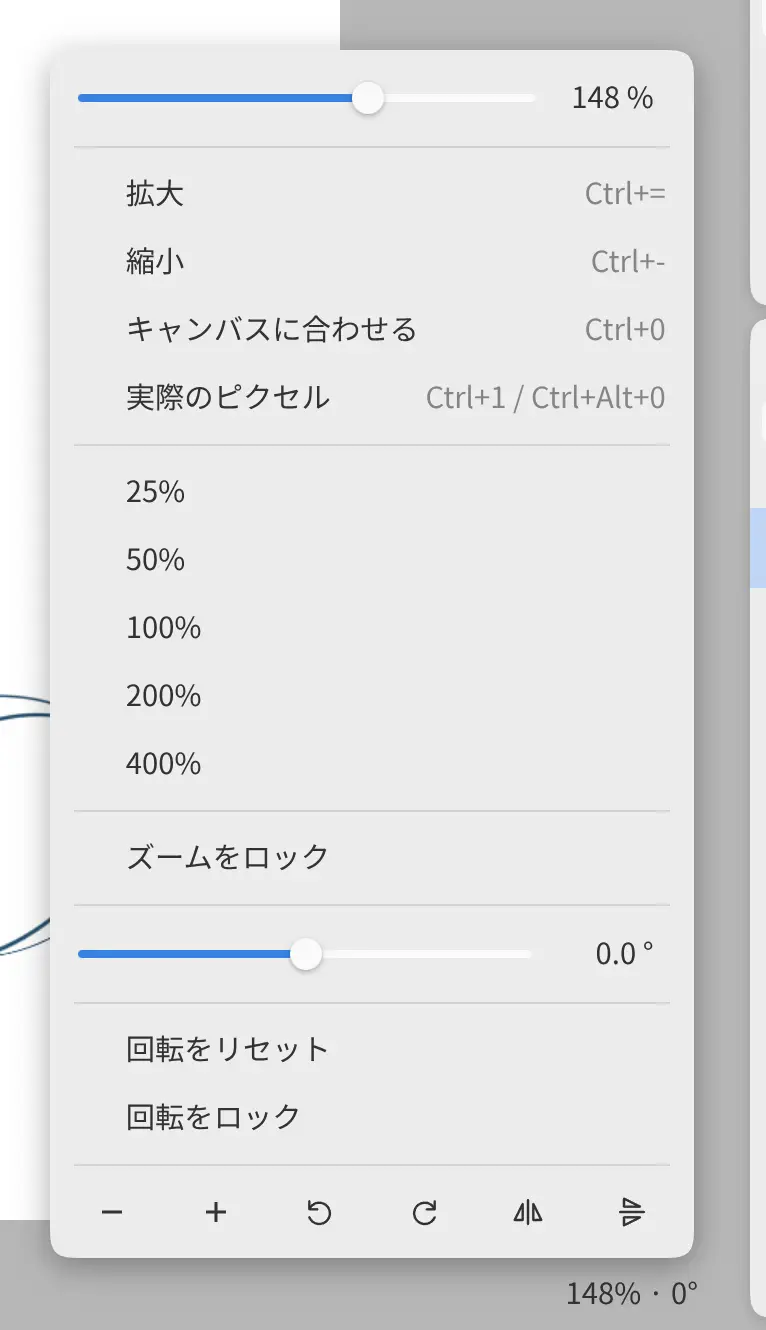
フッターの右端には、「100% · 0°」のようにズームと回転が表示されます。この表示を選択するとメニューが開きます。メニューには、ズームと回転の入力欄とスライダー、ズームのコマンドと倍率、回転をリセット、ロック、表示をズーム、回転、反転するボタンがあります。
行を選ぶとメニューが閉じます。ボタンを使ったり値を入力したりしても、メニューは開いたままです。
「スケッチ」ではフッターが非表示です。表示するには、ウィンドウ > タイトルバーをカスタマイズ… でフッターを表示をオンにします。
ズームをロック、回転をロック
ズーム表示のメニューでズームをロックをオンにすると、ピンチ、Ctrlを押しながらのスクロール、ゲームコントローラーではズームしなくなります。回転をロックをオンにすると、2本の指をひねっても回転しなくなります。ロック中も、コマンド、キー、ズーム倍率、値の入力は使えます。
ナビゲーターパネル
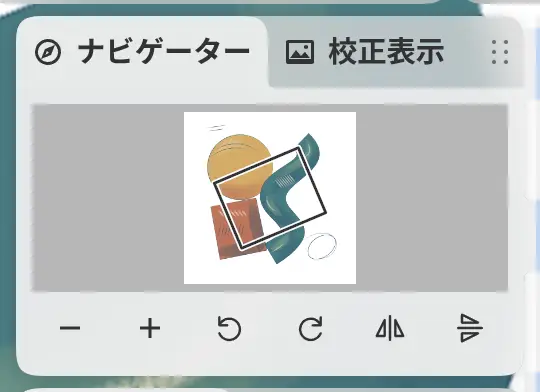
ナビゲーターパネルには作品全体が表示され、表示中の部分が枠で囲まれます。
パネルを表示するには、次のいずれかの操作を行います。
- ウィンドウ > ナビゲーターを選びます。
- 「ペイント」と「写真」では、ウィンドウ右側のナビゲーターアイコンを選択します。
枠をドラッグすると、表示が移動します。枠の外の点を選択すると、その点が表示の中央になります。作品の下にあるボタンで、表示のズーム、回転、反転ができます。
全画面表示
次のいずれかの操作を行います。
- 表示 > 全画面表示を選びます。
- WindowsとLinuxのアプリでは、F11を押します。
- ウェブ版では、タイトルバー右側の全画面表示を選択します。
- macOSでは、表示 > Enter Full Screenを選びます。
全画面表示を終了するには、同じ操作をもう一度行います。iPadとAndroidでは全画面表示を使えません。
ウェブ版でF11を押すと、ブラウザー自体の全画面表示になります。終了するときは、ブラウザーのコントロールを使います。ウェブ版が全画面表示のとき、「ペイント」と「写真」のタイトルバーには、時刻と、ブラウザーが通知する場合はバッテリー残量が表示されます。
作品ごとの表示
開いている作品は、それぞれズーム、回転、反転、ロックを個別に保持し、再起動後もそのまま残ります。作品のタブやワークスペースを切り替えても、表示は変わりません。.capyファイルには表示は保存されません。