コピースタンプと修復
画像のほかの場所からコピーした画素で、傷などの不要な部分を塗りつぶせます。
| ツール | 機能 |
|---|---|
| コピースタンプ | コピー元の円からコピーした画素で描きます。 |
| 修復ブラシ | コピースタンプと同じように描きます。ペンを離すと、コピーした部分がストロークの周りの色と明るさになじみ、テクスチャは保たれます。 |
| スポット修復ブラシ | ペンを離すと、塗った部分を近くの最も似た部分のテクスチャで置き換え、周囲になじませます。 |
レタッチツールを選ぶ
次のいずれかの操作を行います。
- Sを押します。もう一度押すと修復ブラシ、さらに押すとスポット修復ブラシに切り替わります。
- 「写真」では、「ツール」ツールバーでコピースタンプまたはスポット修復ブラシ / 修復ブラシを選択します。
- 「ペイント」では、「ツール」ツールバーで混色 / コピースタンプを選択します。ボタンを右クリックまたは長押しして、コピースタンプを選びます。
- 「スケッチ」では、タイトルバーの形を整えるを選択し、もう一度選択して引き出しを開き、コピー、修復、スポット修復のいずれかを選択します。
- コマンド検索にツールの名前を入力します。
「ペイント」には、修復ブラシとスポット修復ブラシのボタンはありません。
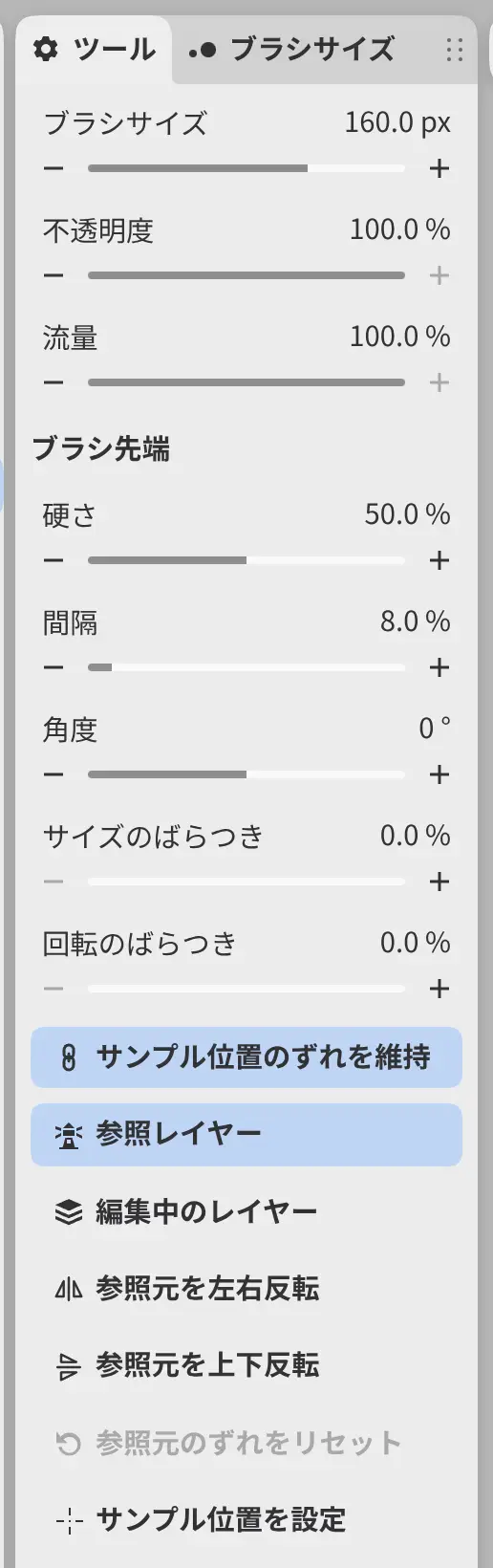
どのツールもブラシで、ツールパネルにブラシサイズ、不透明度、流量、ブラシ先端の設定があります(サイズ、不透明度、流量を参照)。
参照対象
ツールパネルの参照対象で、ツールがコピーする対象を設定します。
- 参照レイヤー(初期設定)は、描画先のレイヤーと、その下にある参照に指定されたレイヤーを合わせてコピーします。
- 編集中のレイヤーは、描画先のレイヤーだけをコピーします。
参照レイヤーでは、写真の上の空のレイヤーでレタッチできます。写真を参照に使用で指定するか、レイヤー > レイヤー設定 > 下のレイヤーを参照にするを選びます。空のレイヤーに描いたときに下に参照が指定されていなければ、メッセージに、「レイヤー名」を参照にするが表示されます。
拡大縮小や回転をしたレイヤーは、直接レタッチできません。その上の新しいレイヤーでレタッチします。
コピー元を設定する
コピースタンプと修復ブラシは、十字の入った小さな円(コピー元の円)からコピーします。
次のいずれかの操作を行います。
- Altを押したまま、コピー元にしたい場所をクリックします。
- サンプル位置を設定を選択してから、クリックします。
設定するまでは、コピー元は表示の中央にあります。円をドラッグすると、コピー元を移動します。指で円をドラッグすることはできますが、指でコピー元を設定することはできません。描いている間は、コピー中の点に合わせて円が動きます。
スポット修復ブラシはコピー元を自動で見つけるため、円はありません。
コピー元の設定
これらの設定は、コピースタンプと修復ブラシで使います。
サンプル位置のずれを維持
ストロークをまたいで、コピー元とブラシの位置のずれを一定に保ちます。オフのときは、どのストロークもコピー元の円からコピーを始めます。初期設定はオンです。
参照元を左右反転と参照元を上下反転
コピーした画素を、コピー元の円を中心に反転します。
参照元のずれをリセット
次のストロークで、再びコピー元の円からコピーを始めます。位置のずれを維持したストロークの後に使えます。
サンプル位置を設定
次のクリックで、コピー元を設定します。
コピー元の円のキャンバス操作バー
コピー元の円をドラッグせずにクリックすると、横にキャンバス操作バーが表示されます。バーには、位置関係を維持、参照対象、2つの反転ボタン、位置のずれをリセット、サンプル位置を設定があります。バーを隠すには、もう一度円をクリックするか、ほかのツールを選びます。
