Clonar y corregir
Puedes pintar sobre los defectos con píxeles copiados de otra parte de la imagen.
| Herramienta | Qué hace |
|---|---|
| Tampón de clonar | Pinta con píxeles copiados del disco de origen. |
| Pincel corrector | Pinta igual que Tampón de clonar. Al levantar el lápiz, la copia adopta el color y el brillo de alrededor del trazo y conserva su textura. |
| Pincel corrector puntual | Al levantar el lápiz, reemplaza la mancha que has pintado por textura de la zona cercana más parecida, fundida con lo que la rodea. |
Elegir una herramienta de retoque
Haz una de las siguientes acciones:
- Pulsa S. Vuelve a pulsarla para cambiar a Pincel corrector y después a Pincel corrector puntual.
- En Foto, selecciona Tampón de clonar o Pincel corrector puntual / Pincel corrector en la barra de herramientas.
- En Pintura, selecciona Mezclar / Tampón de clonar en la barra de herramientas. Haz clic con el botón derecho en el botón, o mantenlo pulsado, para elegir Tampón de clonar.
- En Boceto, selecciona Esculpir en la barra de título, vuelve a seleccionarlo para abrir el cajón y selecciona Clonar, Corregir o Corrección puntual.
- Escribe el nombre de la herramienta en la búsqueda de comandos.
Pincel corrector y Pincel corrector puntual no tienen botón en Pintura.
Cada herramienta es un pincel, con Tamaño del pincel, Opacidad, Flujo y los ajustes de Punta en el panel Herramienta (consulta Tamaño, opacidad y flujo).
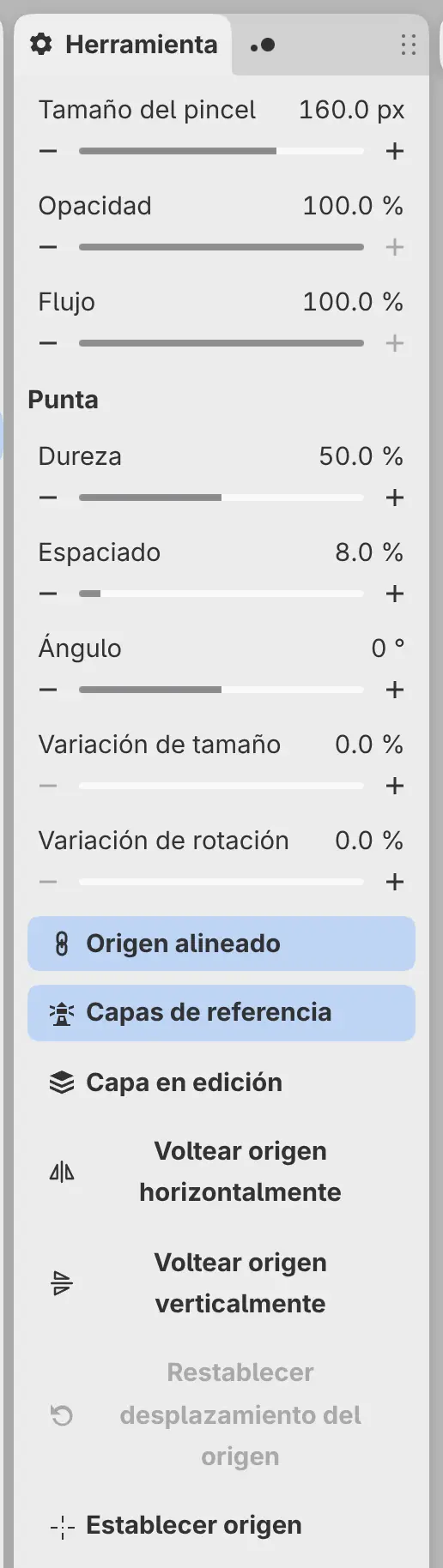
Origen
Origen, en el panel Herramienta, define qué copian las herramientas:
- Capas de referencia (el valor predeterminado) copia la capa en la que pintas junto con las capas de debajo que están marcadas como referencias.
- Capa en edición copia solo la capa en la que pintas.
Con Capas de referencia, puedes retocar en una capa vacía encima de la foto. Marca la foto con Usar como referencia, o elige Capa > Ajustes de capa > Usar capa inferior como referencia. Si pintas en una capa vacía y no hay ninguna referencia marcada debajo, el mensaje ofrece Usar nombre como referencia.
No puedes retocar directamente una capa escalada o girada. Retoca en una capa nueva encima de ella.
Establecer el origen
Tampón de clonar y Pincel corrector copian desde el disco de origen, un pequeño anillo con una cruz.
Haz una de las siguientes acciones:
- Mantén pulsada Alt y haz clic donde quieras copiar.
- Selecciona Establecer origen y después haz clic.
Hasta que lo establezcas, el origen está en el centro de la vista. Arrastra el disco para mover el origen. Un dedo puede arrastrar el disco, pero nunca establece el origen. Mientras pintas, el disco sigue el punto que se está copiando.
Pincel corrector puntual busca su propio origen y no tiene disco.
Ajustes del origen
Estos ajustes son para Tampón de clonar y Pincel corrector.
Origen alineado
Mantiene el mismo desplazamiento entre el origen y el pincel de un trazo a otro. Cuando está desactivado, cada trazo empieza a copiar en el disco de origen. Activado de forma predeterminada.
Voltear origen horizontalmente y Voltear origen verticalmente
Reflejan los píxeles copiados respecto al disco de origen.
Restablecer desplazamiento del origen
Hace que el siguiente trazo vuelva a copiar desde el disco de origen. Disponible después de un trazo alineado.
Establecer origen
El siguiente clic establece el origen.
Barra del lienzo del disco de origen
Haz clic en el disco de origen sin arrastrar para mostrar a su lado la barra del lienzo, con Alineado, Origen, los dos botones de voltear, Restablecer desplazamiento y Establecer origen. Vuelve a hacer clic en el disco, o elige otra herramienta, para ocultar la barra.
