Modo Zen
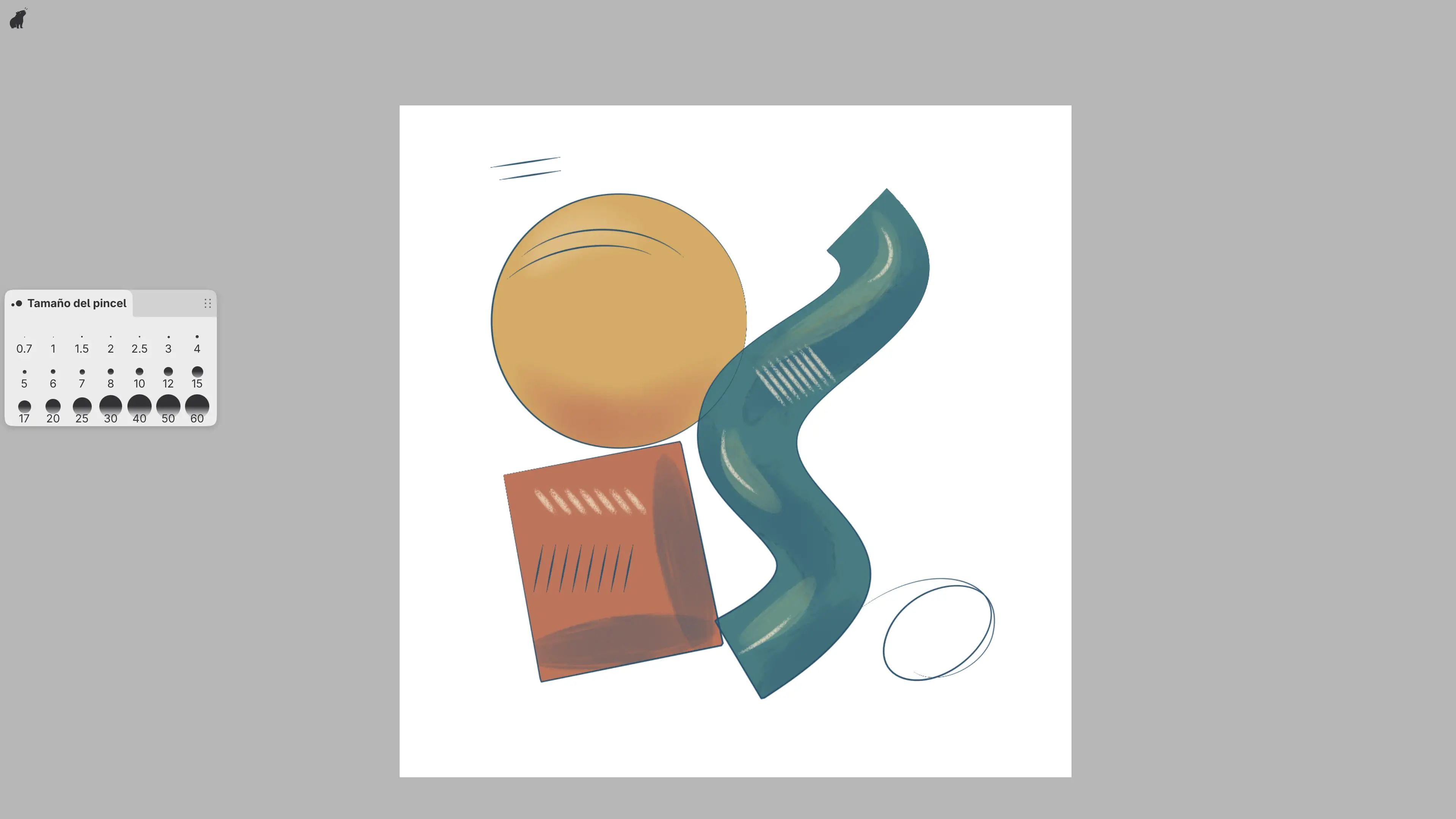
Puedes ocultar la barra de título y los paneles y barras de herramientas acoplados en el modo Zen. El lienzo ocupa entonces toda la ventana.
Entrar y salir del modo Zen
Haz una de las siguientes acciones:
- Elige Ver > Modo Zen.
- Pulsa Tab.
- Selecciona el botón Capy en el extremo izquierdo de la barra de título. En modo Zen, el botón está en la esquina superior izquierda de la ventana.
- Escribe «Modo Zen» en la búsqueda de comandos.
- Con el mapa de atajos Estilo Procreate, toca el lienzo con cuatro dedos.
Repite la acción para salir del modo Zen. El botón Capy aparece pulsado mientras el modo Zen está activo.
El modo Zen se guarda con cada espacio de trabajo y sigue activo después de reiniciar. Personalizar barra de título… desactiva el modo Zen.
Lo que queda en pantalla
El modo Zen también oculta las columnas contraídas y el pie. Se mantienen:
- los paneles flotantes
- la barra de acciones del lienzo junto a una selección o una transformación
- el botón Capy, salvo que Mostrar Capy en modo Zen esté desactivado
- los avisos
Las teclas y la búsqueda de comandos (Ctrl+K) funcionan como siempre.
Mostrar los controles un momento
Los controles ocultos vuelven a aparecer mientras hay un menú o un diálogo abierto y mientras arrastras un panel o cambias su tamaño. Pulsa Escape para mostrarlos hasta que se mueva el puntero.
Con Mostrar paneles cerca de los bordes de la pantalla activado, también aparecen mientras el puntero está cerca del borde superior o de un borde con paneles acoplados.
En una pantalla táctil, el primer toque sobre un control oculto muestra los controles, y el segundo toque usa el control.
Acoplar en modo Zen
Mientras los paneles acoplados están ocultos, un panel flotante que arrastras solo puede unirse a otros paneles flotantes. Con Mostrar paneles cerca de los bordes de la pantalla activado, al arrastrar hacia un borde con paneles acoplados, estos se muestran como destinos donde soltar.
Menú del botón Capy
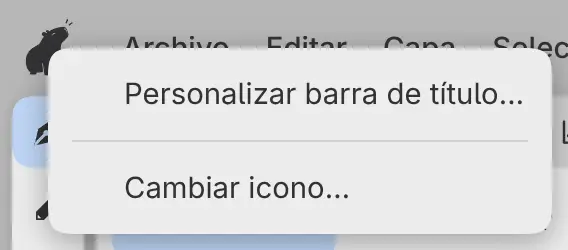
Haz clic con el botón derecho en el botón Capy, o mantenlo pulsado con un dedo, para abrir su menú. Cambiar icono… abre Preferencias en Icono del botón. En la barra de título, el menú también incluye Personalizar barra de título….
Mantener pulsado el botón Capy con un dedo no activa ni desactiva el modo Zen.
Preferencias del modo Zen
Elige Editar > Preferencias, selecciona Apariencia y busca el grupo Modo Zen. Estos ajustes se aplican a todos los espacios de trabajo.
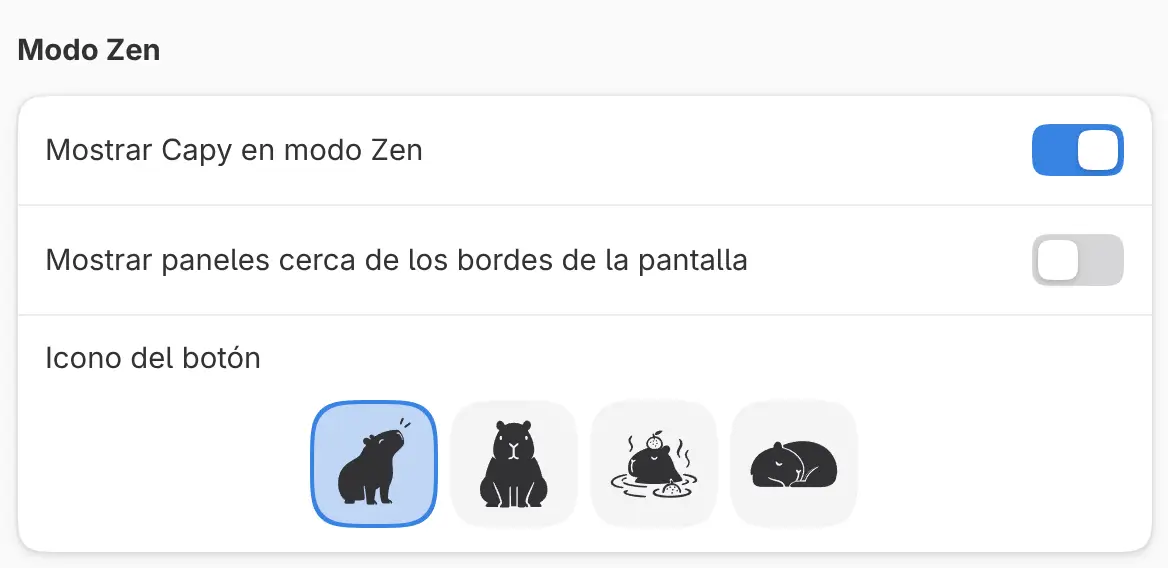
Mostrar Capy en modo Zen
Mantiene el botón Capy en la esquina superior izquierda en modo Zen. Activado de forma predeterminada. Mientras está desactivado, pulsa Tab o usa la búsqueda de comandos para salir del modo Zen.
Mostrar paneles cerca de los bordes de la pantalla
Muestra los controles ocultos mientras el puntero o un dedo está cerca de un borde de la pantalla con controles ocultos. Desactivado de forma predeterminada.
Icono del botón
Define la imagen del botón Capy: Mirando hacia arriba (la predeterminada), Mirando al frente, Bañándose o Durmiendo. Un botón Modo Zen en una barra de herramientas usa la misma imagen.