Tamaño, opacidad y flujo
Cada cambio en un ajuste del pincel se guarda con el ajuste preestablecido del pincel (Guardar y restablecer pinceles).
Panel Herramienta
Puedes cambiar todos los ajustes del pincel actual en el panel Herramienta.
Haz una de las siguientes acciones:
- Elige Ventana > Herramienta.
- En Pintura, selecciona la pestaña Herramienta en la columna izquierda.
- En Foto, selecciona Herramienta en la tira de iconos de la derecha.
- Vuelve a seleccionar el botón de la herramienta activa. Herramienta es la última columna del cajón.
Cada ajuste tiene un valor, los botones − y + y un deslizador. Selecciona el valor para escribir un número. Solo aparecen los ajustes que usa el pincel, agrupados bajo encabezados como Punta y Textura (Punta y textura).
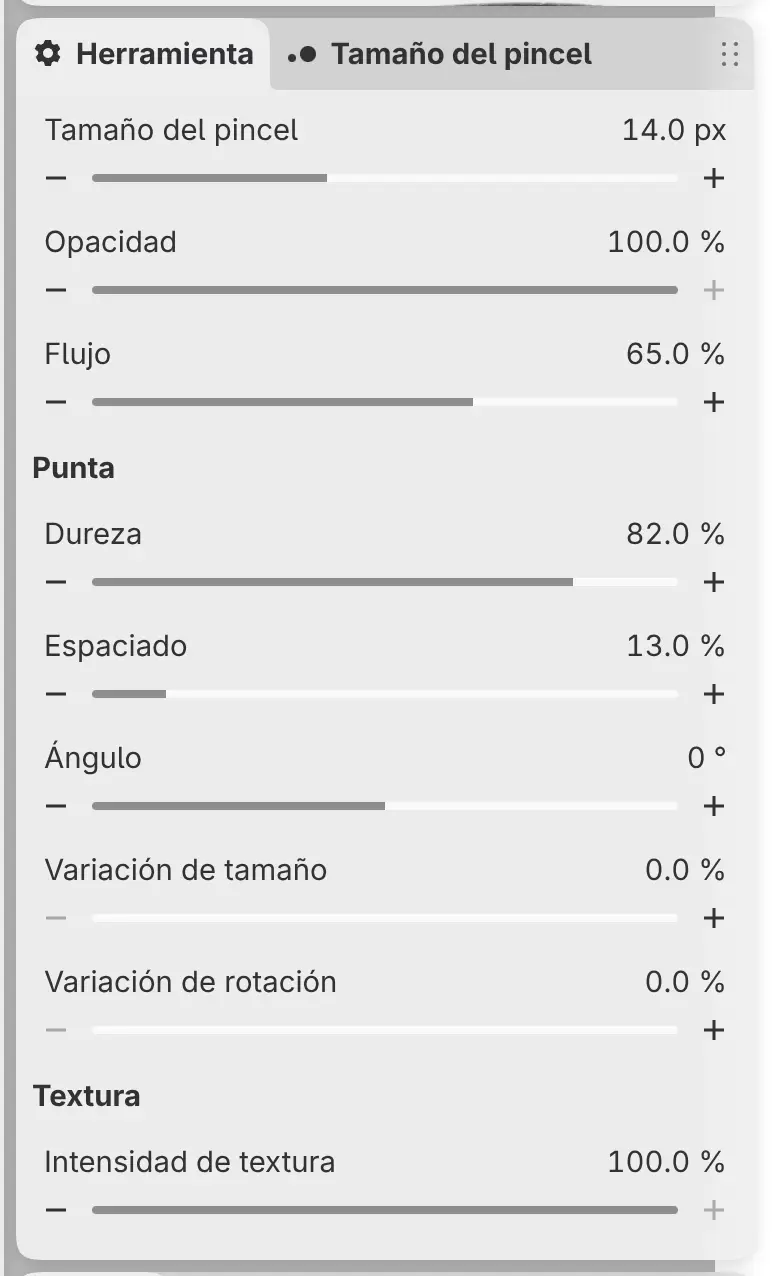
Tamaño del pincel
Define el diámetro del pincel, de 0.5 a 2048 px.
Opacidad
Define la intensidad de cada toque del trazo. Ningún pincel integrado cambia la Opacidad con la presión del lápiz.
Flujo
Define cuánta pintura deposita cada toque, medida a presión máxima en los pinceles en los que la presión cambia el flujo. Los pinceles húmedos y de mezcla también usan Flujo para la fuerza con la que cada toque se mezcla con la pintura de la capa.
Los pinceles de Licuar no tienen Flujo.
Acumulación dentro de un trazo
Donde un trazo se cruza consigo mismo, estos pinceles se quedan en la intensidad de su toque más fuerte: los ajustes preestablecidos del grupo Pluma, Marcador, Lápiz de sombreado, Pincel de pintura, Pincel de cerdas, Pincel plano con textura, Restregado en seco, Bloque de pastel, Veladura transparente, Aguada de acuarela y Acuarela húmeda. Los demás pinceles acumulan pintura donde se superponen sus toques.
El ajuste Mezcla del dibujo controla cómo se acumulan los toques (Espacio de color, profundidad de bits y mezcla).
Panel Tamaño del pincel
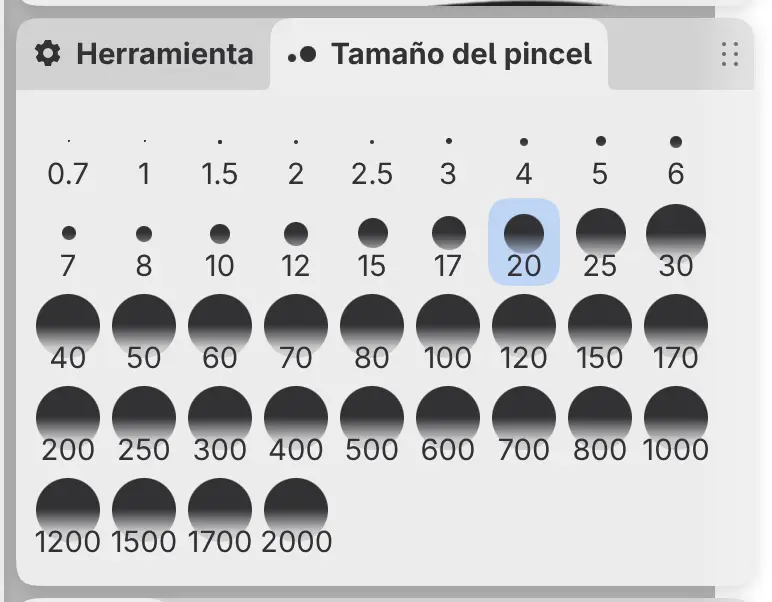
Puedes elegir un tamaño en una cuadrícula en el panel Tamaño del pincel.
Haz una de las siguientes acciones:
- Elige Ventana > Tamaño del pincel.
- En Pintura, selecciona la pestaña Tamaño del pincel, junto a Herramienta, en la columna izquierda.
- En Foto, selecciona Tamaño del pincel en la tira de iconos de la derecha.
Cada botón muestra un punto y un tamaño en píxeles. El botón del tamaño actual aparece pulsado.
Con Pintar selección activa, el panel define el tamaño del pincel de selección. Puedes asignar una tecla a cada tamaño en Tamaños de pincel, en la página Atajos de teclado.
Barra Opciones de herramienta
Puedes cambiar los ajustes de la herramienta actual en una sola fila con la barra Opciones de herramienta. Foto la tiene al final de la barra superior. En otros espacios de trabajo, añádela a una barra de herramientas con Insertar herramientas… (Barras de herramientas y barra de título).
Los menús Herramienta y Variante van primero cuando la herramienta tiene opciones, luego Mezcla de colores en los pinceles que mezclan pintura, y después los ajustes numéricos. Los ajustes que no caben están en Más opciones de herramienta.
- Haz doble clic (o toca dos veces) en la etiqueta o el icono de un ajuste para devolverlo al valor integrado del pincel.
- Desplázate con la rueda sobre un valor para cambiarlo paso a paso. Con un dedo, arrastra hacia arriba o hacia abajo sobre el valor.
- Haz clic con el botón derecho en la barra o mantenla pulsada para elegir Horizontal: texto, Horizontal: iconos o Mostrar deslizadores.

Deslizadores en Boceto
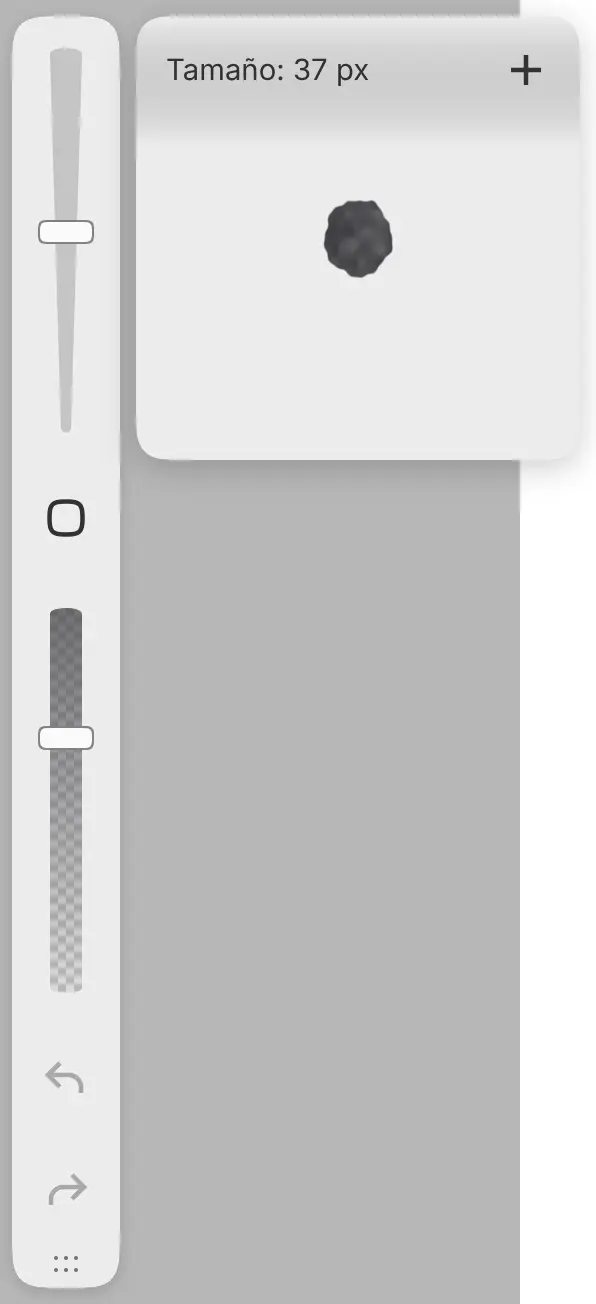
Puedes definir el tamaño y la opacidad del pincel con los dos deslizadores de la barra del borde izquierdo en Boceto.
- Toca o haz clic en la pista para establecer un valor. Una vista previa muestra la punta a su tamaño real en píxeles, o con la opacidad elegida.
- Arrastra a lo largo de la pista para cambiar el valor. La vista previa se cierra al levantar el dedo o el lápiz.
- Toca el extremo del deslizador para ver la vista previa sin cambiar el valor.
Selecciona + (Marcar este valor) en la vista previa para marcar el valor en la pista, o − (Quitar marcador) para quitar la marca. Un toque cerca de una marca establece ese valor exacto. Cada ajuste preestablecido de pincel conserva sus propios marcadores.
Un deslizador aparece atenuado cuando la herramienta actual no tiene tamaño u opacidad. Puedes añadir el Deslizador de tamaño de pincel y el Deslizador de opacidad de pincel a cualquier barra de herramientas con Insertar herramientas….
Teclas
| Tecla | Acción |
|---|---|
| [ | Reducir tamaño del pincel en 1 px. Mantén pulsada para repetir. |
| ] | Aumentar tamaño del pincel en 1 px. Mantén pulsada para repetir. |
| Ninguna | Reducir opacidad del pincel y Aumentar opacidad del pincel en 1%. |
Puedes asignar teclas a estas acciones en Pintura, en la página Atajos de teclado.
Escribir un valor
Busca el nombre de un ajuste, como Flujo…, y escribe el valor nuevo (Búsqueda de comandos).