Paneles y columnas
Cada espacio de trabajo conserva su propia disposición de paneles. Ventana > Deshacer cambio de distribución (Ctrl+Alt+Z) revierte el último cambio de la distribución.
Mostrar y ocultar paneles
Haz una de las siguientes acciones:
- Elige el nombre del panel en el menú Ventana. Los paneles que están en el espacio de trabajo llevan una marca de verificación.
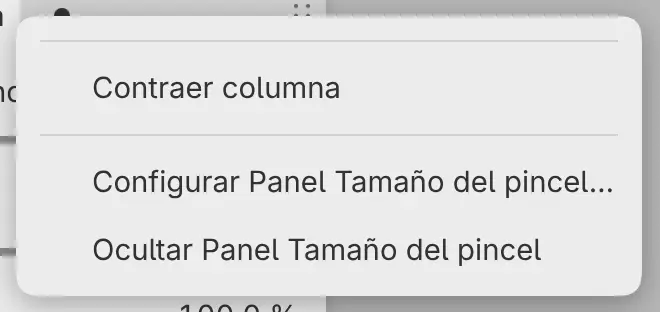
- Elige Ocultar Panel nombre en el menú del panel.
- Escribe el nombre del panel en la búsqueda de comandos.
Un panel que vuelves a mostrar se abre en una columna nueva a un lado de la ventana, o queda flotante si no hay sitio en ese lado. Un panel oculto conserva sus ajustes.
Herramientas, en el menú Ventana, es un panel; la barra Herramientas está en Ventana > Barras de acceso rápido.
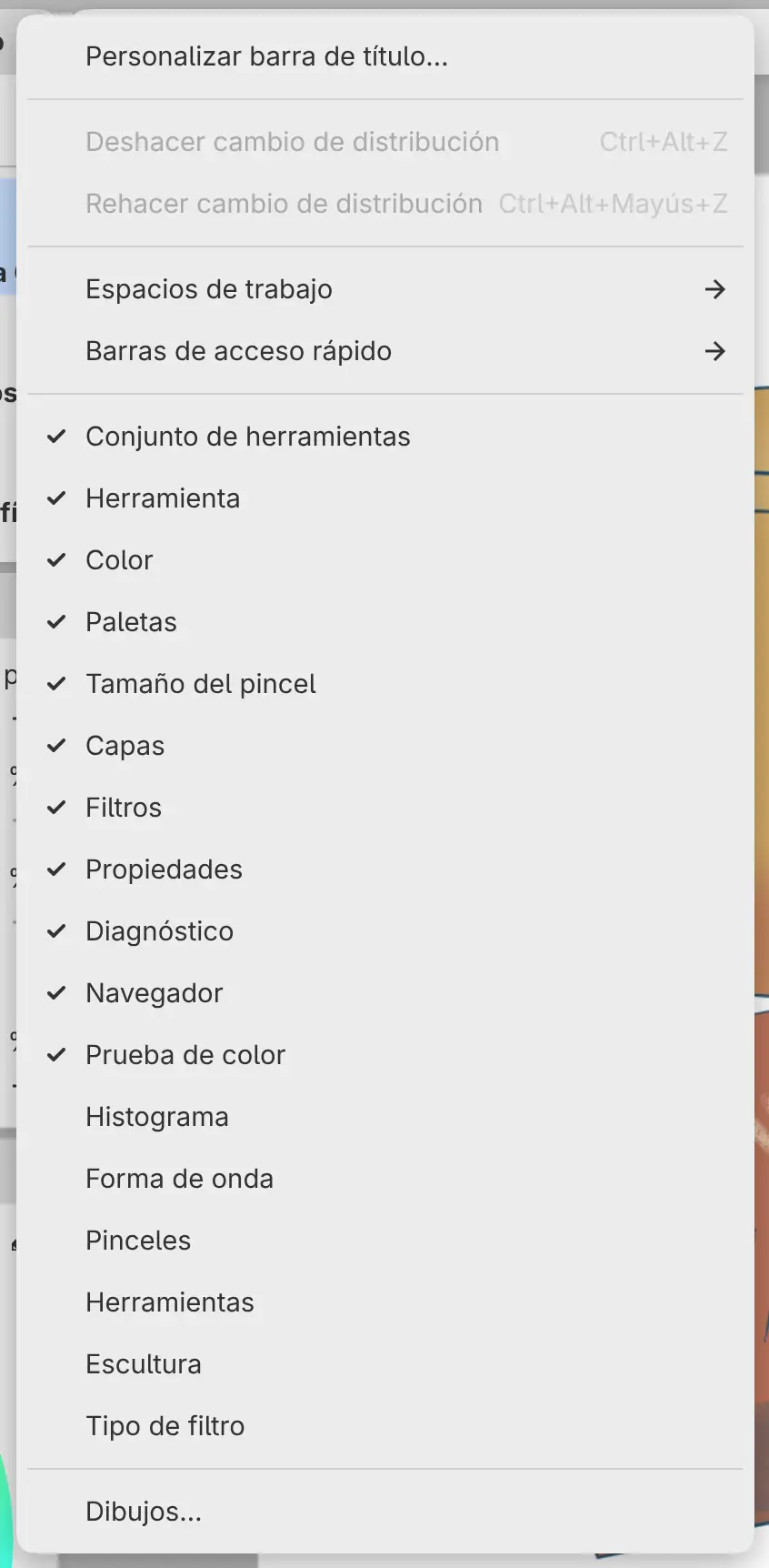
Menús de los paneles
Haz clic con el botón derecho en la pestaña de un panel, o mantenla pulsada con un dedo o un lápiz, para abrir el menú del panel. Haz lo mismo en la parte vacía de una barra de pestañas para abrir el menú Grupo de paneles.
Mover y acoplar paneles
Arrastra la pestaña de un panel para mover el panel, o la parte vacía de la barra de pestañas para mover el grupo entero. Una línea o un recuadro sombreado indica dónde quedará el panel. Suéltalo en una barra de pestañas, junto a otro panel o cerca de un borde de la ventana.
Los bordes superior e inferior solo admiten barras de herramientas. Pulsa Escape para cancelar un arrastre.
Paneles flotantes
Para que un panel flote, arrástralo fuera de su columna y suéltalo sobre el lienzo. Un panel flotante cambia de tamaño desde sus bordes y esquinas. Para volver a acoplarlo, arrástralo a una barra de pestañas o cerca de un borde de la ventana.
Grupos de pestañas
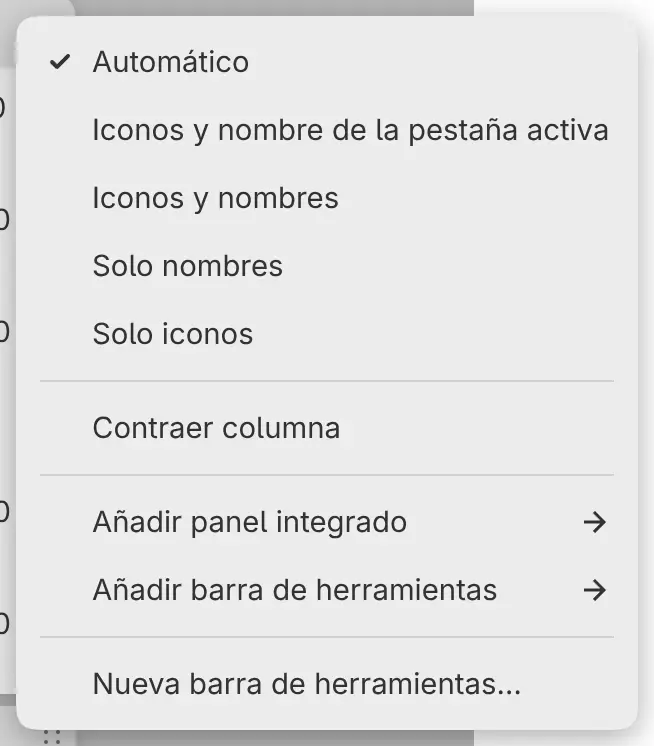
Puedes elegir cómo se rotulan las pestañas en el menú Grupo de paneles: Automático (el predeterminado), Iconos y nombre de la pestaña activa, Iconos y nombres, Solo nombres o Solo iconos. Automático añade los nombres mientras hay sitio en la barra de pestañas.
Añadir panel integrado y Añadir barra de herramientas, en el mismo menú, llevan otro panel al grupo.
Un panel integrado que está solo en su grupo puede ocultar su barra de pestañas. Desactiva Mostrar barra de pestañas en el menú del panel, y un asa en la parte inferior del panel sustituye a la barra de pestañas.
Configurar un panel
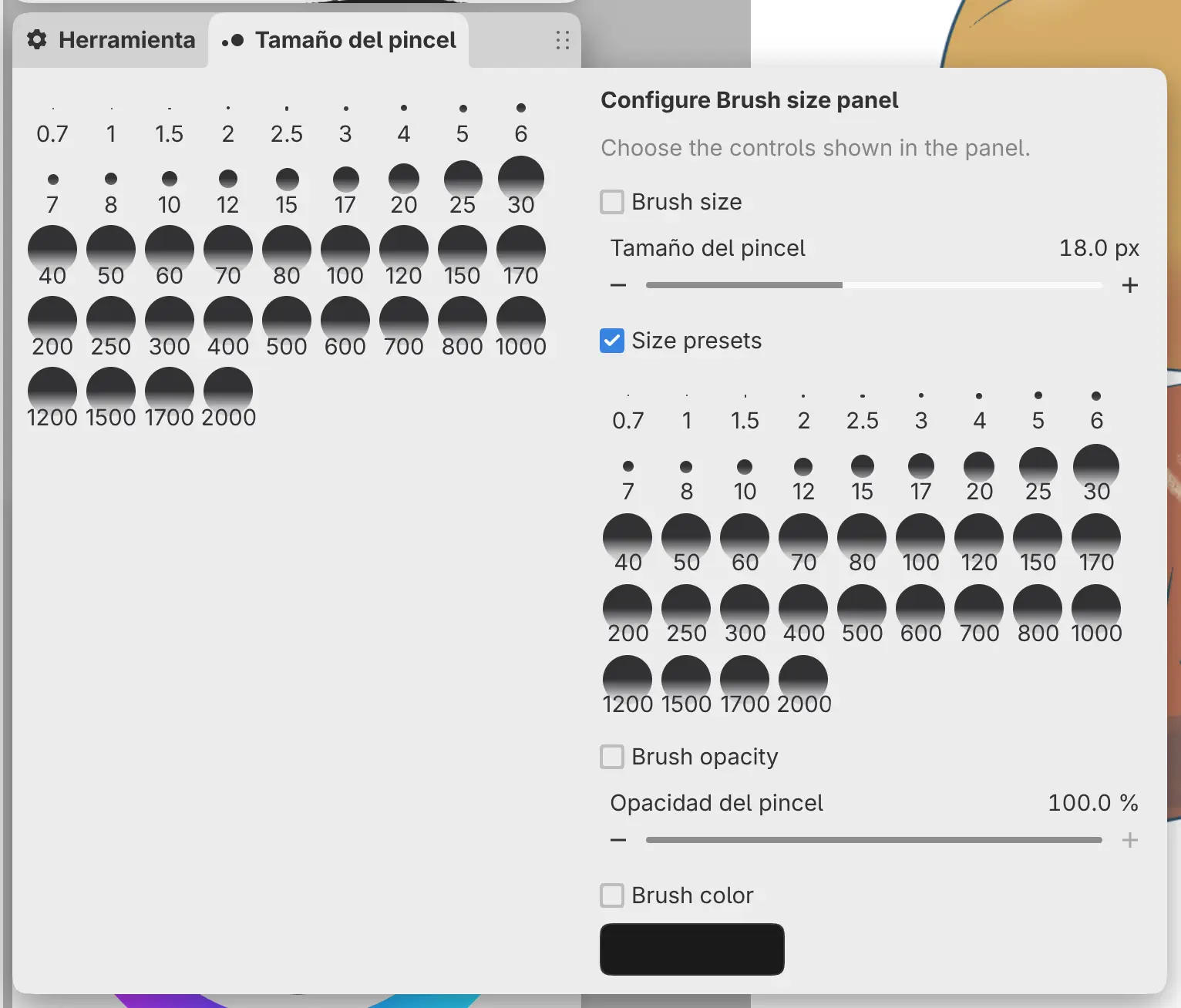
Puedes elegir qué controles muestra un panel.
Haz una de las siguientes acciones:
- Elige Configurar Panel nombre… en el menú del panel.
- Vuelve a seleccionar la pestaña activa.
Junto al panel se abre una columna con una casilla por cada control. Pulsa Escape, vuelve a seleccionar la pestaña o selecciona fuera de la columna para cerrarla.
| Panel | Controles | Visibles de forma predeterminada |
|---|---|---|
| Conjunto de herramientas | Conjunto de herramientas, Tamaño del pincel, Opacidad del pincel, Color del pincel | Conjunto de herramientas |
| Tamaño del pincel | Tamaño del pincel, Tamaños preestablecidos, Opacidad del pincel, Color del pincel | Tamaños preestablecidos |
| Capas | Acciones de capa, Capas, Opacidad de capa | Todos |
Cambiar el tamaño de las columnas
Arrastra un divisor para cambiar el tamaño de las columnas o los paneles de ambos lados. Al hacer doble clic en el divisor entre una columna y el lienzo, se restablece el ancho de la columna.
Columnas contraídas
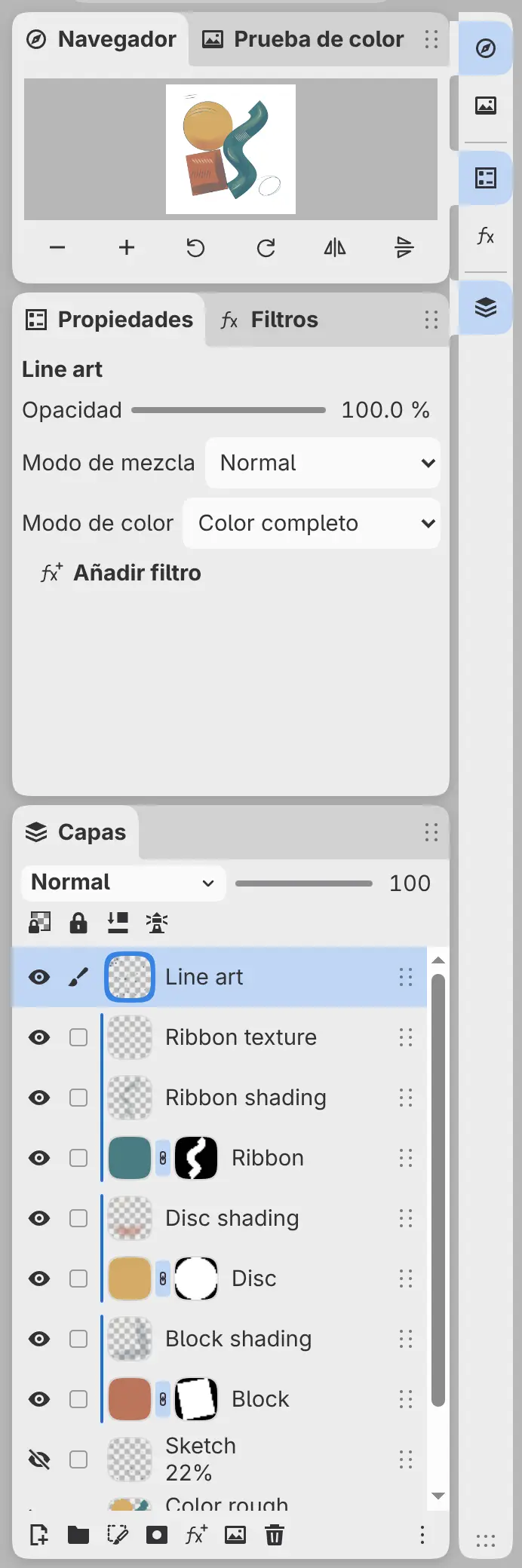
Puedes reducir una columna lateral a una tira de iconos de panel.
Haz una de las siguientes acciones:
- Elige Contraer columna en el menú de un panel.
- Haz doble clic en la parte vacía de una barra de pestañas de la columna.
- Arrastra el divisor de la columna hacia el borde de la ventana hasta que la columna se contraiga.
Selecciona un icono para abrir la columna junto a la tira. La columna se cierra al volver a seleccionar el icono o al pulsar Escape.
Para recuperar la columna completa, elige Expandir columna en el menú de un panel o haz doble clic en el fondo de la tira. Si mantienes pulsado un icono y luego lo arrastras, ese panel sale de la tira.
Pilas de columnas
Arrastra el asa de la parte inferior de una columna contraída sobre otra columna contraída para apilar las dos en una sola tira. Solo se abre una columna de la pila a la vez.
Menú Columna
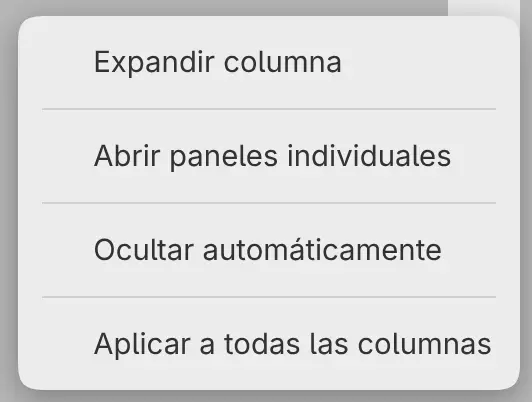
Haz clic con el botón derecho o mantén pulsado el fondo de una columna contraída para abrir el menú Columna.
- Abrir paneles individuales abre solo el grupo de pestañas del icono seleccionado, no la columna entera.
- Ocultar automáticamente cierra la columna abierta cuando seleccionas cualquier punto fuera de ella. El toque que la cierra no pinta.
- Aplicar a todas las columnas copia los dos ajustes en todas las columnas laterales.
Transparencia de los paneles
Puedes dejar que se vea una versión desenfocada de la imagen a través de los paneles y las barras. Elige Editar > Preferencias, selecciona Apariencia y elige Desactivado, Bajo (el predeterminado), Medio o Alto en Transparencia de los paneles.
Los menús, las descripciones emergentes y los controles del interior de los paneles siguen siendo opacos.