Pannelli e colonne
Ogni area di lavoro conserva la propria disposizione dei pannelli. Finestra > Annulla modifica disposizione (Ctrl+Alt+Z) annulla l’ultima modifica alla disposizione.
Mostrare e nascondere i pannelli
Esegui una delle seguenti operazioni:
- Scegli il nome del pannello nel menu Finestra. I pannelli presenti nell’area di lavoro hanno un segno di spunta.
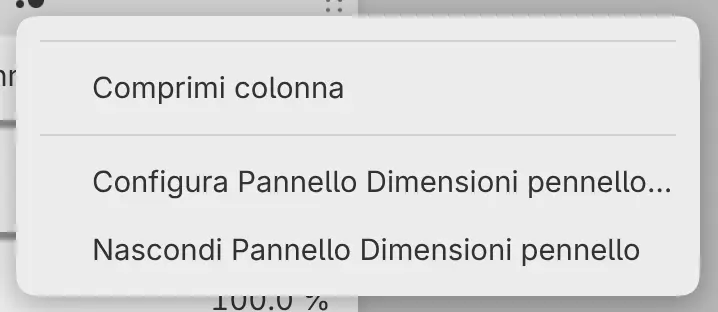
- Scegli Nascondi Pannello nome dal menu del pannello.
- Digita il nome del pannello nella ricerca comandi.
Un pannello che mostri di nuovo si apre in una nuova colonna sul lato della finestra, oppure resta mobile se il lato non ha spazio. Un pannello nascosto conserva le sue impostazioni.
Strumenti nel menu Finestra è un pannello; la barra strumenti Strumenti si trova in Finestra > Barre strumenti ad accesso rapido.
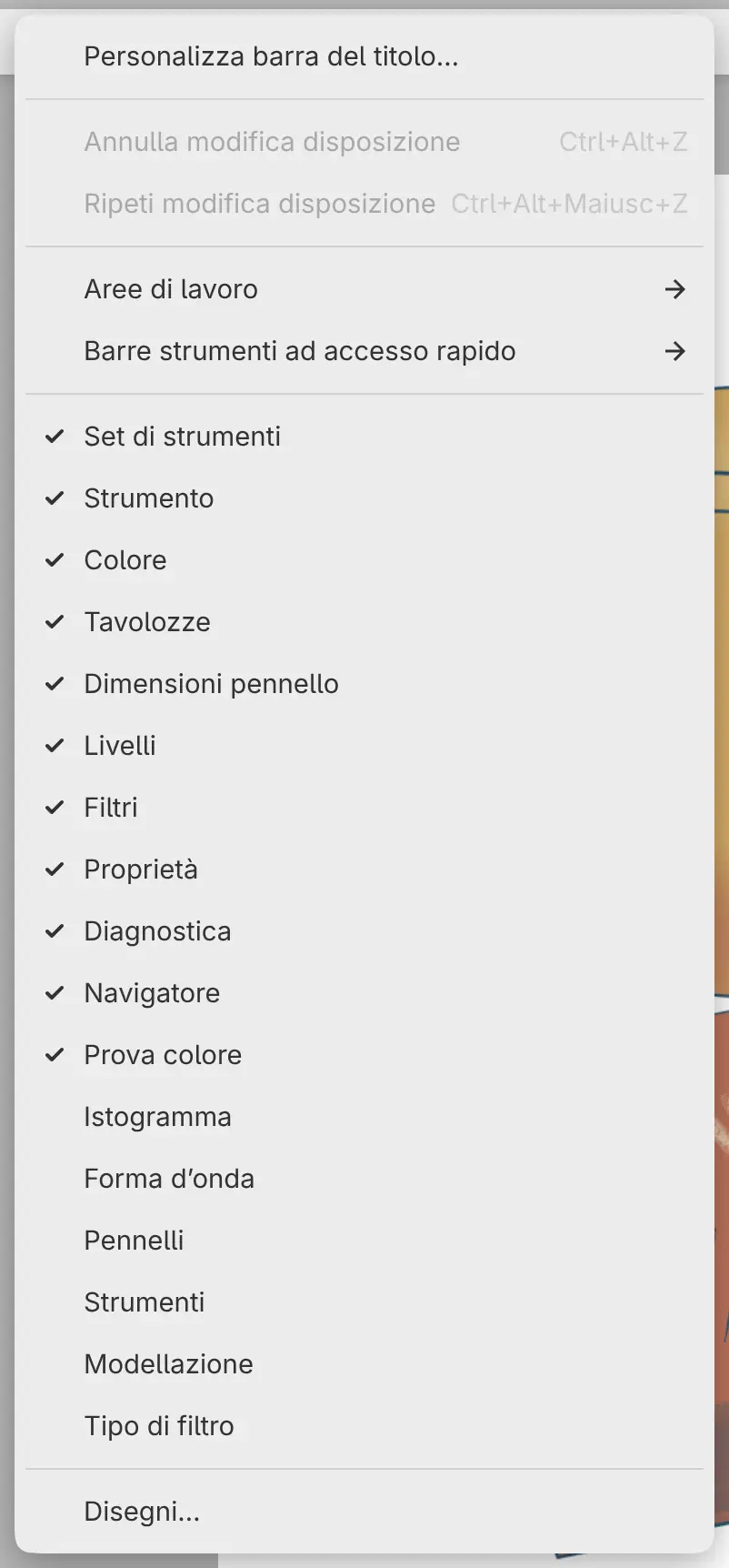
Menu dei pannelli
Fai clic con il pulsante destro sulla scheda di un pannello, oppure tienila premuta con un dito o una penna, per il menu del pannello. Fai lo stesso sulla parte vuota di una barra delle schede per il menu Gruppo di pannelli.
Spostare e ancorare i pannelli
Trascina la scheda di un pannello per spostare il pannello, oppure la parte vuota della barra delle schede per spostare l’intero gruppo. Una linea o un riquadro ombreggiato mostra dove finirà il pannello. Rilascialo su una barra delle schede, accanto a un altro pannello o vicino a un bordo della finestra.
I bordi superiore e inferiore accettano solo barre strumenti. Premi Esc per annullare un trascinamento.
Pannelli mobili
Per rendere mobile un pannello, trascinalo fuori dalla sua colonna e rilascialo sopra la tela. Un pannello mobile si ridimensiona dai bordi e dagli angoli. Per ancorarlo di nuovo, trascinalo su una barra delle schede o vicino a un bordo della finestra.
Gruppi di schede
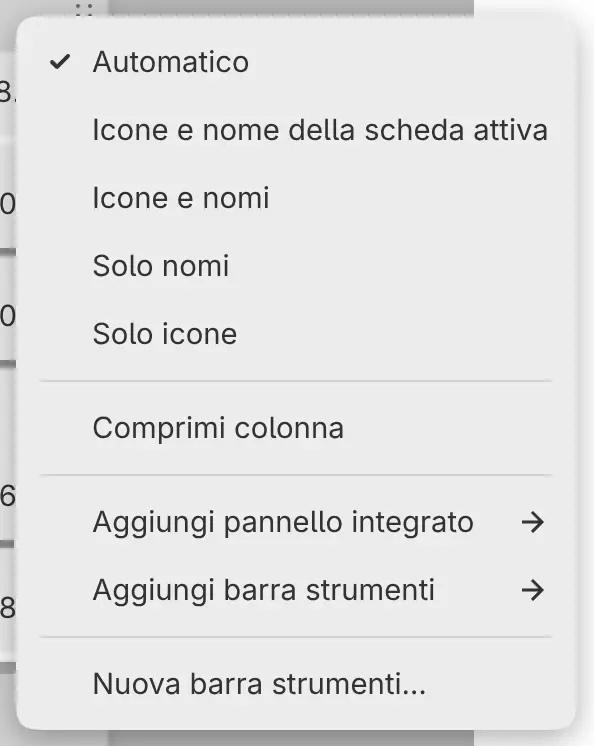
Puoi scegliere come sono etichettate le schede nel menu Gruppo di pannelli: Automatico (predefinito), Icone e nome della scheda attiva, Icone e nomi, Solo nomi o Solo icone. Automatico aggiunge i nomi finché la barra delle schede ha spazio.
Aggiungi pannello integrato e Aggiungi barra strumenti nello stesso menu spostano un altro pannello nel gruppo.
Un pannello integrato da solo nel suo gruppo può nascondere la barra delle schede. Disattiva Mostra barra delle schede nel menu del pannello: una maniglia in fondo al pannello sostituisce la barra delle schede.
Configurare un pannello
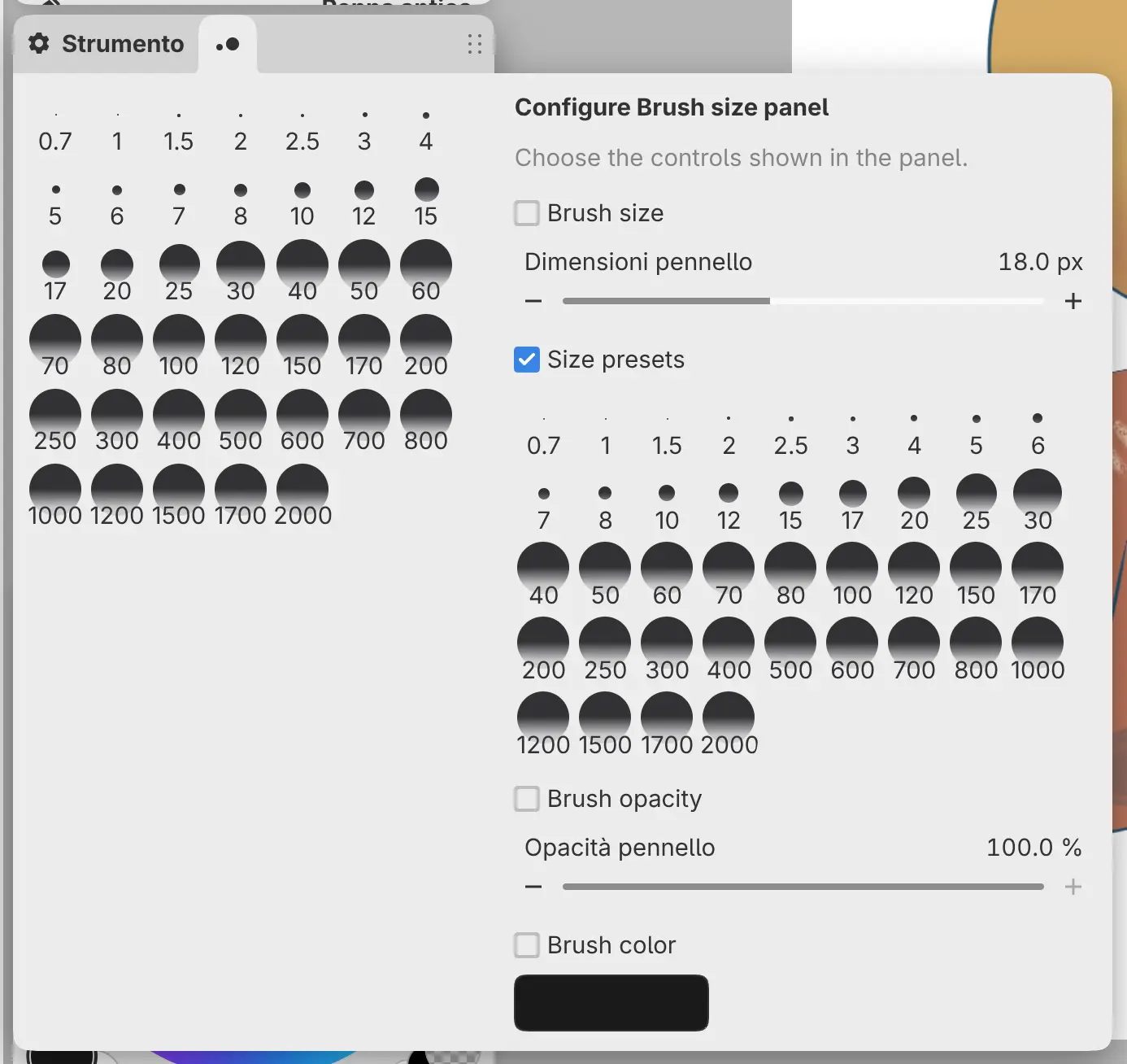
Puoi scegliere quali controlli mostra un pannello.
Esegui una delle seguenti operazioni:
- Scegli Configura Pannello nome… dal menu del pannello.
- Seleziona di nuovo la scheda attiva.
Accanto al pannello si apre una colonna con una casella di controllo per ogni controllo. Premi Esc, seleziona di nuovo la scheda o seleziona fuori dalla colonna per chiuderla.
| Pannello | Controlli | Mostrati per impostazione predefinita |
|---|---|---|
| Set di strumenti | Set di strumenti, Dimensioni pennello, Opacità pennello, Colore pennello | Set di strumenti |
| Dimensioni pennello | Dimensioni pennello, Dimensioni predefinite, Opacità pennello, Colore pennello | Dimensioni predefinite |
| Livelli | Azioni livello, Livelli, Opacità livello | Tutti |
Ridimensionare le colonne
Trascina un divisore per ridimensionare le colonne o i pannelli ai suoi lati. Un doppio clic sul divisore tra una colonna e la tela ripristina la larghezza della colonna.
Colonne compresse
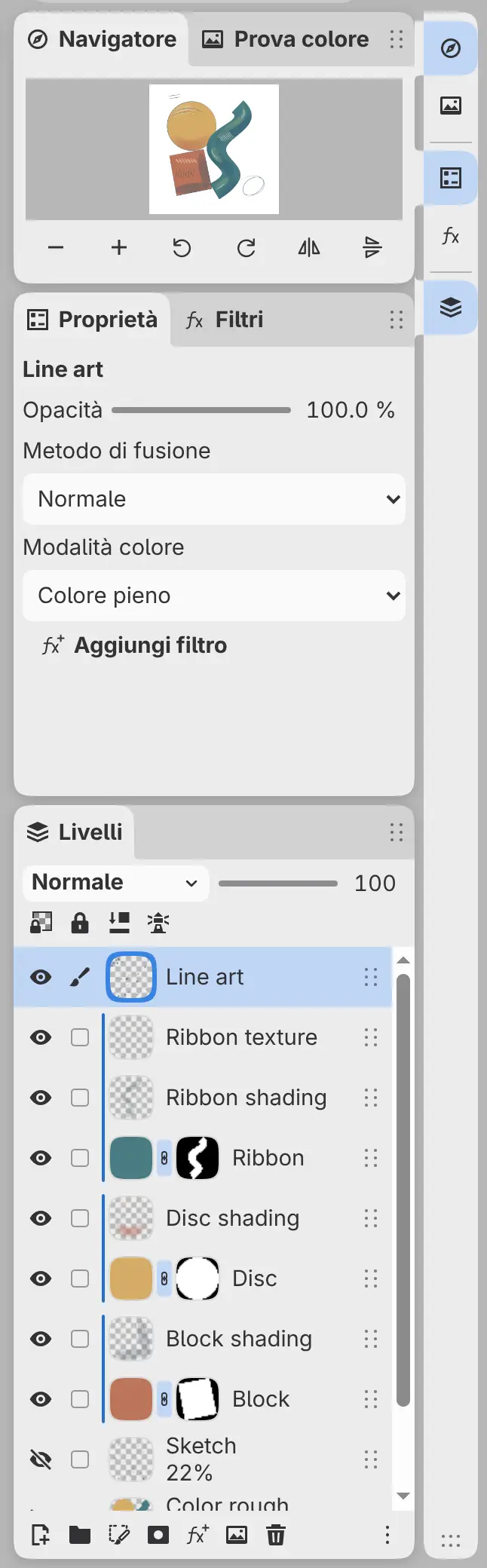
Puoi ridurre una colonna laterale a una striscia di icone dei pannelli.
Esegui una delle seguenti operazioni:
- Scegli Comprimi colonna dal menu di un pannello.
- Fai doppio clic sulla parte vuota di una barra delle schede nella colonna.
- Trascina il divisore della colonna verso il bordo della finestra finché la colonna non si comprime.
Seleziona un’icona per aprire la colonna accanto alla striscia. La colonna si chiude quando selezioni di nuovo l’icona o premi Esc.
Per ripristinare la colonna intera, scegli Espandi colonna dal menu di un pannello o fai doppio clic sullo sfondo della striscia. Tenendo premuta un’icona e poi trascinandola, sposti quel pannello fuori dalla striscia.
Pile di colonne
Trascina la maniglia in fondo a una colonna compressa su un’altra colonna compressa per impilarle in un’unica striscia. In una pila si apre una sola colonna alla volta.
Menu Colonna
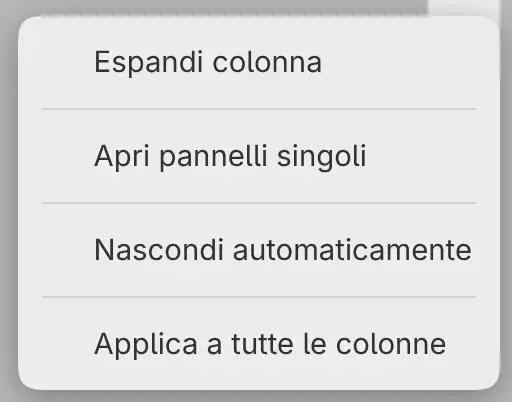
Fai clic con il pulsante destro sullo sfondo di una colonna compressa, o tienilo premuto, per aprire il menu Colonna.
- Apri pannelli singoli apre solo il gruppo di schede dell’icona selezionata, non l’intera colonna.
- Nascondi automaticamente chiude la colonna aperta quando selezioni un punto qualsiasi fuori da essa. Il tocco che la chiude non dipinge.
- Applica a tutte le colonne copia entrambe le impostazioni su ogni colonna laterale.
Trasparenza pannelli
Puoi lasciar trasparire attraverso pannelli e barre una vista sfocata del disegno. Scegli Modifica > Preferenze, seleziona Aspetto e scegli Disattivo, Basso (predefinito), Medio o Alto sotto Trasparenza pannelli.
Menu, suggerimenti e controlli all’interno dei pannelli restano opachi.