Inclinazione della penna
È possibile modificare la risposta e la direzione dell’inclinazione per ciascuna penna.
Apertura della calibrazione dell’inclinazione
Effettuare una delle seguenti operazioni:
- Aprire le Preferenze, selezionare Penna e input, poi Regola… accanto a Inclinazione della penna.
- Cercare Inclinazione della penna… nella ricerca dei comandi.
Usare la penna sulla tela per selezionare il dispositivo da calibrare. La finestra di dialogo mostra il nome del dispositivo e la sua direzione di inclinazione. Ogni penna mantiene la propria calibrazione.
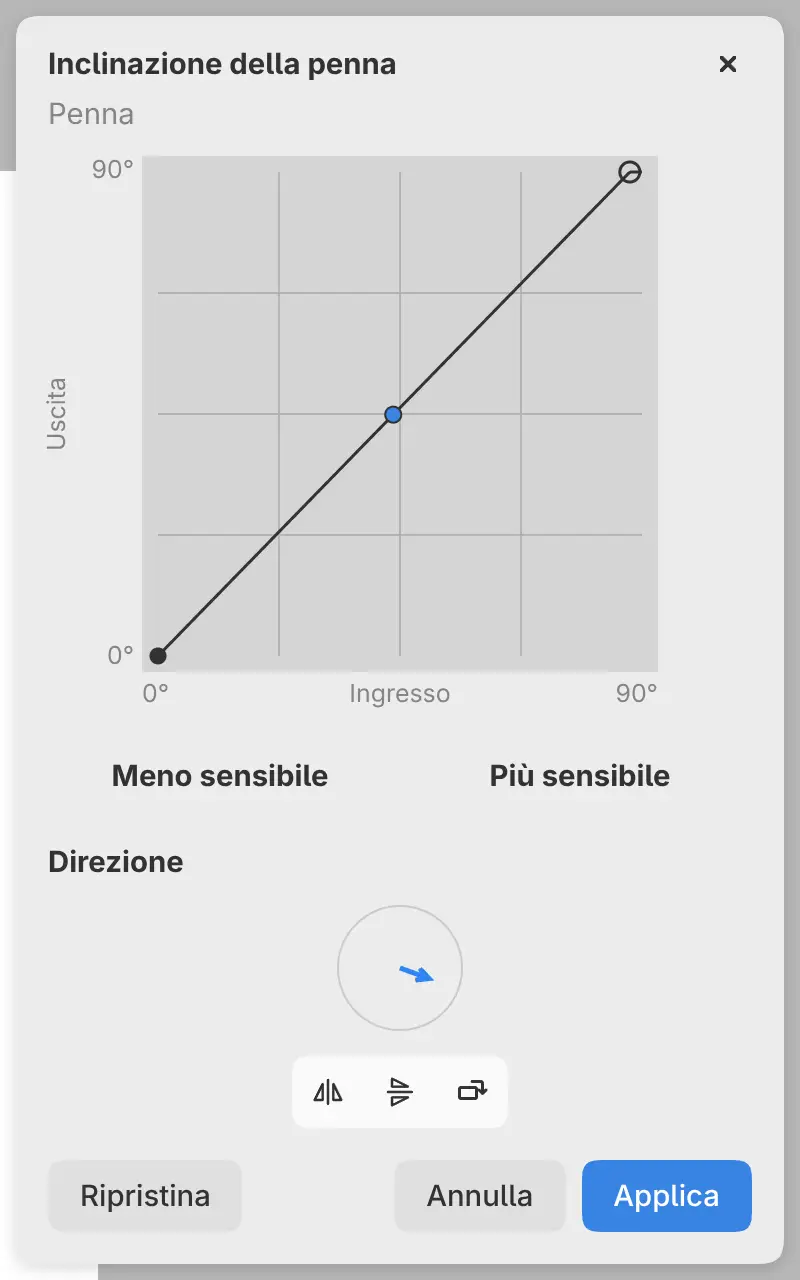
Curva di inclinazione
L’asse orizzontale rappresenta l’inclinazione della penna in gradi. L’asse verticale è l’inclinazione utilizzata dal pennello. Un indicatore segue l’inclinazione corrente.
Selezionare il grafico per aggiungere un punto di controllo. Trascinare i punti per modellare la curva. Fare doppio clic su un punto interno o trascinarlo all’esterno del grafico per rimuoverlo.
Meno sensibile richiede una maggiore inclinazione della penna per ottenere lo stesso angolo del pennello. Più sensibile aumenta l’angolo ottenuto con inclinazioni minori.
Direzione
- Inverti orizzontale inverte la direzione dell’inclinazione orizzontale.
- Inverti verticale inverte la direzione dell’inclinazione verticale.
- Scambia assi scambia l’inclinazione orizzontale e verticale.
L’indicatore di direzione mostra l’inclinazione riportata dalla penna e l’inclinazione regolata.
Prova e conferma
Disegnare sulla tela mentre la finestra di dialogo è aperta per testare il pennello attivo. I tratti di prova rimangono nella cronologia degli annullamenti del disegno.
Ripristina ripristina i controlli di curva e direzione. Applica salva la calibrazione della penna. Annulla ignora le modifiche alla calibrazione ma lascia i tratti di prova nel disegno.