Maschera veloce
Puoi modificare una selezione come maschera dipinta nella Maschera veloce.
Entrare nella Maschera veloce
Esegui una delle seguenti operazioni:
- Scegli Seleziona > Maschera veloce.
- Premi Q.
- Seleziona Maschera veloce nella barra della selezione.
La selezione corrente diventa la maschera. Senza selezione, la maschera parte vuota. Lo strumento passa al pennello corrente, tranne quando è attivo Intervallo tonale.
Non puoi entrare nella Maschera veloce mentre è aperta una trasformazione.
Cosa mostra la Maschera veloce
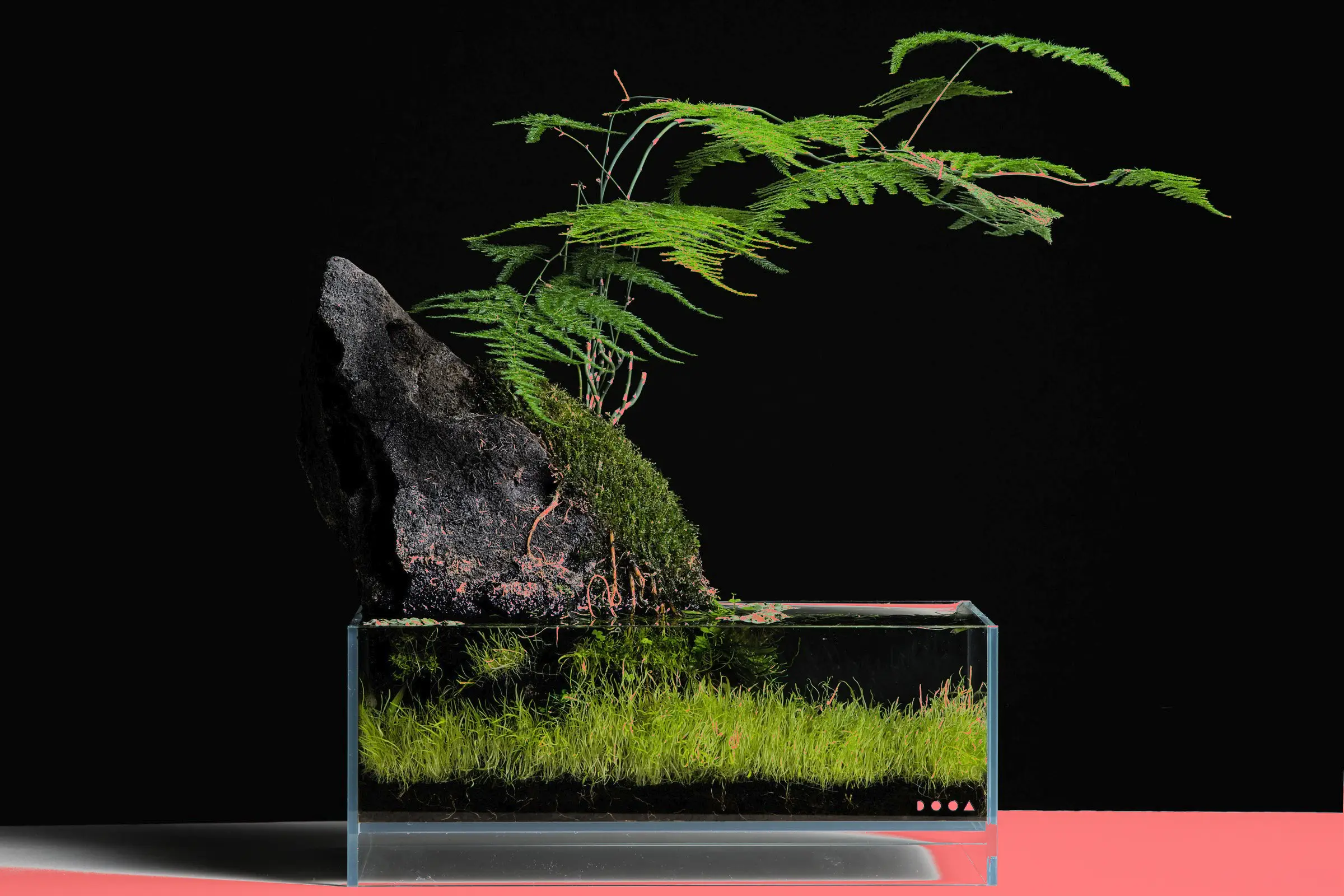
Una sovrapposizione, rossa al 50% per impostazione predefinita, indica la maschera sulla tela. In modalità Dipingi selezione copre l’area selezionata, e in modalità Maschera in scala di grigi l’area fuori dalla selezione.
In cima al pannello Livelli appare una riga Maschera veloce, selezionata. Il suo pulsante a occhio mostra o nasconde la sovrapposizione, come Mostra sovrapposizione maschera nella ricerca comandi. Il pannello Colore mostra i colori della maschera al posto dei colori del disegno.
Dipingere la maschera
Dipingi con una penna, una matita, un aerografo o una gomma per modificare la maschera. Gli altri pennelli non dipingono nella Maschera veloce. Anche Riempi, Sfumatura e Dipingi selezione modificano la maschera.
- In modalità Dipingi selezione, qualsiasi colore seleziona. La gomma e il colore trasparente deselezionano.
- In modalità Maschera in scala di grigi, il valore di grigio del colore imposta la maschera: il bianco seleziona, il nero deseleziona e i grigi selezionano in parte.
La maschera ha colori di primo piano e di sfondo propri, copiati dai colori del disegno quando la Maschera veloce si avvia. Premi D (Ripristina nero / bianco) per avere il nero in primo piano e il bianco come sfondo. Per scambiare i colori della maschera, esegui Scambia colori della maschera dalla ricerca comandi.
I comandi che modificano il disegno, come Svuota pixel selezionati e Trasforma, non sono disponibili nella Maschera veloce.
Barra della Maschera veloce
La barra azioni della tela in fondo alla tela ha la didascalia «Maschera veloce»:
- Inverti: Inverti selezione.
- Riempi e Svuota: Riempi maschera riempie l’intera maschera, e Svuota copertura selezione svuota la maschera.
- Perfeziona: Espandi…, Riduci…, Sfuma…, Bordo… e Smussa…. Trasforma contorno qui non è disponibile.
- Salva: Salva come livello di selezione (vedi Livelli di selezione).
- Esci: Torna al disegno.
Con la barra azioni della tela nascosta, la barra della Maschera veloce non appare.

Menu Maschera veloce
Mentre la Maschera veloce è attiva, il menu Livello diventa il menu Maschera veloce. Fai clic con il pulsante destro sulla riga Maschera veloce, o tienila premuta, per aprire lo stesso menu.
- Torna al disegno
- Salva come livello di selezione
- Modifica: Inverti selezione, Seleziona tutti i pixel, Svuota copertura selezione, Riempi maschera, Espandi…, Riduci…, Sfuma…, Bordo… e Smussa…
Impostazioni della sovrapposizione
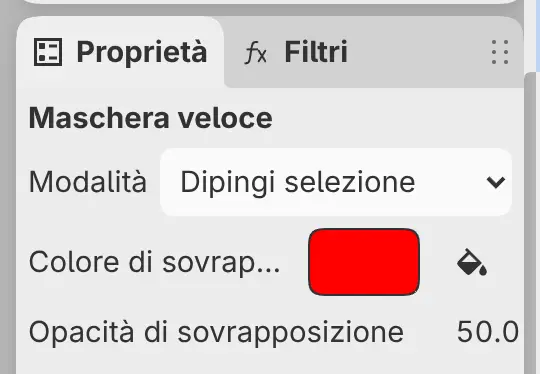
Mentre la Maschera veloce è attiva, il pannello Proprietà mostra le impostazioni della maschera.
Modalità
Dipingi selezione (il valore predefinito) o Maschera in scala di grigi. La modalità è un’unica impostazione per la Maschera veloce e per tutti i livelli di selezione, in tutti i disegni. Anche il comando Maschera in scala di grigi nella ricerca comandi la cambia.
Colore di sovrapposizione
Imposta il colore della sovrapposizione. Rosso per impostazione predefinita.
Opacità di sovrapposizione
Da 0 a 100%. Il valore predefinito è 50%.
Uscire dalla Maschera veloce
Esegui una delle seguenti operazioni:
- Scegli Seleziona > Maschera veloce o premi Q.
- Scegli Livello > Torna al disegno.
- Seleziona Esci nella barra della Maschera veloce.
- Premi Esc.
- Seleziona il pulsante di caricamento accanto alla miniatura nella riga Maschera veloce.
La maschera diventa la selezione corrente. Anche Deseleziona pixel (Ctrl+D) fa uscire dalla Maschera veloce, e rimuove la selezione.