Schnellmaske
In der Schnellmaske können Sie eine Auswahl als gemalte Maske bearbeiten.
Schnellmaske aktivieren
Führen Sie eine der folgenden Aktionen aus:
- Wählen Sie Auswahl > Schnellmaske.
- Drücken Sie Q.
- Wählen Sie in der Auswahlleiste Schnellmaske aus.
Die aktuelle Auswahl wird zur Maske. Ohne Auswahl ist die Maske zu Beginn leer. Das Werkzeug wechselt zum aktuellen Pinsel, außer wenn Tonwertbereich aktiv ist.
Solange eine Transformation geöffnet ist, können Sie die Schnellmaske nicht aktivieren.
Anzeige der Schnellmaske
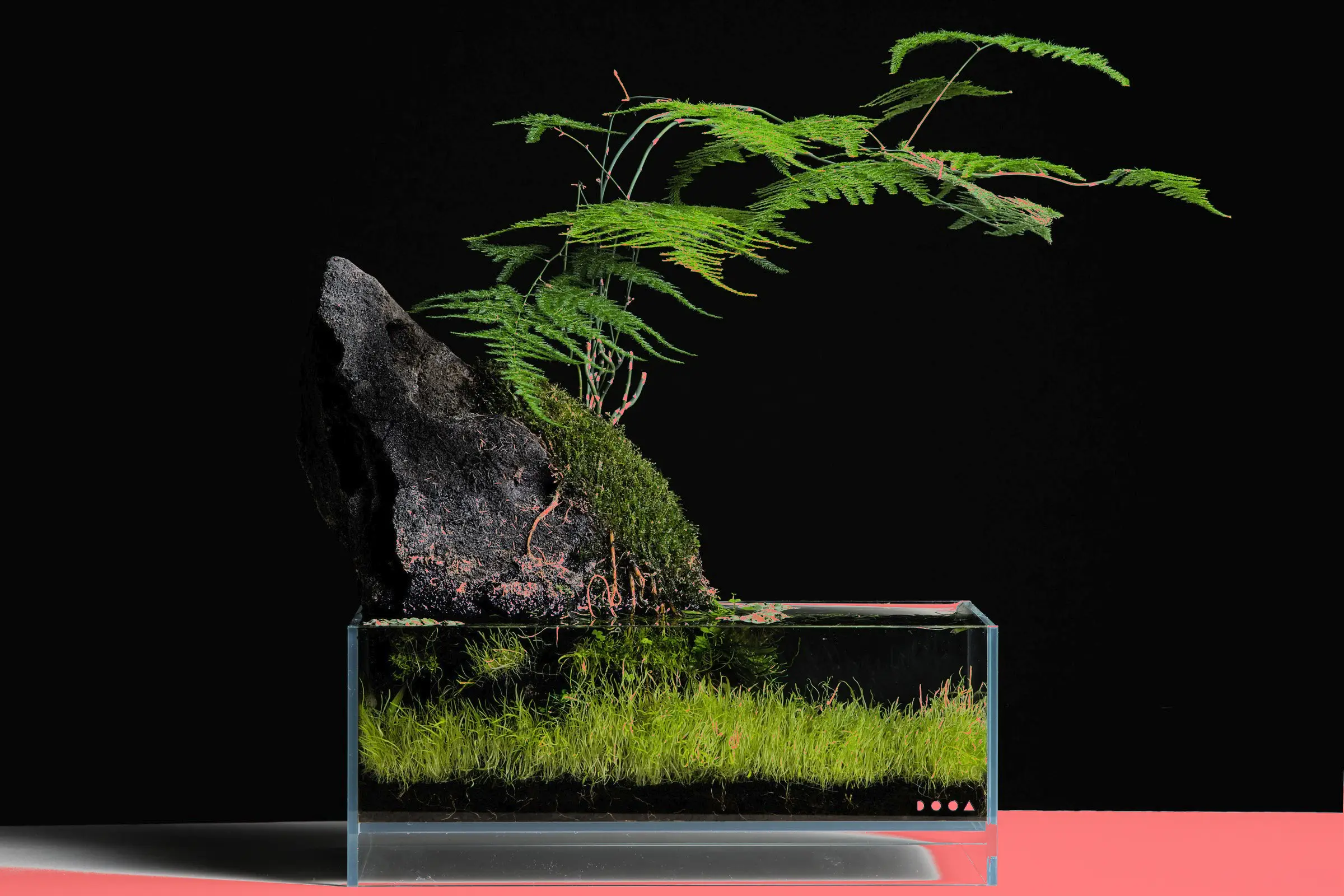
Eine Überlagerung, standardmäßig rot mit 50%, kennzeichnet die Maske auf der Leinwand. Im Modus Auswahl malen bedeckt sie den ausgewählten Bereich, im Modus Graustufenmaske den Bereich außerhalb der Auswahl.
Oben im Bedienfeld Ebenen erscheint eine ausgewählte Zeile mit dem Namen Schnellmaske. Ihre Augenschaltfläche blendet die Überlagerung ein oder aus, ebenso Maskenüberlagerung anzeigen in der Befehlssuche. Das Bedienfeld Farbe zeigt statt der Zeichenfarben die Maskenfarben.
Die Maske malen
Malen Sie mit Feder, Bleistift, Airbrush oder Radierer, um die Maske zu ändern. Andere Pinsel malen in der Schnellmaske nicht. Füllung, Farbverlauf und Auswahl malen ändern die Maske ebenfalls.
- Im Modus Auswahl malen wählt jede Farbe aus. Der Radierer und die transparente Farbe heben die Auswahl auf.
- Im Modus Graustufenmaske bestimmt der Grauwert der Farbe die Maske: Weiß wählt aus, Schwarz hebt die Auswahl auf, und Grautöne wählen teilweise aus.
Die Maske hat eigene Vorder- und Hintergrundfarben, die beim Start der Schnellmaske von den Zeichenfarben übernommen werden. Drücken Sie D (Auf Schwarz / Weiß zurücksetzen) für eine schwarze Vordergrund- und eine weiße Hintergrundfarbe. Um die Maskenfarben zu tauschen, führen Sie Maskenfarben tauschen in der Befehlssuche aus.
Befehle, die den Bildinhalt ändern, etwa Ausgewählte Pixel löschen und Transformieren, sind in der Schnellmaske nicht verfügbar.
Leiste der Schnellmaske
Die Leinwandaktionsleiste am unteren Rand der Leinwand trägt die Beschriftung „Schnellmaske“:
- Umkehren: Auswahl umkehren.
- Füllen und Leeren: Maske füllen füllt die ganze Maske, Auswahlabdeckung löschen leert die Maske.
- Verfeinern: Erweitern…, Verkleinern…, Weiche Kante…, Rand… und Glätten…. Umriss transformieren ist hier nicht verfügbar.
- Speichern: Als Auswahlebene speichern (siehe Auswahlebenen).
- Verlassen: Zur Zeichnung zurückkehren.
Ist die Leinwandaktionsleiste ausgeblendet, erscheint die Leiste der Schnellmaske nicht.

Menü Schnellmaske
Solange die Schnellmaske aktiv ist, wird das Menü Ebene zum Menü Schnellmaske. Klicken Sie mit der rechten Maustaste auf die Zeile Schnellmaske oder halten Sie sie gedrückt, um dasselbe Menü zu öffnen.
- Zur Zeichnung zurückkehren
- Als Auswahlebene speichern
- Ändern: Auswahl umkehren, Alle Pixel auswählen, Auswahlabdeckung löschen, Maske füllen, Erweitern…, Verkleinern…, Weiche Kante…, Rand… und Glätten…
Einstellungen der Überlagerung
Solange die Schnellmaske aktiv ist, zeigt das Bedienfeld Eigenschaften die Einstellungen der Maske.
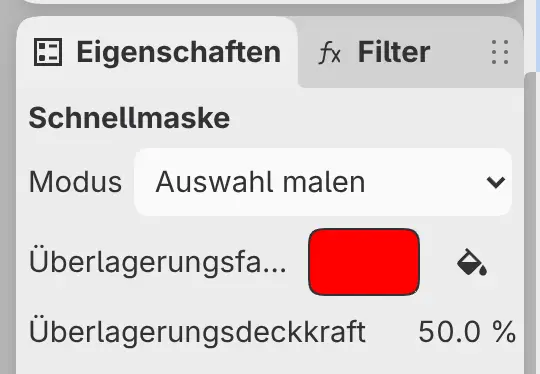
Modus
Auswahl malen (Standard) oder Graustufenmaske. Der Modus ist eine gemeinsame Einstellung für die Schnellmaske und jede Auswahlebene, in jeder Zeichnung. Der Befehl Graustufenmaske in der Befehlssuche schaltet ihn ebenfalls um.
Überlagerungsfarbe
Legt die Farbe der Überlagerung fest. Standardmäßig rot.
Überlagerungsdeckkraft
Von 0 bis 100%. Standard ist 50%.
Schnellmaske verlassen
Führen Sie eine der folgenden Aktionen aus:
- Wählen Sie Auswahl > Schnellmaske oder drücken Sie Q.
- Wählen Sie Ebene > Zur Zeichnung zurückkehren.
- Wählen Sie in der Leiste der Schnellmaske Verlassen aus.
- Drücken Sie Escape.
- Wählen Sie in der Zeile Schnellmaske die Ladeschaltfläche neben der Miniatur aus.
Die Maske wird zur aktuellen Auswahl. Pixelauswahl aufheben (Strg+D) beendet die Schnellmaske ebenfalls und entfernt die Auswahl.