Schnellstart
Capy Canvas öffnen
Führen Sie eine der folgenden Aktionen aus:
- Öffnen Sie den Web-Editor unter editor.capycanvas.art.
- Laden Sie auf der Seite Herunterladen die Desktop-App oder die Beta für iPad oder Android herunter, oder folgen Sie dort der Anleitung, um den Web-Editor als App zu installieren.
Der Web-Editor läuft in diesen Browsern:
| System | Browser |
|---|---|
| Windows | Chrome, Edge, Firefox 141 oder neuer |
| macOS | Chrome, Edge, Safari 26 oder neuer, Firefox 147 oder neuer (Apple Silicon) |
| Linux (Wayland) | Chrome, Edge |
| iPadOS 26 oder neuer | Safari |
| Android 12 oder neuer | Chrome |
Nach dem ersten Besuch öffnet sich der Web-Editor auch ohne Internetverbindung.
Die erste Zeichnung
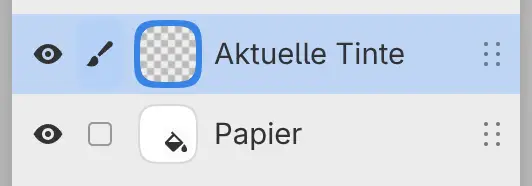
Beim ersten Start zeigt Capy Canvas den Arbeitsbereich Malen mit einer leeren Zeichnung, und in der Titelleiste steht „Unbenannt · 2048 × 1536“. Ausgewählt ist Aktuelle Tinte, eine leere Malebene über Papier, einer weißen Füllebene. Das Werkzeug Feder ist aktiv, mit dem Pinsel G-Feder und einer fast schwarzen Farbe.
Bei späteren Starts öffnet Capy Canvas den zuletzt verwendeten Arbeitsbereich und die Zeichnungen, die zuletzt geöffnet waren.
Zeichnen
Ziehen Sie mit einem Stift oder der Maus über die Leinwand. Ein anderes Werkzeug wählen Sie in der Werkzeugleiste Werkzeuge am linken Fensterrand aus. Im Arbeitsbereich Skizze wählen Sie in der Titelleiste Pinsel aus.
Hinweis: Finger zeichnen nie. Mit zwei Fingern auf der Leinwand verschieben, zoomen und drehen Sie die Ansicht.
Um einen Strich rückgängig zu machen, wählen Sie Bearbeiten > Rückgängig, drücken Strg+Z oder tippen mit zwei Fingern auf die Leinwand (siehe Rückgängig und Wiederholen).
Tasten unter macOS und auf dem iPad
Dieses Handbuch gibt Tasten wie unter Windows und Linux an. Drücken Sie unter macOS und auf dem iPad Command (⌘), wo im Handbuch Strg steht. Im Web-Editor und in der macOS-App funktioniert auch Strg.
Der Web-Editor beschriftet alle Tastenkürzel mit Strg. Der Browser behält F5, F11, F12 sowie Strg oder Strg+Umschalt zusammen mit W, T, N, R, L, Q oder P für sich. Ein Befehl, der eine dieser Tasten verwendet, hat im Web-Editor kein Tastenkürzel. Wählen Sie ihn im Menü oder in der Befehlssuche.
Eine weitere Zeichnung beginnen
Wählen Sie Datei > Neu… und im Dialog Neue Zeichnung Erstellen aus. Die neue Zeichnung öffnet sich in einer eigenen Registerkarte neben der ersten.
Die Zeichnung speichern
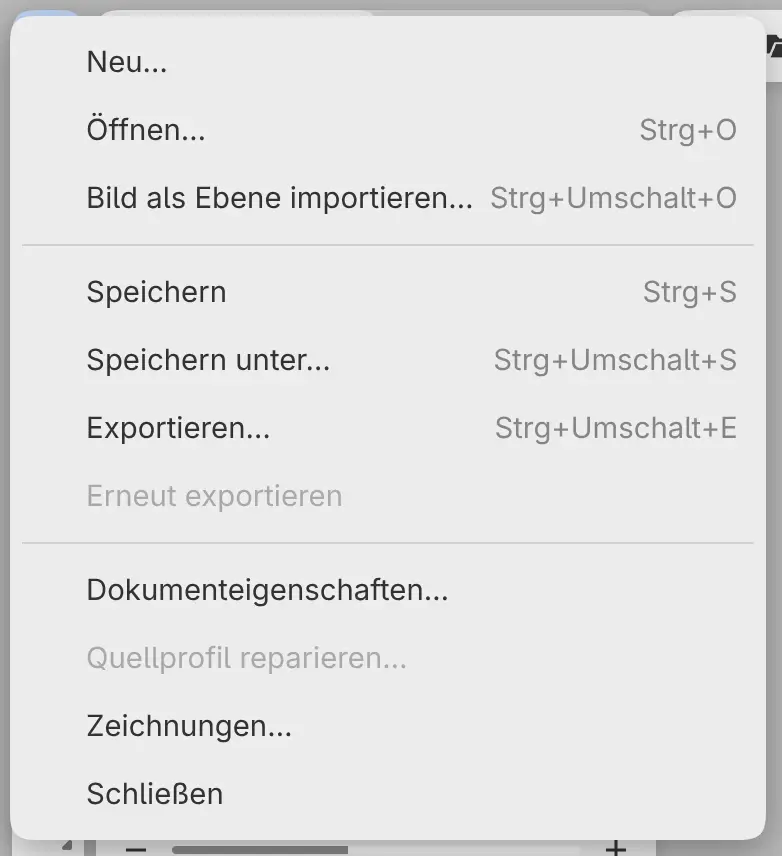
So speichern Sie die Zeichnung mit allen Ebenen:
- Wählen Sie Datei > Speichern oder drücken Sie Strg+S.
- Wählen Sie einen Ordner und einen Namen. Vorgeschlagen wird „Unbenannt.capy“.
Danach zeigt die Titelleiste den Dateinamen. In Firefox und Safari gilt die Zeichnung erst als gespeichert, wenn Sie im Dialog Datei herunterladen zuerst Herunterladen und dann Datei gespeichert auswählen.
Ein PNG exportieren
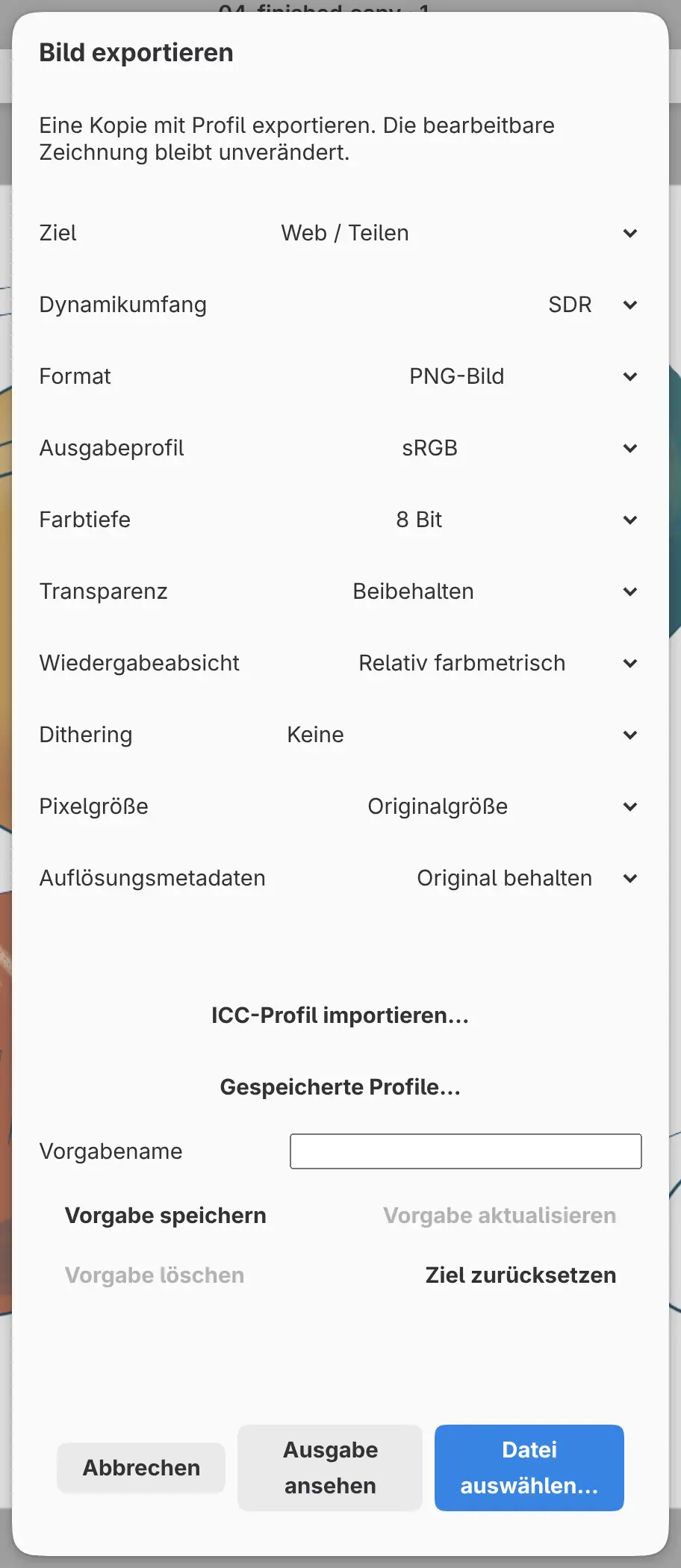
So exportieren Sie eine auf eine Ebene reduzierte PNG-Kopie der Zeichnung:
- Wählen Sie Datei > Exportieren… oder drücken Sie Strg+Umschalt+E.
- Lassen Sie Ziel auf Web / Teilen und wählen Sie Datei auswählen… aus.
- Wählen Sie einen Ordner und einen Namen. Vorgeschlagen wird „Unbenannt.png“.
Web / Teilen schreibt ein 8-Bit-sRGB-PNG in voller Größe der Zeichnung. Das Exportieren ändert die Zeichnung nicht und speichert sie auch nicht.