Einstellungen
Im Dialog Einstellungen können Sie Einstellungen für die ganze App ändern. Jede Änderung wird sofort angewendet und gespeichert.
Einstellungen öffnen
Führen Sie eine der folgenden Aktionen aus:
- Wählen Sie Bearbeiten > Einstellungen. Unter macOS wählen Sie Settings… im App-Menü.
- Drücken Sie Strg+,.
- Wählen Sie in den Arbeitsbereichen Malen und Foto die Zahnradschaltfläche am rechten Ende der Titelleiste aus.
- Geben Sie „Einstellungen“ in die Befehlssuche ein.
Die Einstellungen öffnen sich auf der Seite Darstellung. Hilfe > Tastenkürzel öffnet sie auf der Seite Tastenkürzel, Hilfe > Über Capy Canvas auf der Seite Info.
Solange die Einstellungen geöffnet sind, bewirken Leinwand-Tastenkürzel, Stifttasten und Fingertipps nichts.
Einstellungen durchsuchen
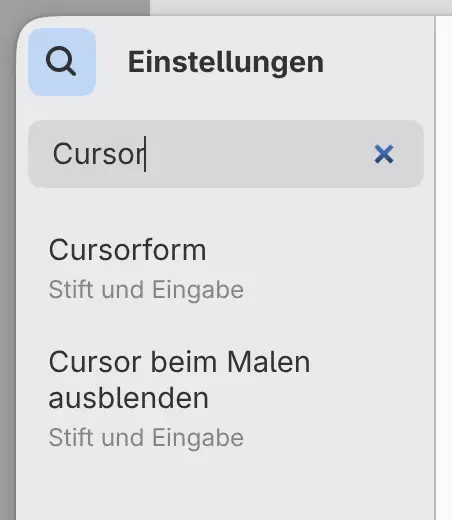
Wählen Sie Einstellungen durchsuchen oben in der Seitenleiste aus, oder beginnen Sie irgendwo außerhalb eines Textfelds zu tippen.
Die Suche findet auch Tastenkürzel, Stifttasten und Fingertipps. Wenn Sie ein Tastenkürzel auswählen, öffnet sich sein Editor. In anderen Sprachen als Englisch findet die Suche auch die englischen Namen.
Eine Einstellung zurücksetzen
Im Web und in der Linux-App klicken Sie mit der rechten Maustaste auf eine Einstellung oder halten sie mit Finger oder Stift gedrückt und wählen Auf Standard zurücksetzen. Der Menüeintrag zeigt den Standardwert. Hat die Einstellung bereits ihren Standardwert, ist er nicht verfügbar.
Auch das Leeren eines Zahlenfelds oder eines Hex-Farbfelds stellt den Standardwert wieder her.

Darstellung
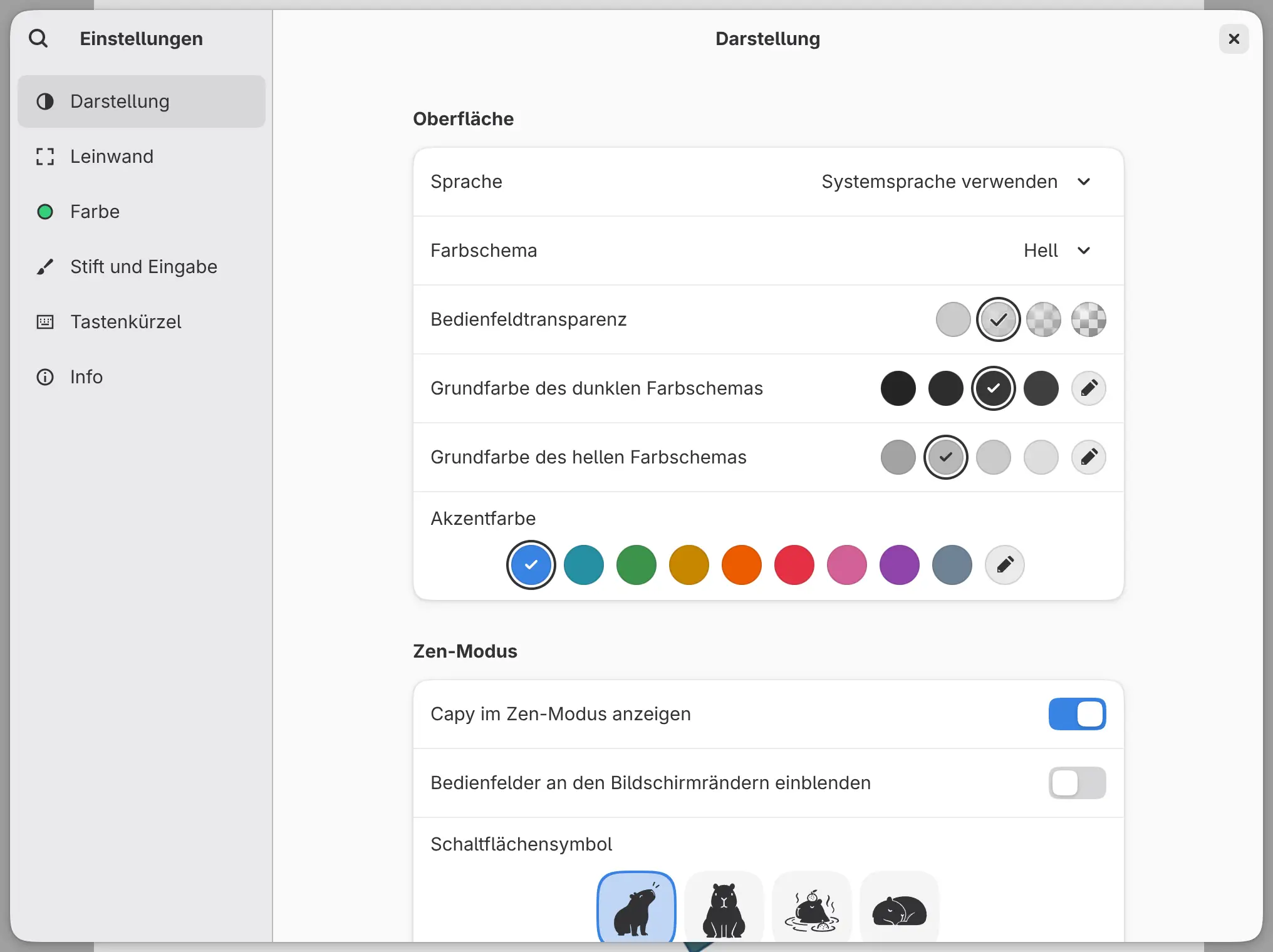
Grundfarben und Akzentfarbe ändern nur die Oberfläche, nie die Zeichnung.
Sprache
Legt die Sprache der Oberfläche fest. Systemsprache verwenden ist der Standard, und jede Sprache ist in ihrer eigenen Sprache aufgeführt.
Farbschema
Wählen Sie System (Standard), Hell oder Dunkel. Der Befehl Dunkler Modus in der Befehlssuche wechselt zwischen Hell und Dunkel.
Bedienfeldtransparenz
Legt fest, wie viel vom weichgezeichneten Bildinhalt durch Bedienfelder und Leisten scheint: Aus, Niedrig (Standard), Mittel oder Hoch. Siehe Bedienfelder und Spalten.
Grundfarbe des dunklen Farbschemas
Legt das Grau der Oberfläche im dunklen Farbschema fest. Wählen Sie ein Farbfeld oder Benutzerdefiniert, um eine sechsstellige Hex-Farbe einzugeben.
Grundfarbe des hellen Farbschemas
Legt das Grau der Oberfläche im hellen Farbschema fest, mit denselben Optionen.
Akzentfarbe
System verwendet die Akzentfarbe des Betriebssystems. Diese Option ist unter Linux, Windows, macOS und Android der Standard und wird im Web und auf dem iPad nicht angeboten. Die anderen Optionen sind Blau (Standard im Web und auf dem iPad), Blaugrün, Grün, Gelb, Orange, Rot, Rosa, Purpur, Schiefer und Benutzerdefiniert.
Capy im Zen-Modus anzeigen
Behält die Capy-Schaltfläche im Zen-Modus auf dem Bildschirm. Standardmäßig aktiviert.
Bedienfelder an den Bildschirmrändern einblenden
Zeigt im Zen-Modus die ausgeblendeten Bedienelemente, solange der Zeiger nahe an einem Bildschirmrand mit ausgeblendeten Bedienelementen ist. Standardmäßig deaktiviert.
Schaltflächensymbol
Legt das Bild der Capy-Schaltfläche fest: Blick nach oben (Standard), Blick nach vorn, Badend oder Schlafend.
Leinwand
Verschiebegeschwindigkeit beim Scrollen
Skaliert, wie weit Mausrad, Trackpad und der linke Stick eines Gamecontrollers die Leinwand verschieben, von 0.25 × bis 4.00 × (Standard 1.00 ×).
Zoomgeschwindigkeit beim Scrollen
Skaliert das Zoomen mit Strg und dem Mausrad oder mit dem rechten Stick eines Gamecontrollers, von 0.25 × bis 4.00 × (Standard 1.00 ×).
Durchreichen für neue Gruppen verwenden
Setzt neue Gruppen auf Durchreichen. Standardmäßig deaktiviert. Vorhandene Gruppen ändern sich nicht.
Farbe
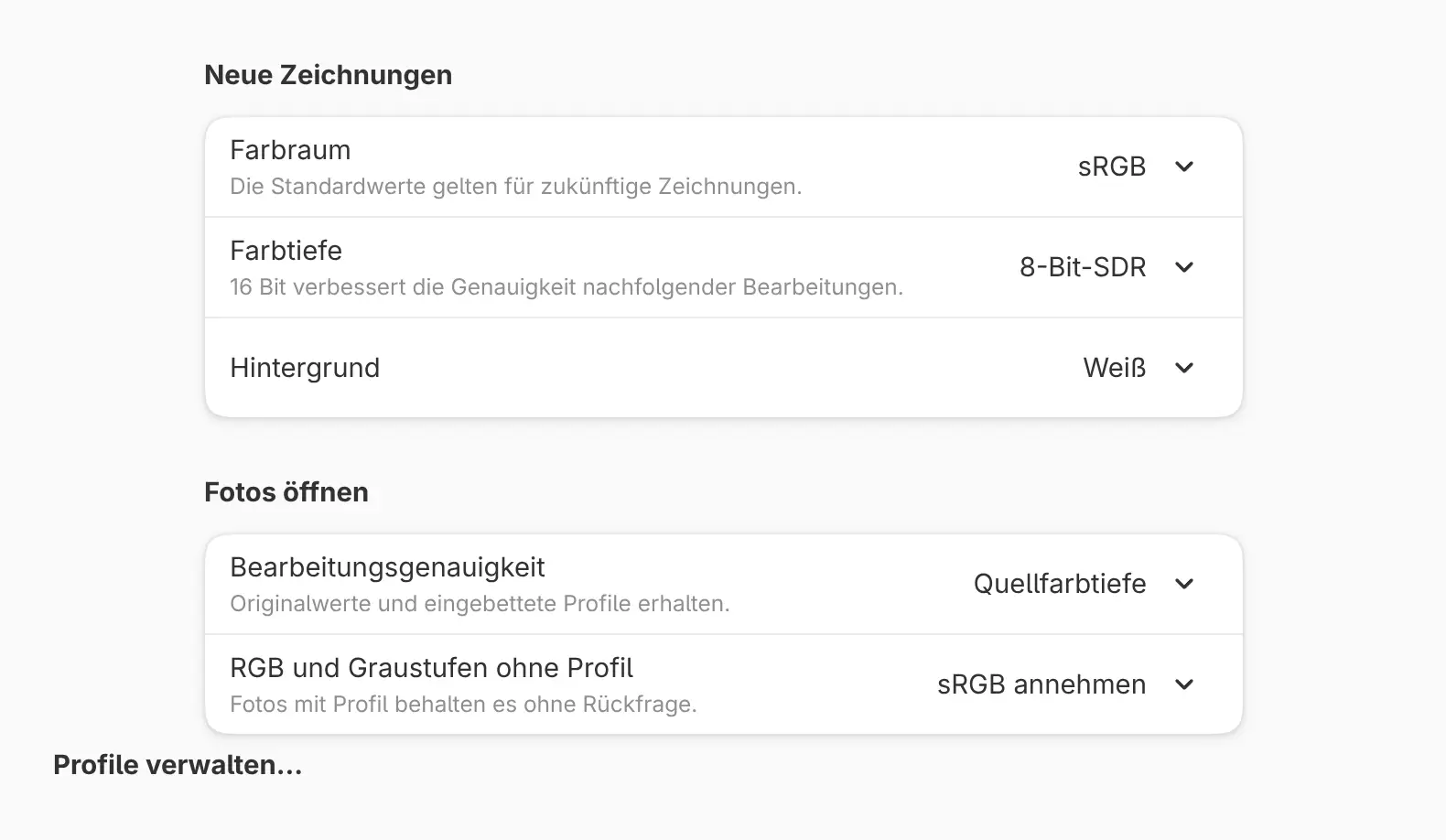
Die Einstellungen unter Neue Zeichnungen gelten für Zeichnungen, die Sie danach erstellen. Die Einstellungen unter Fotos öffnen gelten für Fotos, die Sie öffnen.
Farbraum
Wählen Sie sRGB (Standard), Display P3, Adobe RGB (1998) oder ProPhoto RGB.
Farbtiefe
Wählen Sie 8-Bit-SDR (Standard), 16-Bit-SDR, 16-Bit-Gleitkomma-HDR oder 32-Bit-Gleitkomma-HDR.
Hintergrund
Wählen Sie Weiß (Standard) oder Transparent.
Bearbeitungsgenauigkeit
Quellfarbtiefe (Standard) behält die eigene Farbtiefe eines Fotos. 16 Bit öffnet 8-Bit-Fotos als 16 Bit, und Gleitkomma-Fotos bleiben Gleitkomma.
RGB und Graustufen ohne Profil
Legt fest, wie Fotos ohne Farbprofil geöffnet werden: sRGB annehmen (Standard) oder Nachfragen. Fotos mit Profil behalten es.
Profile verwalten…
Öffnet die Farbprofilbibliothek. Siehe Farbraum, Farbtiefe und Verrechnung.
Stift und Eingabe
Die Einstellungen auf dieser Seite sind unter Stift und Touchgesten beschrieben.
Tastenkürzel
Tastenkürzelbelegung, Zusatztasten und Tastenkürzel auf dieser Seite sind unter Tastenkürzel beschrieben.
Info
Die Seite Info zeigt die Zeilen Version, Anwendungslizenz, Leinwanddarstellung, Website, Quellcode und Gewidmet.
Wo Einstellungen gespeichert werden
Jedes Gerät hat seine eigenen Einstellungen. In der Web-App gehören die Einstellungen zum Browser und gelten für alle seine Tabs. Um Tasten, Zusatztasten, Stifttasten und Fingertipps auf ein anderes Gerät zu übertragen, exportieren Sie eine Tastenkürzelbelegung auf der Seite Tastenkürzel.