Kopieren und Einfügen
Sie können Pixel aus einer Ebene oder aus dem sichtbaren Bild kopieren und als neue Ebene einfügen. Die Befehle stehen im Menü Bearbeiten und in der Befehlssuche.
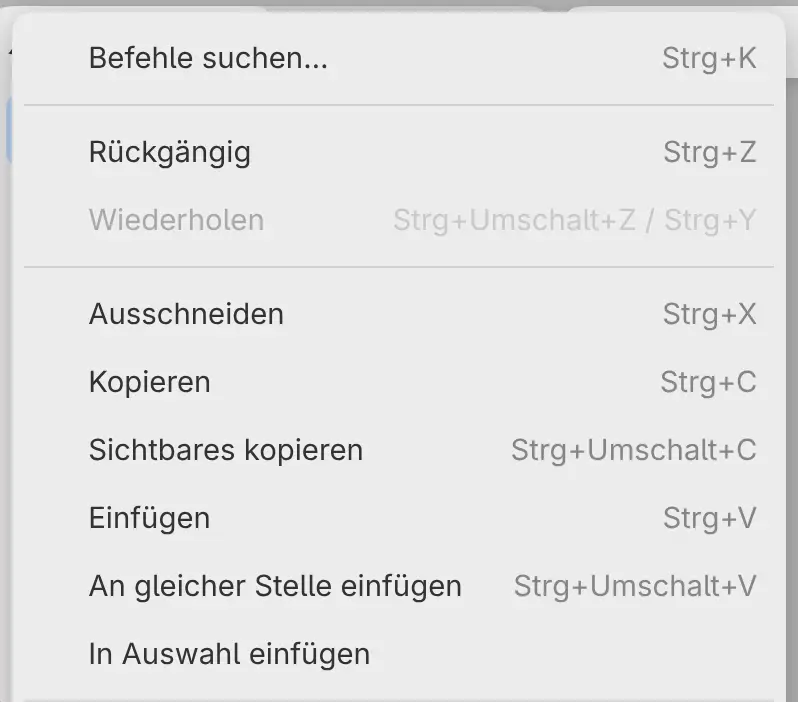
| Befehl | Taste |
|---|---|
| Ausschneiden | Strg+X |
| Kopieren | Strg+C |
| Sichtbares kopieren | Strg+Umschalt+C |
| Einfügen | Strg+V |
| An gleicher Stelle einfügen | Strg+Umschalt+V |
| In Auswahl einfügen |
Kopieren in der Auswahlleiste enthält Kopieren, Sichtbares kopieren und Ausschneiden.
Kopieren
Kopiert die eigenen Pixel der aktiven Ebene innerhalb der Auswahl, ohne Deckkraft, Maske und angehängte Filter der Ebene. Ohne Auswahl kopiert der Befehl die ganze Ebene innerhalb der Leinwand.
Ausschneiden
Kopiert wie Kopieren und löscht dann die ausgewählten Pixel aus der Ebene. Aus einer Ebene mit aktiviertem Alphaschutz können Sie nicht ausschneiden.
Sichtbares kopieren
Kopiert das sichtbare Bild innerhalb der Auswahl so, wie es in einem Export erscheint.
Was sich nicht kopieren lässt
Gruppen, Filterebenen und Auswahlebenen haben keine eigenen Pixel. Um aus einer Gruppe zu kopieren, wählen Sie eine Ebene darin aus. In der Schnellmaske können Sie keinen Bildinhalt kopieren, und Kopieren und Ausschneiden sind nicht verfügbar, während Sie eine Maske bearbeiten.
Eine große Kopie zeigt einen Fortschrittshinweis mit Abbrechen.
Einfügen
Fügt den Inhalt der Zwischenablage als neue aktive Ebene hinzu.
- Eine Kopie aus Capy Canvas landet dort, wo sie kopiert wurde, wenn diese Stelle in der Ansicht sichtbar ist, andernfalls in der Mitte der Ansicht.
- Ein Bild aus einer anderen App öffnet sich im Transformationsrahmen. Anwenden platziert das Bild, Abbrechen verwirft das Einfügen (siehe Verschieben und Transformieren).
An gleicher Stelle einfügen
Fügt den Inhalt der Zwischenablage als neue Ebene dort ein, wo er kopiert wurde, ohne Transformationsrahmen. Ein Bild aus einer anderen App landet in voller Größe in der Mitte der Ansicht.
In Auswahl einfügen
Funktioniert wie An gleicher Stelle einfügen und gibt der neuen Ebene eine Maske, die nur die Auswahl zeigt. Die Auswahl wird danach entfernt. In Auswahl einfügen setzt eine Auswahl voraus.
Einfügen zwischen Apps
Andere Apps erhalten eine Kopie aus Capy Canvas als 8-Bit-sRGB-PNG-Bild. Beim Einfügen zurück in Capy Canvas wird die Kopie in voller Farbtiefe verwendet, solange sie noch in der Zwischenablage liegt.
Eine Kopie, die in eine Zeichnung mit anderen Farbeinstellungen eingefügt wird, wird zu einer Fotoebene, umgewandelt aus ihrem eigenen Farbprofil.
Während Sie in ein Textfeld tippen, schneiden die Tasten für die Zwischenablage Text aus, kopieren und fügen ihn ein.
Im Web-Editor kann ein eingefügtes Bild bis zu 512 MiB groß sein. In einem Browser, der keine Bilder einfügen kann, wählen Sie stattdessen Datei > Bild als Ebene importieren….