Zuschneiden
Mit dem Werkzeug Zuschneiden können Sie die Leinwand auf einen Rahmen zuschneiden. Abgeschnittene Pixel bleiben verborgen auf ihren Ebenen, außer Sie aktivieren Abgeschnittene Bereiche löschen.
Zuschneiden
Führen Sie eine der folgenden Aktionen aus:
- Wählen Sie Bearbeiten > Bild > Zuschneiden.
- Drücken Sie C.
- Wählen Sie im Arbeitsbereich Foto in der Werkzeugleiste Werkzeuge Zuschneiden aus.
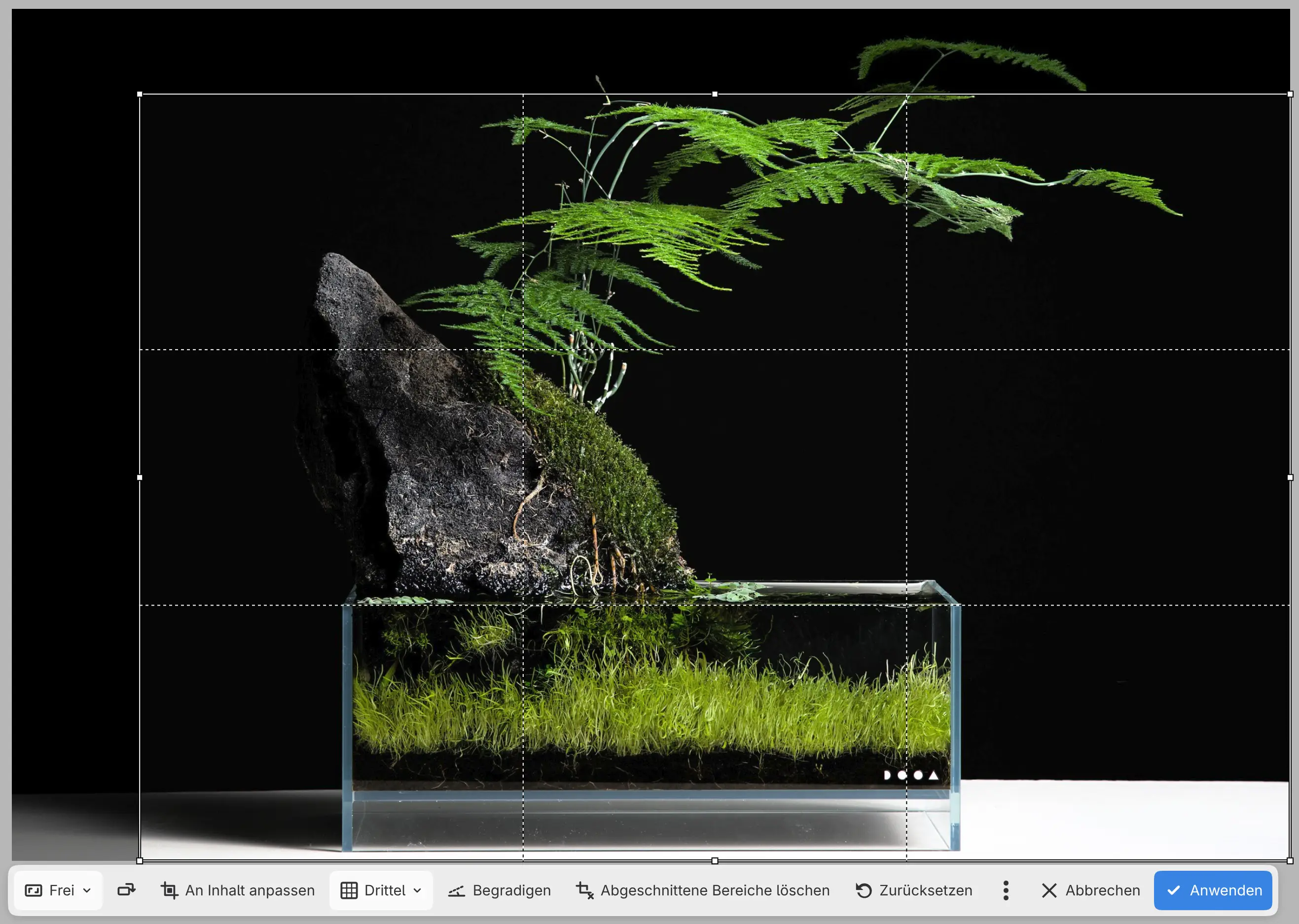
Ein Rahmen mit Griffen erscheint um die ganze Leinwand oder als größtmöglicher Rahmen im gewählten Verhältnis. Die Leinwand außerhalb des Rahmens wird abgedunkelt, und am unteren Rand der Leinwand erscheint die Leinwandaktionsleiste für den Zuschnitt.
- Ziehen Sie innerhalb des Rahmens, um ihn zu verschieben.
- Ziehen Sie einen Eck- oder Kantengriff, um die Größe des Rahmens zu ändern. Halten Sie Umschalt gedrückt, um seine Proportionen zu erhalten, oder Alt, um die Größe von der Mitte aus zu ändern.
- Ziehen Sie den Rahmen über den Leinwandrand hinaus, um transparente Leinwand hinzuzufügen.
Auf einem Touchscreen reagieren nur die Griffe auf einen Finger. Ein Finger innerhalb des Rahmens bewegt die Ansicht.
Zum Abschließen wählen Sie Anwenden aus oder drücken Sie Eingabe. Abbrechen, Escape und Rückgängig verwerfen den Zuschnitt. In beiden Fällen kehrt das zuvor verwendete Werkzeug zurück.
Anwenden schneidet auch gesperrte Ebenen zu. Solange eine Transformation geöffnet ist, können Sie keinen Zuschnitt beginnen.
Verhältnis
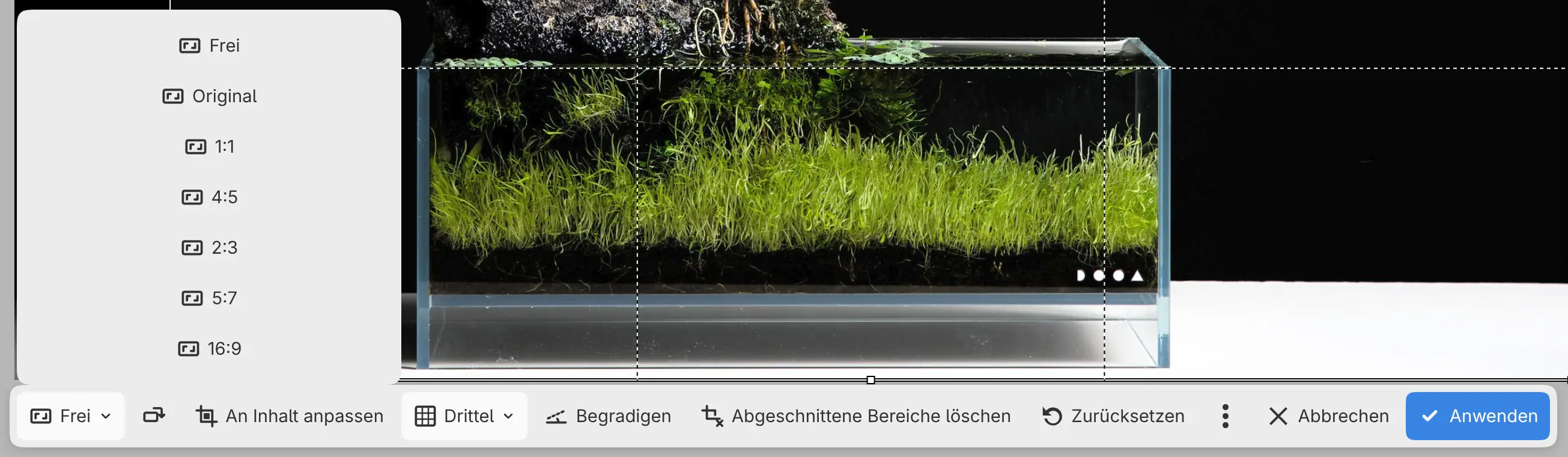
Wählen Sie in der Leinwandaktionsleiste unter Verhältnis Frei, Original, 1:1, 4:5, 2:3, 5:7 oder 16:9. Der Rahmen wird zum größtmöglichen Rahmen in diesem Verhältnis. Standard ist Frei.
Zuschnittausrichtung wechseln, die Symbolschaltfläche neben Verhältnis, wechselt den Rahmen zwischen Quer- und Hochformat.
Verhältnis, Überlagerung und Abgeschnittene Bereiche löschen werden für den nächsten Zuschnitt übernommen.
An Inhalt anpassen
An Inhalt anpassen setzt den Rahmen aufrecht auf die Grenzen der sichtbaren Pixel, einschließlich der Pixel außerhalb der Leinwand. Verhältnis wechselt zu Frei.
Überlagerung
Wählen Sie unter Überlagerung Drittel, Raster, Diagonal oder Goldener Schnitt. Standard ist Drittel. Drücken Sie beim Zuschneiden O, um die nächste Überlagerung anzuzeigen.
Begradigen
Wählen Sie in der Leinwandaktionsleiste Begradigen aus und ziehen Sie dann eine Linie entlang eines Bildelements, das waagerecht oder senkrecht sein soll. Der Rahmen dreht sich passend zur Linie. Halten Sie Umschalt gedrückt, damit die Linie in 15°-Schritten einrastet. Auf einem Touchscreen zeichnet ein Finger die Linie, solange Begradigen ausgewählt ist.
Sie können den Winkel auch unter Begradigen im Bedienfeld Werkzeug einstellen. Der Rahmen dreht sich um höchstens 45° in jede Richtung.
Wenn Sie einen gedrehten Zuschnitt anwenden, werden Malebenen und Masken neu berechnet. Platzierte Fotos behalten ihre Originalpixel.
Um an einer Hilfslinie zu begradigen, wählen Sie die Hilfslinie aus und wählen Sie in ihrer Leinwandaktionsleiste Begradigen aus (siehe Lineale und Hilfslinien). Ein Zuschnitt öffnet sich, an der Hilfslinie ausgerichtet.
Abgeschnittene Bereiche löschen
Aktivieren Sie Abgeschnittene Bereiche löschen, um beim Anwenden des Zuschnitts die Pixel außerhalb des Rahmens zu verwerfen. Platzierte Fotos behalten ihre Originalpixel. Standardmäßig deaktiviert.
Ein Zuschnitt, der mit den verborgen behaltenen Pixeln zu groß wäre, funktioniert nur mit aktiviertem Abgeschnittene Bereiche löschen.
Zurücksetzen
Zurücksetzen setzt den Rahmen aufrecht auf die ganze Leinwand zurück und deaktiviert Begradigen. Ist ein Verhältnis gewählt, wird der Rahmen zum größtmöglichen Rahmen in diesem Verhältnis.
Zuschnitteinstellungen im Bedienfeld Werkzeug
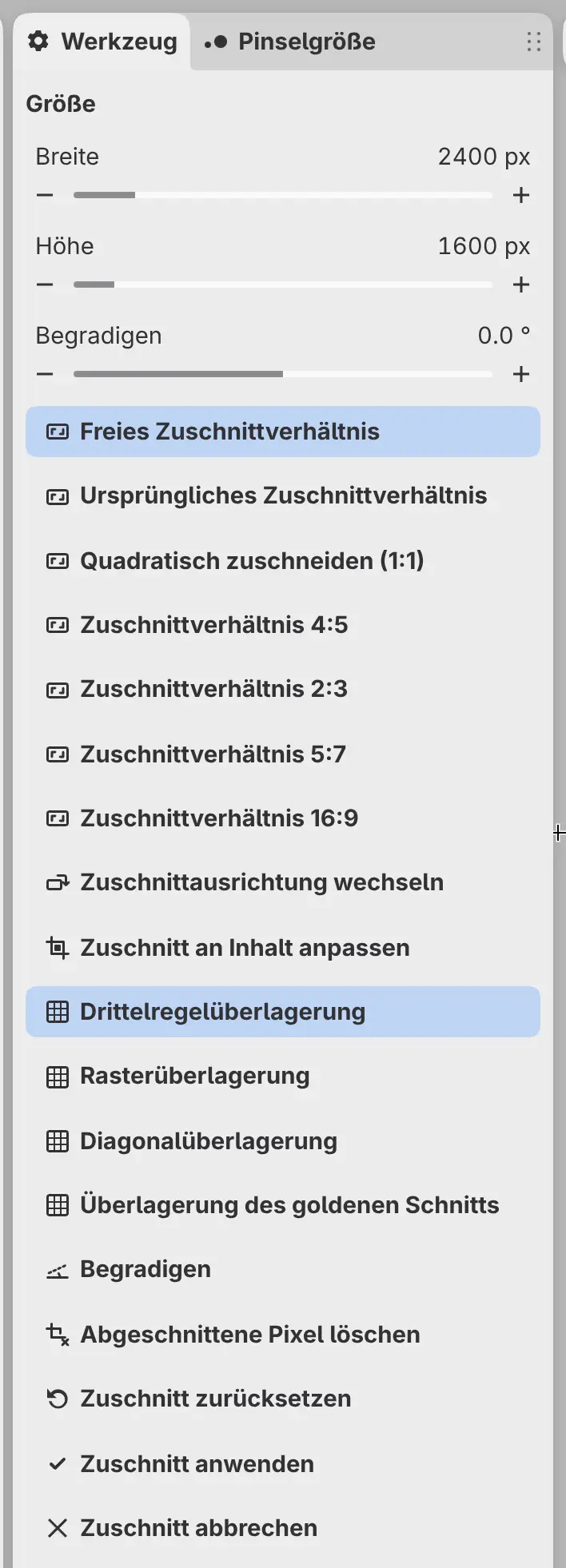
Beim Zuschneiden zeigt das Bedienfeld Werkzeug (und im Arbeitsbereich Foto die Leiste Werkzeugoptionen):
- Größe: Breite und Höhe des Rahmens in Pixeln. Ist ein Verhältnis gewählt, folgt die andere Seite.
- Begradigen: den Winkel des Rahmens, von −45° bis 45°.
- Die Schaltflächen der Leinwandaktionsleiste.
Leinwand auf Auswahl zuschneiden
Sie können die Leinwand auf die Grenzen einer Auswahl zuschneiden.
Führen Sie eine der folgenden Aktionen aus:
- Wählen Sie Bearbeiten > Bild > Leinwand auf Auswahl zuschneiden.
- Wählen Sie in der Auswahlleiste Zuschneiden aus.
Pixel außerhalb der Auswahlgrenzen bleiben verborgen auf ihren Ebenen. Auf eine umgekehrte Auswahl können Sie nicht zuschneiden.
Abgeschnittene Pixel zurückholen
Wählen Sie Bearbeiten > Bild > Alles sichtbar machen, um die Leinwand zu vergrößern, bis sie die Pixel aller Ebenen zeigt, oder vergrößern Sie die Leinwand mit Bearbeiten > Bild > Leinwandgröße… (siehe Bildgröße und Drehung).