Softproof
Im Bedienfeld Softproof können Sie sehen, wie eine Zeichnung gedruckt aussehen wird, ohne den Bildinhalt zu ändern.
Bedienfeld Softproof
Führen Sie eine der folgenden Aktionen aus:
- Wählen Sie Fenster > Softproof.
- Wählen Sie Bedienfeld Softproof in der Befehlssuche.
- Wählen Sie in den Arbeitsbereichen Malen und Foto die Registerkarte Softproof neben Navigator aus.
Wählen Sie oben im Bedienfeld einen Modus aus:
- Aus zeigt die Zeichnung normal.
- SDR zeigt die SDR-Fassung einer HDR-Zeichnung. Nur HDR-Zeichnungen haben diesen Modus.
- Druck simuliert einen Druck mit einem ICC-Profil.
Der Softproof erscheint auf der Leinwand und im Navigator, nie in Exporten oder im Histogramm. Die Wahl eines Modus markiert die Zeichnung nicht als geändert. Eine erneut geöffnete Zeichnung beginnt mit ausgeschaltetem Softproof, behält aber ihr Druckprofil.
Softproof ein- und ausschalten
Führen Sie eine der folgenden Aktionen aus:
- Wählen Sie Ansicht > Softproof.
- Drücken Sie Strg+Alt+P. Die Tastenkürzelbelegungen Photoshop-Stil und Krita-Stil verwenden außerdem Strg+Y.
Der Softproof schaltet sich in dem zuletzt verwendeten Modus ein (anfangs SDR für HDR-Zeichnungen und Druck für SDR-Zeichnungen). Das Bedienfeld Softproof öffnet sich, und Ansicht > Softproof zeigt ein Häkchen.
Auf der Seite Tastenkürzel heißt der Befehl Softproof-Farben. Sie können ihm eine Taste zuweisen, die den Softproof nur zeigt, solange Sie sie gedrückt halten.
Druck-Softproof
Sie können einen Druck mit einem RGB-, CMYK- oder Graustufen-ICC-Profil simulieren. Wählen Sie Druck aus und wählen Sie ein Profil. Die Leinwand zeigt erst einen Softproof, wenn Sie ein Profil gewählt haben.
Solange der Druck-Softproof aktiv ist, steht in der Fußleiste „Softproof: Profil“. Schlägt der Softproof fehl, steht dort „Softproof nicht verfügbar“, mit dem Grund im Tooltip.
Profil und Optionen werden in der Zeichnung gespeichert. Die Wahl eines Profils
markiert die Zeichnung als geändert und ist ein Rückgängig-Schritt. Rückgängig
entfernt das Profil und schaltet den Softproof aus. Nur das aktive Druckprofil wird in
der .capy-Datei gespeichert. Wenn Sie das in der Zeichnung gespeicherte Profil
ersetzen, wird das alte zuerst zu Gespeicherte Profile hinzugefügt.
HDR-Zeichnungen werden aus ihrer SDR-Fassung geprüft.
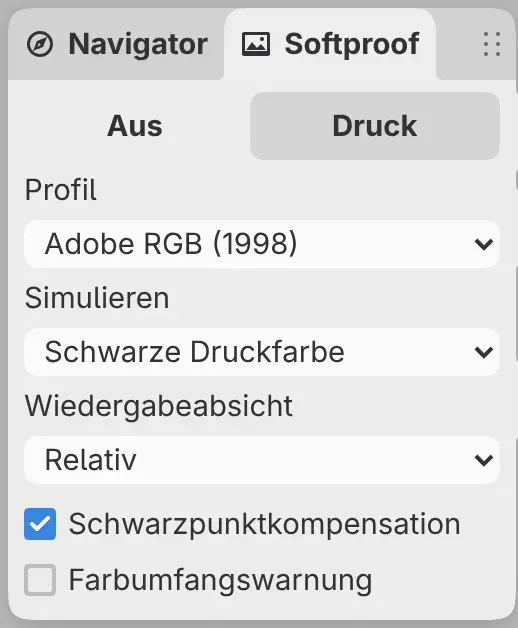
Profil
Die Liste enthält das in der Zeichnung gespeicherte Dokumentprofil, Gespeicherte
Profile aus der Bibliothek und Standardfarbräume. Profil hinzufügen… fügt
der Bibliothek eine .icc- oder .icm-Datei hinzu und wählt sie aus, und Profile
verwalten… öffnet die Farbprofilbibliothek.
Simulieren
Farben, Schwarze Druckfarbe (Standard) oder Papier & Druckfarbe. Papier & Druckfarbe simuliert auch die schwarze Druckfarbe.
Wiedergabeabsicht
Relativ (Standard), Wahrnehmungsbasiert, Sättigung oder Absolut.
Schwarzpunktkompensation
Standardmäßig aktiviert. Bei Absolut nicht verfügbar.
Farbumfangswarnung
Derselbe Schalter wie der weiter unten beschriebene Befehl Farbumfangswarnung.
Farbprofilbibliothek
Wählen Sie Profile verwalten… in der Liste Profil oder auf der Seite Farbe der Einstellungen aus, um die Farbprofilbibliothek zu öffnen.
- ICC-Profil importieren… fügt eine
.icc- oder.icm-Datei mit bis zu 16 MiB hinzu. - In Profilmenüs anzeigen und In Profilmenüs ausblenden legen fest, welche Profile die Liste Profil anbietet.
- Entfernen nimmt ein Profil aus der Bibliothek.
Die Bibliothek fasst bis zu 128 Profile und insgesamt 64 MiB.
Farbumfangswarnung
Sie können die Farben, die das Druckprofil nicht wiedergeben kann, auf der Leinwand als mittleres Grau anzeigen. Führen Sie eine der folgenden Aktionen aus:
- Aktivieren Sie Farbumfangswarnung auf der Seite Druck des Bedienfelds Softproof.
- Drücken Sie Strg+Umschalt+Y.
- Wählen Sie Farbumfangswarnung in der Befehlssuche.
In der Fußleiste steht „Softproof: Profil · Farbumfangswarnung“. Bei ausgeschalteter Drucksimulation steht dort „Farbumfang: Profil“.
Die Farbumfangswarnung ist erst verfügbar, wenn Sie ein Druckprofil gewählt haben. Die Wahl von Aus oder SDR oder das Deaktivieren von Ansicht > Softproof schaltet sie aus. Solange sie aktiv ist, zeigen HDR-Zeichnungen ihre SDR-Fassung.
Bildschirmkennzeichen
Ein Kennzeichen links in der Fußleiste warnt, wenn der Bildschirm die Zeichnung oder den Softproof nicht genau darstellen kann. Wählen Sie das Kennzeichen aus, um seine Details zu öffnen, und wählen Sie es erneut aus oder drücken Sie Escape, um die Details zu schließen.
| Kennzeichen | Erscheint, wenn |
|---|---|
| „Farben beschnitten“ | Der Bildschirm einige sichtbare Farben der Zeichnung oder des Softproofs nicht darstellen kann. |
| „Kann vom Druck abweichen“ | Der Druck-Softproof oder die Farbumfangswarnung aktiv ist und Capy Canvas nicht ermitteln kann, wie der Bildschirm Farben darstellt. |
Bei einer HDR-Zeichnung meldet das Kennzeichen auch, ob der Bildschirm HDR darstellt (siehe HDR).
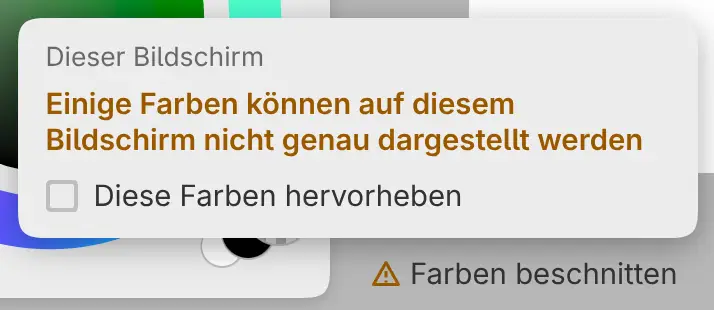
Aktivieren Sie Diese Farben hervorheben in den Details, um die beschnittenen Farben auf der Leinwand blau zu markieren. Die Hervorhebung wird nie gespeichert.
Der Arbeitsbereich Skizze blendet die Fußleiste standardmäßig aus. Um sie einzublenden, wählen Sie Fenster > Titelleiste anpassen… und aktivieren Fußleiste anzeigen.