Renk provası
Bir çizimin baskıda nasıl görüneceğini, çizimi değiştirmeden Renk provası panelinde görebilirsiniz.
Renk provası paneli
Aşağıdakilerden birini yapın:
- Pencere > Renk provası komutunu seçin.
- Komut aramada Renk provası paneli öğesini seçin.
- Boya ve Fotoğraf’ta Gezgin sekmesinin yanındaki Renk provası sekmesini seçin.
Panelin üstünde bir mod seçin:
- Kapalı çizimi normal gösterir.
- SDR, bir HDR çiziminin SDR sürümünü gösterir. Bu mod yalnızca HDR çizimlerde bulunur.
- Baskı, bir ICC profiliyle baskıyı benzetir.
Renk provası tuvalde ve Gezgin’de görünür; dışa aktarımlarda ve Histogram’da hiçbir zaman görünmez. Mod seçmek çizimi değişmiş olarak işaretlemez. Yeniden açılan bir çizim, renk provası kapalı olarak başlar ancak baskı profilini korur.
Renk provasını açma ve kapatma
Aşağıdakilerden birini yapın:
- Görünüm > Renk provası komutunu seçin.
- Ctrl+Alt+P tuşlarına basın. Photoshop tarzı ve Krita tarzı tuş eşlemeleri Ctrl+Y tuşlarını da kullanır.
Renk provası en son kullandığınız modda açılır (ilk seferde HDR çizimler için SDR, SDR çizimler için Baskı). Renk provası paneli açılır ve Görünüm > Renk provası öğesinin yanında onay işareti görünür.
Klavye kısayolları sayfasında komut Renkleri prova et olarak geçer. Bu komuta, yalnızca basılı tuttuğunuz sürece prova yapan bir tuş atayabilirsiniz.
Baskı renk provası
RGB, CMYK veya gri tonlamalı bir ICC profiliyle baskıyı benzetebilirsiniz. Baskı modunu seçin ve bir Profil seçin. Profil seçene kadar tuvalde renk provası yapılmaz.
Baskı renk provası açıkken alt çubukta “Renk provası: profil” yazar. Prova başarısız olursa “Renk provası kullanılamıyor” yazar ve nedeni araç ipucunda yer alır.
Profil ve seçenekler çizime kaydedilir. Profil seçmek çizimi değişmiş olarak
işaretler ve tek bir geri alma adımıdır. Geri alma, profili kaldırır ve renk
provasını kapatır. .capy dosyasına yalnızca etkin baskı profili kaydedilir.
Çizimde kayıtlı profili değiştirdiğinizde eski profil önce Kaydedilen
profiller listesine eklenir. HDR çizimlerin provası SDR sürümlerinden yapılır.
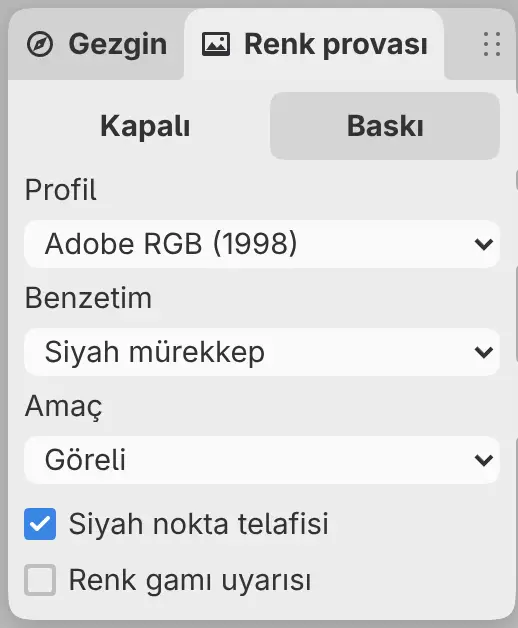
Profil
Listede çizimde kayıtlı Belge profili, kitaplıktaki Kaydedilen profiller
ve Standart renk uzayları bulunur. Profil ekle… kitaplığa bir .icc
veya .icm dosyası ekler ve onu seçer. Profilleri yönet… ise Renk profili
kitaplığını açar.
Benzetim
Renkler, Siyah mürekkep (varsayılan) veya Kâğıt ve mürekkep. Kâğıt ve mürekkep siyah mürekkebi de benzetir.
Amaç
Göreli (varsayılan), Algısal, Doygunluk veya Mutlak.
Siyah nokta telafisi
Varsayılan olarak açıktır. Mutlak ile kullanılamaz.
Renk gamı uyarısı
Aşağıda anlatılan Renk gamı uyarısı komutuyla aynı anahtardır.
Renk profili kitaplığı
Renk profili kitaplığı penceresini açmak için Profil listesinde veya Tercihler içindeki Renk sayfasında Profilleri yönet… öğesini seçin.
- ICC profilini içe aktar…, en fazla 16 MiB boyutunda bir
.iccveya.icmdosyası ekler. - Profil menülerinde göster ve Profil menülerinden gizle, Profil listesinde hangi profillerin sunulacağını belirler.
- Kaldır, bir profili kitaplıktan çıkarır.
Kitaplıkta toplam en fazla 128 profil ve 64 MiB bulunabilir.
Renk gamı uyarısı
Baskı profilinin üretemediği renkleri tuvalde orta gri olarak gösterebilirsiniz. Aşağıdakilerden birini yapın:
- Renk provası panelinin Baskı sayfasında Renk gamı uyarısı seçeneğini açın.
- Ctrl+Shift+Y tuşlarına basın.
- Komut aramada Renk gamı uyarısı öğesini seçin.
Alt çubukta “Renk provası: profil · Renk gamı uyarısı” yazar. Baskı benzetimi kapalıyken “Renk gamı: profil” yazar.
Renk gamı uyarısı yalnızca bir baskı profili seçtikten sonra kullanılabilir. Kapalı veya SDR modunu seçmek ya da Görünüm > Renk provası öğesini kapatmak uyarıyı kapatır. Uyarı açıkken HDR çizimler SDR sürümlerini gösterir.
Ekran çipi
Alt çubuğun solundaki bir çip, ekran çizimi veya renk provasını doğru gösteremediğinde uyarır. Ayrıntılarını açmak için çipi seçin. Ayrıntıları kapatmak için çipi yeniden seçin veya Escape tuşuna basın.
| Çip | Gösterildiği durum |
|---|---|
| “Renkler kırpılıyor” | Ekran, çizimin veya renk provasının görünen bazı renklerini gösteremiyor. |
| “Baskıyla eşleşmeyebilir” | Baskı renk provası veya renk gamı uyarısı açık ve Capy Canvas ekranın renkleri nasıl gösterdiğini belirleyemiyor. |
HDR çizimde çip, ekranın HDR gösterip göstermediğini de bildirir (bkz. HDR).
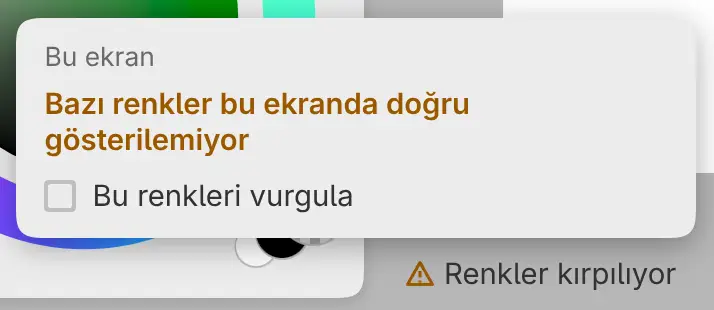
Kırpılan renkleri tuvalde maviye boyamak için ayrıntılarda Bu renkleri vurgula seçeneğini açın. Vurgu hiçbir zaman kaydedilmez.
Eskiz alt çubuğu varsayılan olarak gizler. Alt çubuğu göstermek için Pencere > Başlık çubuğunu özelleştir… komutunu seçin ve Alt çubuğu göster seçeneğini açın.