Renk uzayı, bit derinliği ve karıştırma
Bir çizimin renk uzayını, bit derinliğini ve Karıştırma ayarını çizimi oluştururken seçebilir, daha sonra Düzenle menüsünden değiştirebilirsiniz.
Renk uzayları
Bir çizimin çalışma renk uzayı sRGB, Display P3, Adobe RGB (1998) veya ProPhoto RGB olur. ProPhoto RGB D50 beyaz noktasını, diğer üçü D65’i kullanır.
ICC profilleri çalışma renk uzayı olamaz. Bunları baskı renk provası ve dışa aktarma için kullanabilirsiniz.
Bit derinlikleri
Bir çizimin bit derinliği 8 bit SDR, 16 bit SDR, 16 bit kayan noktalı HDR veya 32 bit kayan noktalı HDR olur. Kayan noktalı bir derinlik çizimi HDR çizimi yapar. HDR çizimi, 1,0 değerinin 203 cd/m² düzeyindeki SDR beyazı olduğu doğrusal RGB olarak saklanır.
Yeni çizim için seçme
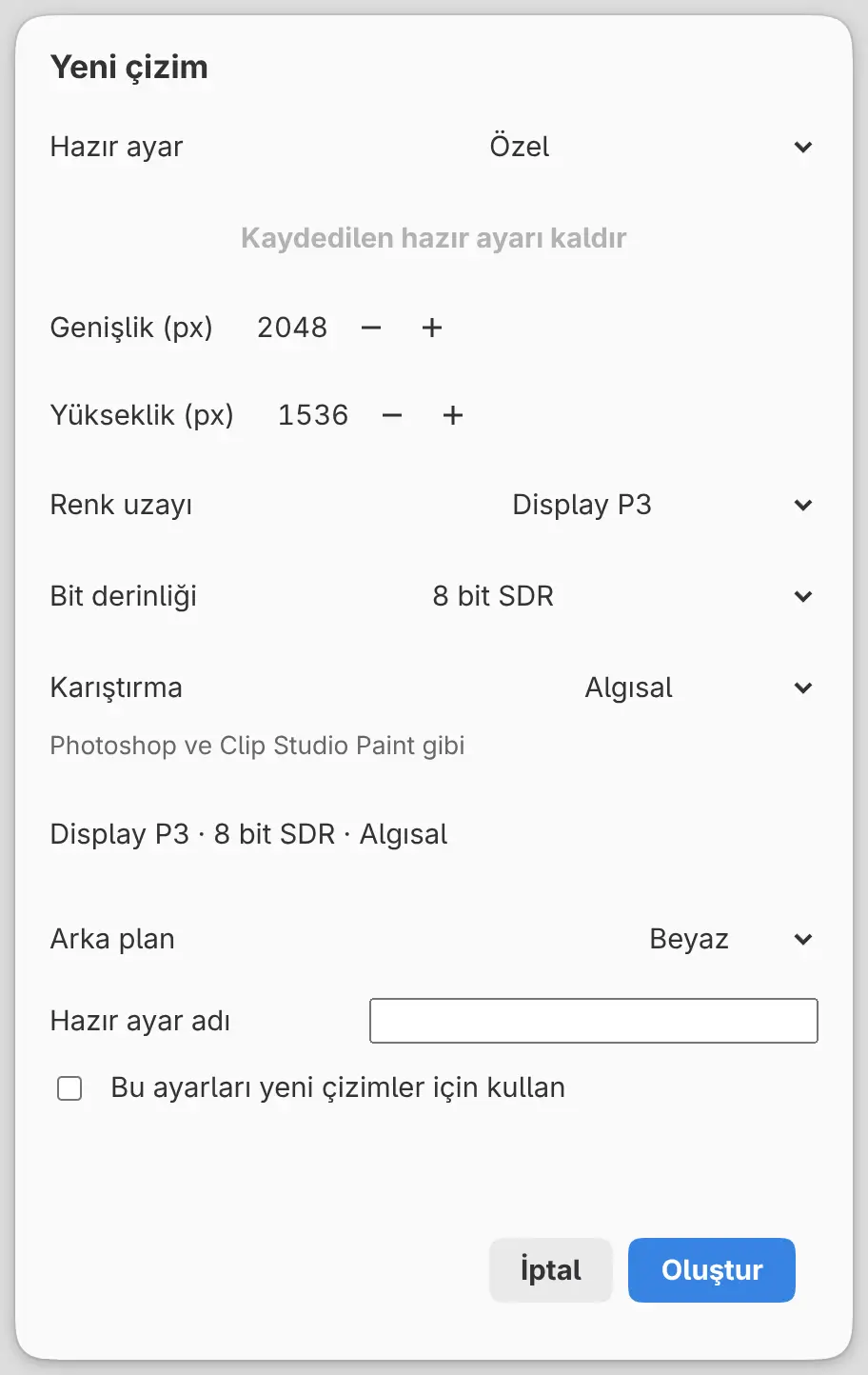
Dosya > Yeni… (Ctrl+N) komutunu seçin ve Renk uzayı, Bit derinliği ile Karıştırma ayarlarını yapın ya da bir Hazır ayar seçin:
| Hazır ayar | Renk uzayı | Bit derinliği | Karıştırma |
|---|---|---|---|
| Standart çizim | sRGB | 8 bit SDR | Algısal |
| Geniş renk | Display P3 | 8 bit SDR | Algısal |
| Fotoğraf düzenleme | ProPhoto RGB | 16 bit SDR | Algısal |
| HDR çizimi | sRGB | 16 bit kayan noktalı HDR | Doğrusal ışık |
Kayan noktalı derinlikte Karıştırma, Doğrusal ışık olarak sabittir. Karıştırma dâhil seçimlerinizi yeni çizimlerin varsayılanı yapmak için Bu ayarları yeni çizimler için kullan seçeneğini açın.
Tercihlerdeki varsayılanlar
Düzenle > Tercihler komutunu seçin ve Renk sayfasını açın:
- Yeni çizimler altında gelecekteki çizimlerin Renk uzayı, Bit derinliği ve Arka plan ayarlarını yapın. Açık çizimler değişmez.
- Fotoğraf açma altında Düzenleme hassasiyeti (Kaynak derinliği veya 16 bit) ve Profilsiz RGB ve gri tonlama (sRGB varsay veya Sor) ayarlarını yapın. Sor seçiliyken profilsiz bir fotoğraf açmak Görüntü yorumlamasını seçin penceresini gösterir. Profilli fotoğraflar gömülü profillerini korur.
- Renk profili kitaplığını açmak için Profilleri yönet… düğmesini seçin.
Tercihler’de Karıştırma ayarı yoktur.
Profil ata
Çizimin RGB sayılarını koruyup başka bir çalışma renk uzayında yorumlamak için Düzenle > Profil ata… komutunu seçin. Renk uzayını Renk uzayı altında seçin; burada Adobe RGB (1998), Adobe RGB olarak listelenir. Fotoğraf katmanları özgün fotoğraflarının kaynak profilini korur.
Renk uzayını dönüştür
Renklerin başka bir çalışma renk uzayında, o uzayın gamı içinde görünümlerini korumaları için RGB sayılarını değiştirmek üzere Düzenle > Renk uzayını dönüştür… komutunu seçin.
Düzleştirilmiş kopyayı kaydet seçiliyken Uygula, Kopyayı kaydet…
olur. Kopyanın tek bir katmanı vardır; boyutu ve bit derinliği aynıdır. Dosya
adı .capy ile bitmelidir ve açık çizimin dosyası olamaz.
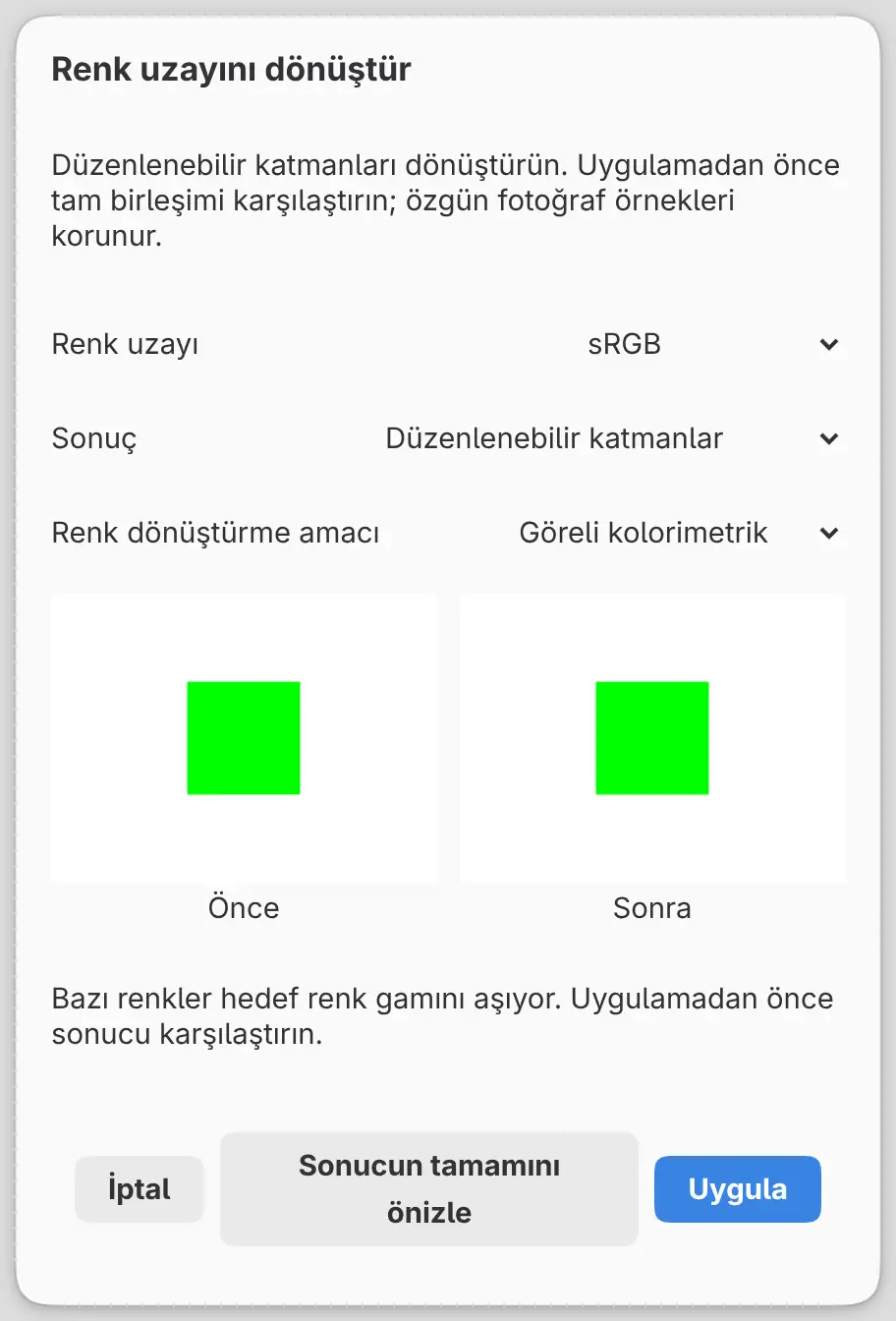
Renk uzayı
Dönüştürülecek çalışma renk uzayı. Başlangıçta geçerli renk uzayı seçilidir.
Sonuç
Düzenlenebilir katmanlar (varsayılan) her katmanı yerinde dönüştürür.
Düzleştirilmiş kopyayı kaydet, dönüştürülmüş ve düzleştirilmiş bir kopyayı
yeni bir .capy dosyası olarak kaydeder ve açık çizimi değiştirmez.
Renk dönüştürme amacı
Göreli kolorimetrik (varsayılan), Algısal, Doygunluk veya Mutlak kolorimetrik. Siyah nokta telafisi her zaman kapalıdır.
Bit derinliğini değiştir
Saklanan hassasiyeti değiştirmek için Düzenle > Bit derinliğini değiştir… komutunu seçin. Renk uzayı değişmez.
Kayan noktalı bir derinliğe geçmek çizimi HDR yapar ve aynı adımda Karıştırma’yı Doğrusal ışık olarak ayarlar. Tam sayı derinliğe geri dönüldüğünde, Karıştırma ayarını değiştirene kadar Doğrusal ışık korunur. Derinliği düşürmek renkleri kırpabilir.
Bit derinliği
Yeni bit derinliği. Başlangıçta geçerli derinlik seçilidir.
Ton dağılımı
Yok (varsayılan) veya Rastgele (8 bit). Ton dağılımı yalnızca hedef 8 bit SDR olduğunda uygulanır.
Önizleme ve uygulama
Profil ata, Renk uzayını dönüştür veya Bit derinliğini değiştir işlemini uygulamak için:
- İletişim kutusundaki alanları ayarlayın.
- Sonucun tamamını önizle düğmesini seçin.
- Önce ve Sonra görüntülerini karşılaştırın.
- Uygula (veya Kopyayı kaydet…) düğmesini seçin.
Önizleme hazır olana kadar Uygula kullanılamaz ve bir alanı değiştirmek önizlemeyi atar. Herhangi bir renk kırpılırsa durum satırında “Bazı renkler hedef renk gamını aşıyor. Uygulamadan önce sonucu karşılaştırın.” yazar.
Uygulama tek bir geri alma adımıdır. Geri al ve Yinele, Renk değişikliğini geri al ve Renk değişikliğini yinele iletişim kutularını açar. Bu iletişim kutuları değişikliği başka bir giriş beklemeden uygular ve yalnızca İptal seçeneğini sunar.
Karıştırma
Katmanları çizimin kodlanmış değerleri üzerinde veya doğrusal ışıkta birleştirebilirsiniz. Aşağıdakilerden birini yapın:
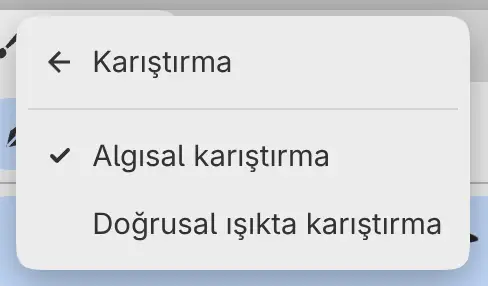
- Düzenle > Karıştırma > Algısal karıştırma veya Düzenle > Karıştırma > Doğrusal ışıkta karıştırma komutunu seçin.
- Yeni çizim iletişim kutusunda Karıştırma ayarını Algısal veya Doğrusal ışık yapın.
Boyanmış pikseller değerlerini korur. Karıştırma şunları değiştirir:
- katmanların nasıl birleştiğini;
- kuru fırçaların rengi mevcut boyanın üzerine nasıl sürdüğünü;
- Gauss bulanıklığı, Keskinleştirme maskesi, Yüksek geçiren, Kenarları koruyarak düzleştirme ve Yumuşak odak filtrelerini (Hareket bulanıklığı, Vinyet ve Işıma her zaman doğrusal ışıkta çalışır);
- Yeni açıklaştırma ve koyulaştırma katmanı komutunun nötr grisini;
- Algısal gerektiren Frekans ayrımı… komutunu.
Karıştırma’yı değiştirmek tek bir geri alma adımıdır. HDR çizimler her zaman
Doğrusal ışık kullanır ve iki menü öğesi de kullanılamaz. Yeni çizimler ve
görüntü dosyalarından açılan fotoğraflar Algısal ile başlar. Kayan noktalı
derinlikte açılan fotoğraflar ve Karıştırma ayarı eklenmeden önce kaydedilmiş
.capy dosyaları Doğrusal ışık kullanır.
Belge özellikleri
Çizimin Tuval boyutu, Çalışma renk uzayı, Bit derinliği, Karıştırma ve Çözünürlük üst verileri bilgilerini görmek için Dosya > Belge özellikleri… komutunu seçin. HDR çizimlerde HDR referans beyazı da gösterilir. Çizimdeki her özgün fotoğraf, kaynak profilini gösteren bir satır ekler. Bu iletişim kutusunda hiçbir şeyi değiştiremezsiniz.