Espaço de cores, profundidade de bits e mesclagem
Você pode escolher o espaço de cores, a profundidade de bits e a Mesclagem de um desenho ao criá-lo e alterá-los depois pelo menu Editar.
Espaços de cores
O espaço de cores de trabalho de um desenho é sRGB, Display P3, Adobe RGB (1998) ou ProPhoto RGB. O ProPhoto RGB usa ponto branco D50, e os outros três usam D65.
Perfis ICC não podem ser espaços de trabalho. Você pode usá-los para a prova de impressão e a exportação.
Profundidades de bits
A profundidade de bits de um desenho é SDR de 8 bits, SDR de 16 bits, HDR de 16 bits em ponto flutuante ou HDR de 32 bits em ponto flutuante. Uma profundidade em ponto flutuante cria um desenho HDR, armazenado como RGB linear em que 1,0 é o branco SDR a 203 cd/m².
Escolher para um desenho novo
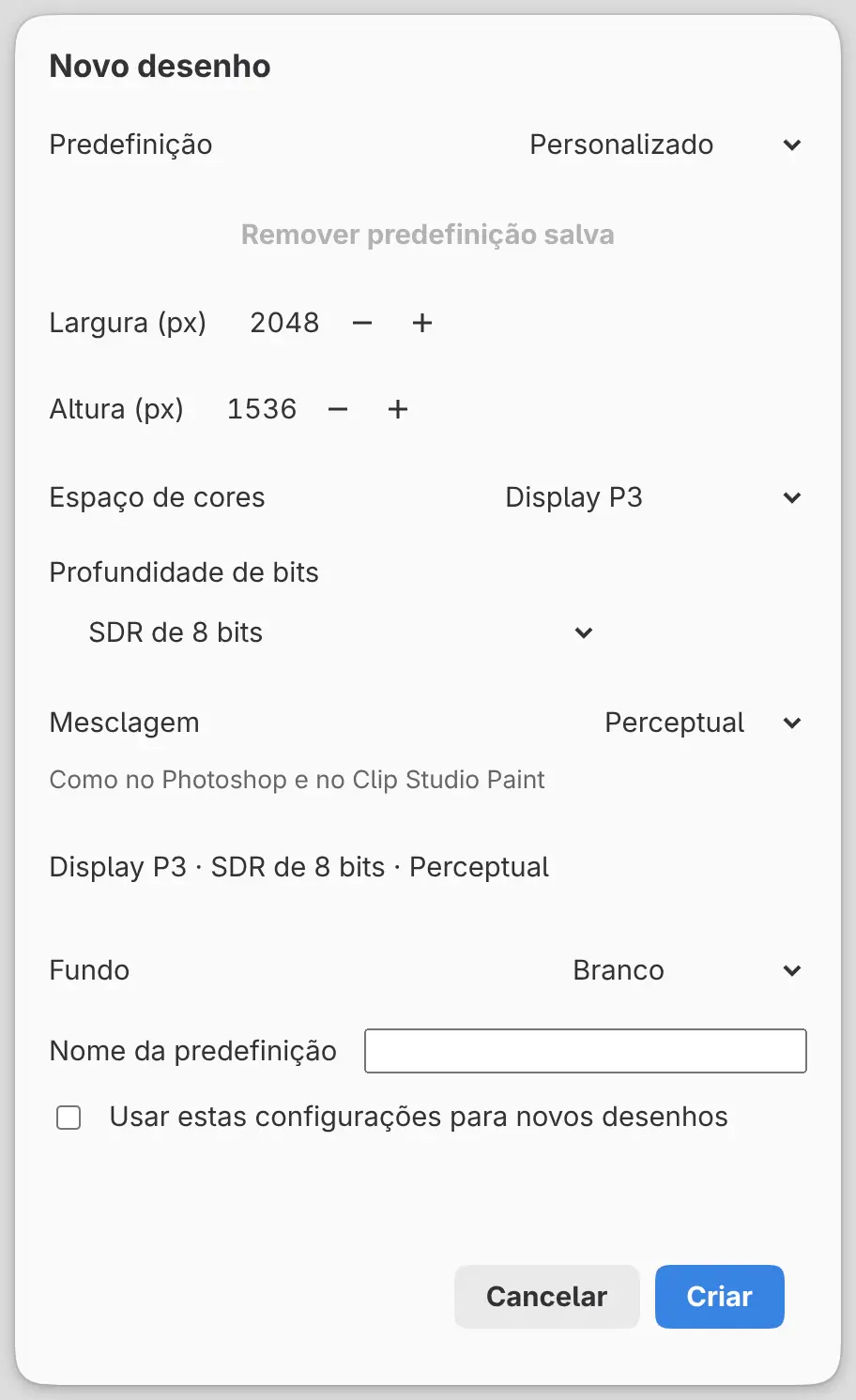
Escolha Arquivo > Novo… (Ctrl+N) e defina Espaço de cores, Profundidade de bits e Mesclagem, ou escolha uma Predefinição:
| Predefinição | Espaço de cores | Profundidade de bits | Mesclagem |
|---|---|---|---|
| Desenho padrão | sRGB | SDR de 8 bits | Perceptual |
| Cores amplas | Display P3 | SDR de 8 bits | Perceptual |
| Edição de fotos | ProPhoto RGB | SDR de 16 bits | Perceptual |
| Desenho HDR | sRGB | HDR de 16 bits em ponto flutuante | Luz linear |
Com uma profundidade em ponto flutuante, Mesclagem fica fixa em Luz linear. Ative Usar estas configurações para novos desenhos para tornar essas escolhas, incluindo a Mesclagem, o padrão dos novos desenhos.
Padrões em Preferências
Escolha Editar > Preferências e abra a página Cor:
- Em Novos desenhos, defina Espaço de cores, Profundidade de bits e Fundo dos desenhos futuros. Os desenhos abertos não mudam.
- Em Abertura de fotos, defina Precisão de edição (Profundidade da origem ou 16 bits) e RGB e escala de cinza sem perfil (Assumir sRGB ou Perguntar). Com Perguntar, abrir uma foto sem perfil mostra Escolher interpretação da imagem. As fotos com perfil mantêm os perfis incorporados.
- Selecione Gerenciar perfis… para abrir a Biblioteca de perfis de cor.
Preferências não tem configuração de Mesclagem.
Atribuir perfil
Escolha Editar > Atribuir perfil… para manter os números RGB do desenho e interpretá-los em outro espaço de trabalho. Escolha o espaço em Espaço de cores, onde o Adobe RGB (1998) aparece como Adobe RGB. As camadas de foto mantêm o perfil de origem da foto original.
Converter espaço de cores
Escolha Editar > Converter espaço de cores… para alterar os números RGB de modo que as cores mantenham a aparência em outro espaço de trabalho, dentro da gama dele.
Com Salvar cópia achatada, Aplicar vira Salvar cópia…. A cópia tem uma
só camada, com o mesmo tamanho e a mesma profundidade de bits. O nome do arquivo
precisa terminar em .capy e não pode ser o arquivo do desenho aberto.
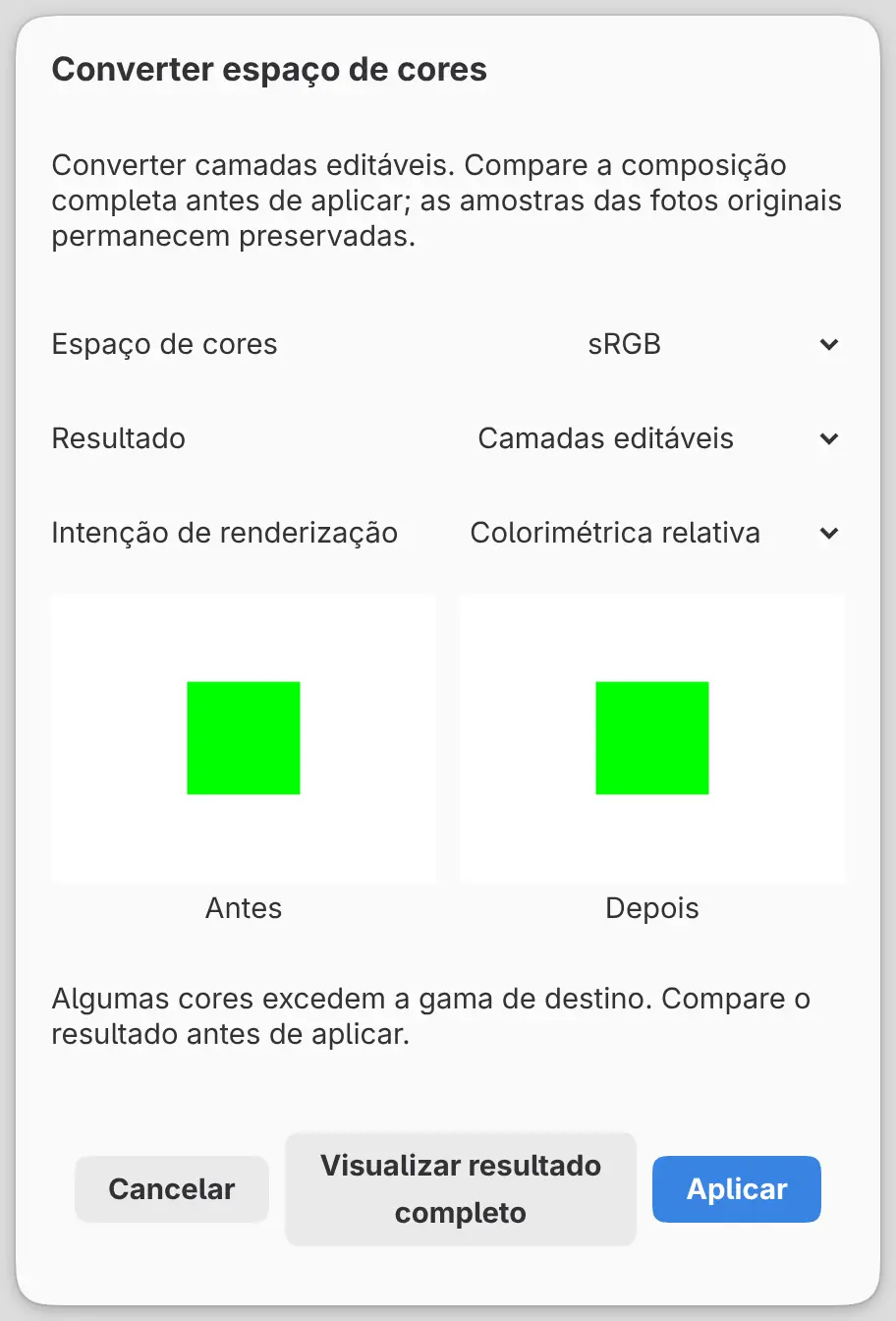
Espaço de cores
O espaço de trabalho de destino. De início, o espaço atual fica selecionado.
Resultado
Camadas editáveis (padrão) converte cada camada no lugar. Salvar cópia
achatada salva uma cópia convertida e achatada como um novo arquivo .capy e
deixa o desenho aberto inalterado.
Intenção de renderização
Colorimétrica relativa (padrão), Perceptual, Saturação ou Colorimétrica absoluta. A compensação de ponto preto fica sempre desativada.
Alterar profundidade de bits
Escolha Editar > Alterar profundidade de bits… para alterar a precisão armazenada. O espaço de cores não muda.
Passar para uma profundidade em ponto flutuante torna o desenho HDR e define a Mesclagem como Luz linear no mesmo passo. Voltar para uma profundidade inteira mantém Luz linear até você alterar a Mesclagem. Reduzir a profundidade pode cortar cores.
Profundidade de bits
A nova profundidade de bits. De início, a profundidade atual fica selecionada.
Pontilhamento
Nenhum (padrão) ou Estocástico (8 bits). O pontilhamento só se aplica quando o destino é SDR de 8 bits.
Visualizar e aplicar
Para aplicar Atribuir perfil, Converter espaço de cores ou Alterar profundidade de bits:
- Defina os campos na caixa de diálogo.
- Selecione Visualizar resultado completo.
- Compare Antes e Depois.
- Selecione Aplicar (ou Salvar cópia…).
Aplicar fica indisponível até a prévia ficar pronta, e alterar um campo descarta a prévia. Se alguma cor for cortada, a linha de status diz “Algumas cores excedem a gama de destino. Compare o resultado antes de aplicar.”
Aplicar é um passo de desfazer. Desfazer e Refazer abrem Desfazer alteração de cor e Refazer alteração de cor. Essas caixas de diálogo aplicam a alteração sem pedir mais nada e oferecem só Cancelar.
Mesclagem
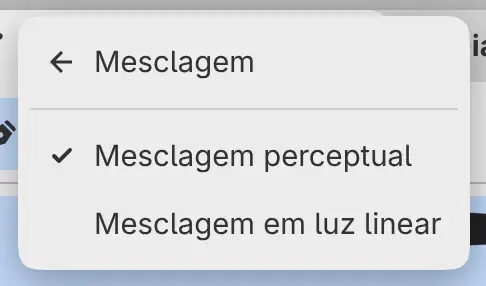
Você pode combinar as camadas pelos valores codificados do desenho ou em luz linear. Faça uma das seguintes ações:
- Escolha Editar > Mesclagem > Mesclagem perceptual ou Editar > Mesclagem > Mesclagem em luz linear.
- Defina Mesclagem como Perceptual ou Luz linear na caixa de diálogo Novo desenho.
Os pixels pintados mantêm os valores. A Mesclagem altera:
- como as camadas se combinam;
- como os pincéis secos depositam cor sobre a tinta existente;
- Desfoque gaussiano, Máscara de nitidez, Passa-alta, Suavização com preservação de bordas e Foco suave (Desfoque de movimento, Vinheta e Brilho difuso sempre funcionam em luz linear);
- o cinza neutro de Nova camada de subexposição e superexposição;
- Separação de frequências…, que precisa de Perceptual.
Alterar a Mesclagem é um passo de desfazer. Os desenhos HDR sempre usam Luz
linear, e os dois itens de menu ficam indisponíveis. Os desenhos novos e as fotos
abertas de arquivos de imagem começam com Perceptual. As fotos que abrem com
profundidade em ponto flutuante e os arquivos .capy salvos antes de a Mesclagem
existir usam Luz linear.
Propriedades do documento
Escolha Arquivo > Propriedades do documento… para ver Tamanho da tela, Espaço de cores de trabalho, Profundidade de bits, Mesclagem e Metadados de resolução do desenho. Os desenhos HDR acrescentam Branco de referência HDR. Cada foto original do desenho acrescenta uma linha com o perfil de origem. Não é possível alterar nada nessa caixa de diálogo.