Renderização
Esta etapa produz o sombreamento de cada forma, em camadas recortadas pela cor base dela, e uma exportação do estudo em PNG.
1. Adicionar uma camada de recorte
Selecione Ribbon e escolha Camada > Novo > Nova camada de recorte, ou escolha Novo > Nova camada de recorte no menu da linha (Configurações da camada). Renomeie a nova camada como Ribbon shading.
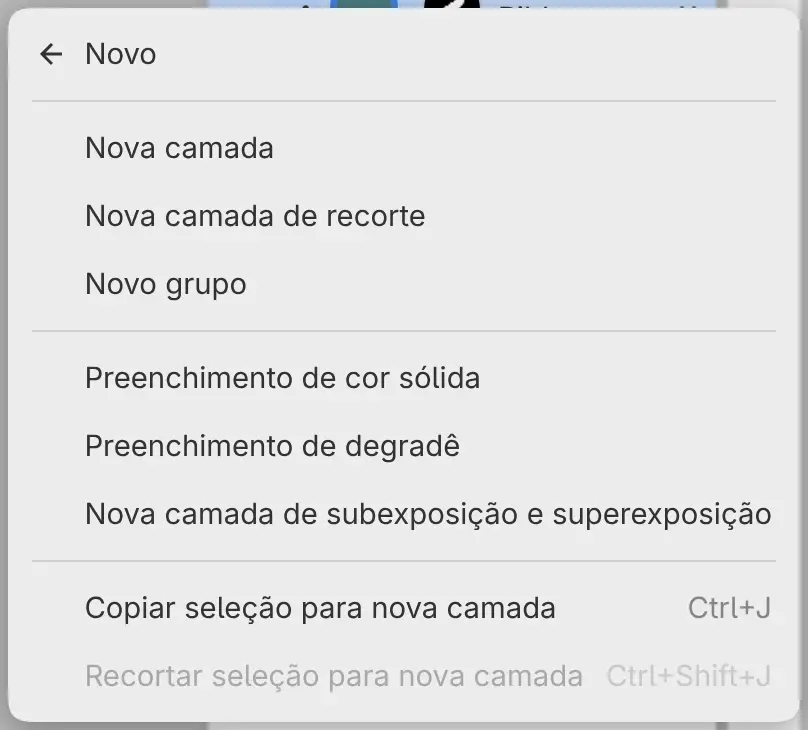
Ribbon shading aparece logo acima de Ribbon, e um trilho à esquerda das miniaturas marca o recorte. O recorte segue a máscara de Ribbon, não o verde-azulado que preenche a camada inteira.
2. Sombrear a fita
Selecione Pincel de pintura na barra de ferramentas Ferramentas e Aguada de aquarela no Conjunto de ferramentas (Ferramentas de pincel). Defina Opacidade como 65% no painel Ferramenta e pinte as sombras nas curvas da fita em azul-escuro. Depois acrescente toques de verde-sálvia com o pincel Pincel.
3. Adicionar uma camada de textura
Com Ribbon shading selecionada, escolha Camada > Novo > Nova camada de recorte de novo e renomeie a camada como Ribbon texture. Ela fica acima de Ribbon shading, no mesmo recorte. Selecione Lápis e o pincel Lápis, e desenhe marcas de hachura e realces em creme.
4. Sombrear o disco e o bloco
Selecione Disc, adicione uma camada de recorte chamada Disc shading e sombreie a metade de baixo do disco com o Aerógrafo em terracota. Acrescente um realce em creme no canto superior esquerdo.
Block shading vai sobre Block do mesmo jeito: azul-escuro ao longo das bordas direita e inferior com o pincel Pincel, e depois hachuras em creme com o pincel Lápis.
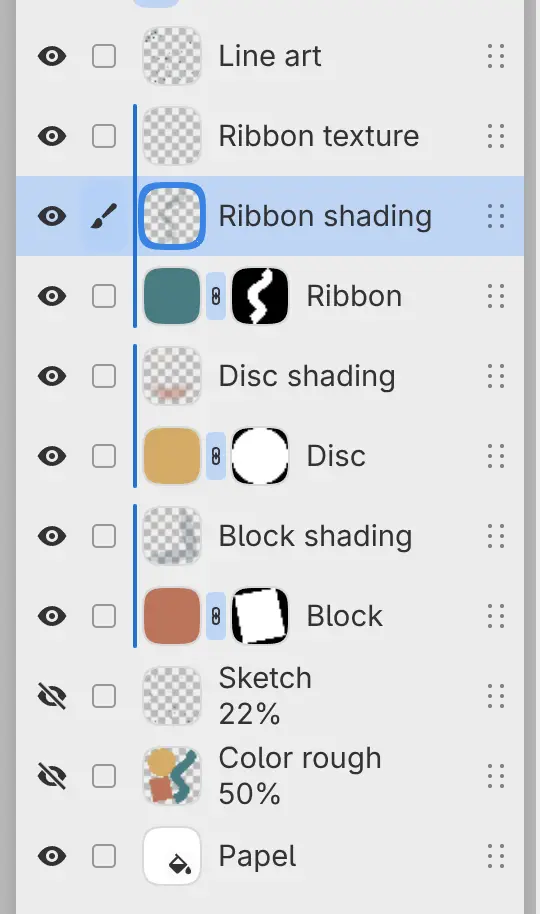
A lista de camadas corresponde às camadas finais da introdução.
5. Salvar e exportar
Escolha Arquivo > Salvar ou pressione Ctrl+S e salve o desenho como um
arquivo .capy (Abrir e salvar). Para exportar
um PNG:
- Escolha Arquivo > Exportar… ou pressione Ctrl+Shift+E.
- Deixe Destino em Web / Compartilhar e defina Formato como Imagem PNG.
- Selecione Escolher arquivo… e escolha uma pasta e um nome.
Depois da primeira exportação, Arquivo > Exportar novamente grava o mesmo arquivo com as mesmas configurações, sem a caixa de diálogo (Exportar imagens).