Trabalhar com seleções
Você pode alterar uma seleção, e os pixels dentro dela, pelo menu Selecionar e pela barra de seleção sobre a tela.
A barra de ações da tela
A barra de ações da tela é uma fileira de botões sobre a tela com os próximos passos para o que você está editando.
| A barra de ações da tela aparece | Explicado em |
|---|---|
| Ao lado de uma nova seleção | A barra de seleção, abaixo |
| Enquanto você posiciona os cantos de uma seleção com Laço poligonal | Ferramentas de seleção |
| Na Máscara rápida | Máscara rápida |
| Enquanto você edita uma camada de seleção | Camadas de seleção |
| Enquanto você edita a máscara de uma camada | Máscaras |
| Enquanto você transforma camadas ou pixels, ou posiciona uma imagem | Mover e Transformar |
| Enquanto você recorta | Recortar |
| Quando você seleciona uma guia | Réguas e guias |
| Quando você clica no disco da origem de clonagem | Clonar e corrigir |
| Enquanto você escolhe um ponto de amostra para Níveis, Curvas ou Equilíbrio de branco | Adicionar e editar filtros |
A barra fica ao lado do objeto ou na borda inferior da tela. Da esquerda para a direita, ela tem:
- Uma legenda, como “Máscara rápida” ou “Transformar contorno”.
- Os botões. Um botão esmaecido está indisponível; selecione-o para ver o motivo.
- Mais, com os botões que não cabem, e depois o menu Selecionar para uma seleção ou o menu Camada para uma máscara.
- O botão que conclui, como Aplicar ou Sair.
Uma barra ao lado de um objeto se esconde enquanto você toca na tela ou move a visualização.
Para ocultar a barra de ações da tela, faça uma das seguintes ações:
- Escolha Exibir > Mostrar barra de ações da tela.
- Escolha Mostrar barra de ações da tela no fim de Mais.
Cada área de trabalho guarda a própria configuração. Com a barra oculta, recortes, transformações, imagens posicionadas e polígonos continuam mostrando os botões de conclusão na borda inferior.
A barra de seleção
A barra de seleção aparece ao lado de uma seleção enquanto uma ferramenta de seleção ou Operação está ativa. Com outras ferramentas, ela aparece ao lado de uma nova seleção, mas não ao lado de uma seleção que Desfazer ou Refazer traz de volta. Os pincéis, as ferramentas de preenchimento, Degradê e Forma nunca mostram a barra.

- Desmarcar e Inverter: consulte o menu Selecionar abaixo.
- Deixar cópia: só com Operação, consulte Mover e Transformar.
- Copiar para camada: Copiar seleção para nova camada ou Recortar seleção para nova camada.
- Copiar: Copiar, Copiar mesclado ou Recortar, consulte Copiar e colar.
- Transformar: transforma os pixels selecionados.
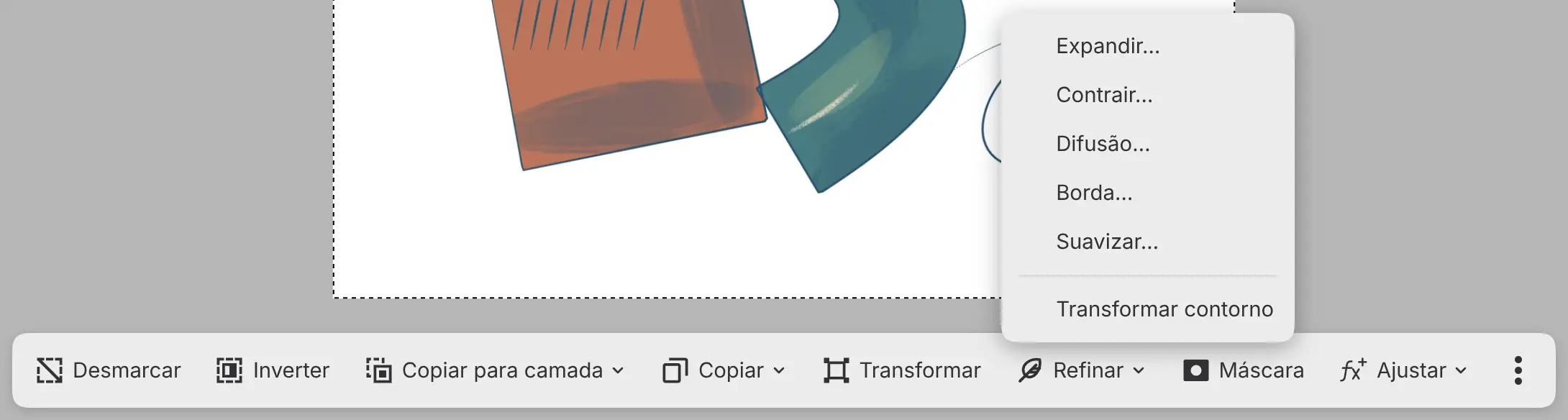
- Refinar: os comandos de refinamento e Transformar contorno.
- Máscara: mascara a camada ativa pela seleção.
- Ajustar: adiciona um filtro que usa a seleção como máscara, consulte Como os filtros se aplicam.
- Preencher: Preencher seleção.
- Limpar: Limpar pixels selecionados ou Limpar fora da seleção.
- Recortar: Recortar tela à seleção, consulte Recortar.
- Máscara rápida: consulte Máscara rápida.
- Salvar: Salvar como camada de seleção, consulte Camadas de seleção.
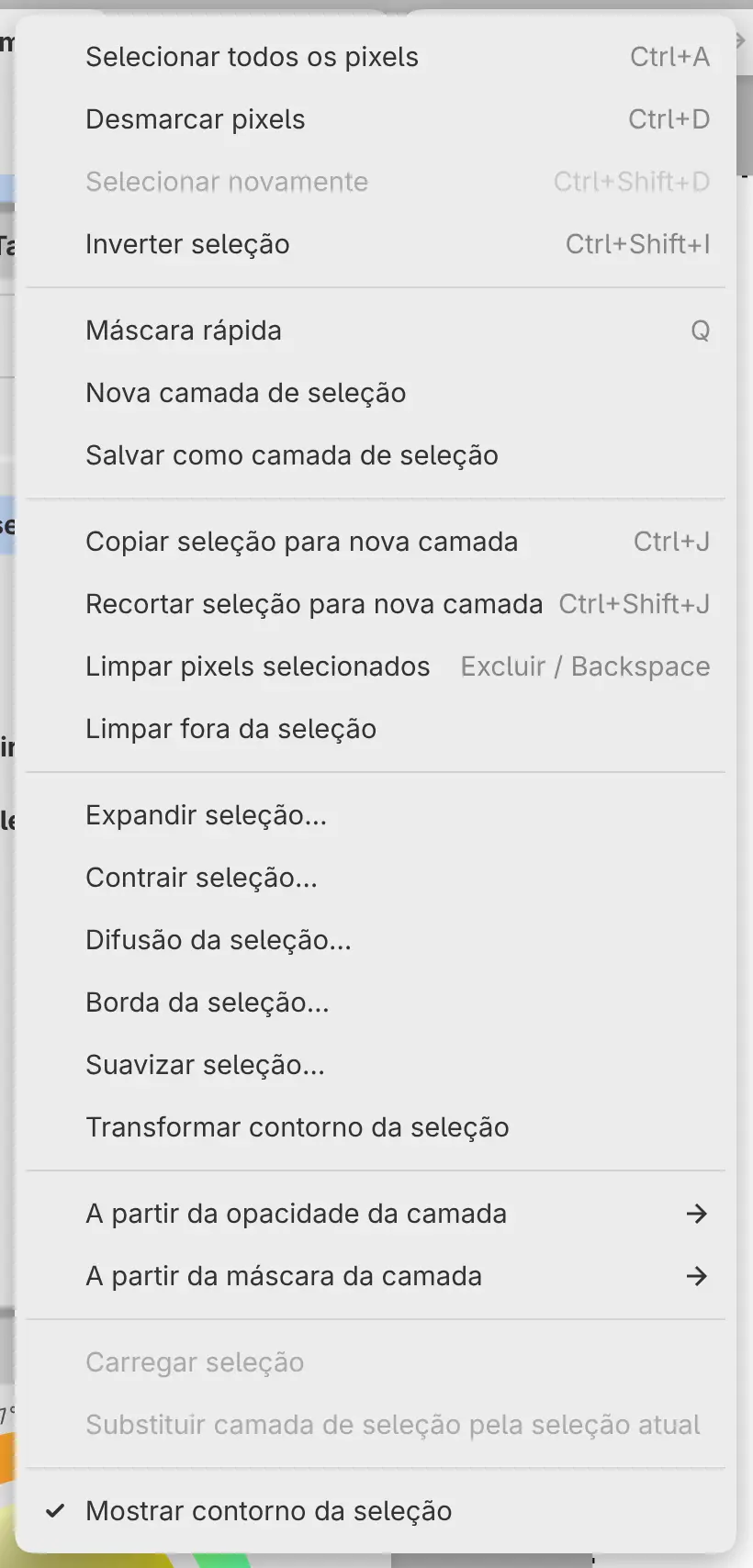
Menu Selecionar
Você também pode abrir o menu Selecionar em Mais, na barra de seleção, e em Selecionar, abaixo das configurações de uma ferramenta de seleção no painel Ferramenta.
| Comando | Função | Tecla |
|---|---|---|
| Selecionar todos os pixels | Seleciona a tela inteira | Ctrl+A |
| Desmarcar pixels | Remove a seleção e encerra a Máscara rápida ou a edição da camada de seleção | Ctrl+D |
| Selecionar novamente | Restaura a seleção que a última mudança removeu | Ctrl+Shift+D |
| Inverter seleção | Seleciona tudo o que está fora da seleção | Ctrl+Shift+I |
| Mostrar contorno da seleção | Mostra ou oculta o contorno da seleção |
Selecionar novamente só fica disponível enquanto nada está selecionado.
Ocultar o contorno da seleção mantém a seleção. Mostrar contorno da seleção também está no menu Exibir.
Refinar uma seleção
Você pode expandir, contrair, difundir, criar uma borda ou suavizar uma seleção com prévia ao vivo.
Faça uma das seguintes ações:
- Escolha Selecionar > Expandir seleção…, Contrair seleção…, Difusão da seleção…, Borda da seleção… ou Suavizar seleção….
- Selecione Refinar na barra de seleção e escolha Expandir…, Contrair…, Difusão…, Borda… ou Suavizar….
Um painel com um único valor se abre na parte inferior da tela. Para manter o resultado, selecione Aplicar ou pressione Enter. Cancelar e Escape restauram a seleção que você tinha.
| Comando | Valor | Intervalo | Padrão |
|---|---|---|---|
| Expandir seleção… | Grow by | 1–128 px | 5 px |
| Contrair seleção… | Shrink by | 1–128 px | 5 px |
| Difusão da seleção… | Feather radius | 0,1–100 px | 5 px |
| Borda da seleção… | Border width | 1–128 px | 5 px |
| Suavizar seleção… | Smooth radius | 1–64 px | 5 px |
Borda da seleção… substitui a seleção por uma faixa ao longo da borda dela. A suavização preenche reentrâncias e remove pontas mais estreitas que o dobro do raio, mas não move as bordas que ficam na borda da tela. Expandir e contrair mantêm suaves as bordas suaves.
Na Máscara rápida, esses comandos alteram a máscara.
Transformar contorno da seleção
Você pode mover, dimensionar, girar, inclinar ou espelhar o contorno da seleção sem mover nenhum pixel.
Faça uma das seguintes ações:
- Escolha Selecionar > Transformar contorno da seleção.
- Selecione Refinar > Transformar contorno na barra de seleção.
A caixa de transformação aparece com uma barra de ações da tela com a legenda “Transformar contorno”. Ela funciona como Transformar, mas sem Distorcer, Deformar e Interpolação.
Preencher e limpar
- Preencher seleção preenche os pixels selecionados da camada de pintura ativa com a cor atual, na opacidade do pincel.
- Limpar pixels selecionados apaga os pixels selecionados da camada ativa. As bordas suaves são apagadas em parte.
- Limpar fora da seleção apaga os pixels fora da seleção.
Faça uma das seguintes ações:
- Escolha o comando no menu Editar. Os comandos de limpar também estão no menu Selecionar.
- Pressione Shift+Backspace para preencher, ou Excluir ou Backspace para limpar os pixels selecionados.
- Selecione Preencher, ou Limpar e um comando, na barra de seleção.
- Em Pintura, selecione Preencher seleção na barra de ferramentas Comandos.
- Abra o menu da camada e escolha Seleção de pixels > Preencher seleção.
Não é possível limpar pixels na Máscara rápida, em uma máscara ou em uma camada com Bloqueio alfa ativado.
Copiar para uma nova camada
Copiar seleção para nova camada copia os pixels selecionados da camada de pintura ativa para uma nova camada logo acima, na mesma posição. Recortar seleção para nova camada também os apaga da camada original.
Faça uma das seguintes ações:
- Escolha Selecionar > Copiar seleção para nova camada ou Selecionar > Recortar seleção para nova camada.
- Pressione Ctrl+J para copiar ou Ctrl+Shift+J para recortar.
- Selecione Copiar para camada na barra de seleção e escolha um comando.
A nova camada recebe um nome baseado na original, por exemplo Cópia de Ribbon, e mantém a opacidade, a visibilidade e o modo de mesclagem dela. A seleção é removida até você escolher Selecionar novamente.
Sem uma seleção, Copiar seleção para nova camada duplica as camadas selecionadas.
Mascarar uma camada pela seleção
Você pode adicionar à camada ativa uma máscara que mostra só a seleção.
Faça uma das seguintes ações:
- Abra o menu da camada e escolha Máscara > Máscara: revelar seleção, ou Máscara > Máscara: ocultar seleção para ocultar a área selecionada.
- Selecione Máscara na barra de seleção.
Se a camada já tiver uma máscara, a seleção substitui a máscara existente. A seleção é removida, e a máscara se abre para edição (consulte Máscaras).
Seleções a partir de camadas
Você pode carregar como seleção a pintura de uma camada, a máscara dela ou uma camada de seleção.
Faça uma das seguintes ações:
- Em uma camada de pintura, escolha um item em Selecionar > A partir da opacidade da camada: Selecionar opacidade da camada, Adicionar opacidade à seleção, Subtrair opacidade da seleção ou Interseção com opacidade da camada.
- Em uma camada com máscara, escolha um item em Selecionar > A partir da máscara da camada: Carregar máscara como seleção, Adicionar máscara à seleção, Subtrair máscara da seleção ou Interseção com máscara.
- Abra o menu da camada e escolha os mesmos itens em Seleção de pixels.
- Mantenha Ctrl pressionada e clique na miniatura da camada no painel Camadas. Acrescente Shift para adicionar à seleção, Alt para subtrair ou Shift+Alt para fazer a interseção.
Selecionar > Carregar seleção carrega camadas de seleção.