การทำงานกับพื้นที่เลือก
คุณสามารถเปลี่ยนพื้นที่เลือกและพิกเซลภายในพื้นที่เลือกได้จากเมนู เลือก และจากแถบพื้นที่เลือกบนผืนผ้าใบ
แถบการกระทำผืนผ้าใบ
แถบการกระทำผืนผ้าใบคือแถวปุ่มบนผืนผ้าใบที่มีขั้นตอนถัดไปสำหรับสิ่งที่คุณกำลังแก้ไข
| แถบการกระทำผืนผ้าใบปรากฏ | อธิบายไว้ใน |
|---|---|
| ข้างพื้นที่เลือกใหม่ | แถบพื้นที่เลือก ด้านล่าง |
| ขณะที่คุณวางมุมของพื้นที่เลือก บ่วงหลายเหลี่ยม | เครื่องมือเลือกพื้นที่ |
| ในมาสก์ด่วน | มาสก์ด่วน |
| ขณะที่คุณแก้ไขเลเยอร์พื้นที่เลือก | เลเยอร์พื้นที่เลือก |
| ขณะที่คุณแก้ไขมาสก์ของเลเยอร์ | มาสก์ |
| ขณะที่คุณแปลงรูปเลเยอร์หรือพิกเซล หรือจัดวางภาพ | ย้ายและแปลงรูป |
| ขณะที่คุณครอบตัด | ครอบตัด |
| เมื่อคุณเลือกเส้นนำทาง | ไม้บรรทัดและเส้นนำทาง |
| เมื่อคุณคลิกวงแหล่งที่มาของการทำสำเนา | ทำสำเนาและซ่อมแซม |
| ขณะที่คุณเลือกจุดตัวอย่างสำหรับระดับ เส้นโค้ง หรือสมดุลสีขาว | การเพิ่มและแก้ไขฟิลเตอร์ |
แถบจะอยู่ข้างวัตถุ หรือที่ขอบล่างของผืนผ้าใบ จากซ้ายไปขวาจะมี:
- คำบรรยาย เช่น “มาสก์ด่วน” หรือ “แปลงเส้นขอบ”
- ปุ่มต่าง ๆ ปุ่มที่เป็นสีจางใช้ไม่ได้ เลือกปุ่มนั้นเพื่อดูเหตุผล
- เพิ่มเติม ซึ่งมีปุ่มที่แสดงไม่พอ ตามด้วยเมนู เลือก สำหรับพื้นที่เลือก หรือเมนู เลเยอร์ สำหรับมาสก์
- ปุ่มที่ใช้ทำให้เสร็จ เช่น นำไปใช้ หรือ ออก
แถบที่อยู่ข้างวัตถุจะซ่อนขณะที่คุณแตะผืนผ้าใบหรือเลื่อนมุมมอง
หากต้องการซ่อนแถบการกระทำผืนผ้าใบ ให้ทำอย่างใดอย่างหนึ่งต่อไปนี้:
- เลือก มุมมอง > แสดงแถบการกระทำผืนผ้าใบ
- เลือก แสดงแถบการกระทำผืนผ้าใบ ที่ด้านล่างของ เพิ่มเติม
แต่ละพื้นที่ทำงานเก็บการตั้งค่านี้แยกกัน ขณะที่ซ่อนแถบไว้ การครอบตัด การแปลงรูป ภาพที่กำลังจัดวาง และรูปหลายเหลี่ยมจะยังแสดงปุ่มสำหรับทำให้เสร็จที่ขอบล่าง
แถบพื้นที่เลือก
แถบพื้นที่เลือกจะปรากฏข้างพื้นที่เลือกขณะที่เครื่องมือเลือกพื้นที่หรือ การดำเนินการ ทำงานอยู่ เมื่อใช้เครื่องมืออื่น แถบจะปรากฏข้างพื้นที่เลือกใหม่ แต่ไม่ปรากฏข้างพื้นที่เลือกที่กลับมาจากการเลิกทำหรือทำซ้ำ พู่กัน เครื่องมือเติมสี ไล่ระดับสี และ รูปร่าง จะไม่แสดงแถบนี้

- ยกเลิกการเลือก และ กลับด้าน: ดูเมนูเลือกด้านล่าง
- เก็บสำเนาไว้: เฉพาะกับ การดำเนินการ ดูย้ายและแปลงรูป
- คัดลอกไปยังเลเยอร์: คัดลอกพื้นที่เลือกไปเลเยอร์ใหม่ หรือ ตัดพื้นที่เลือกไปเลเยอร์ใหม่
- คัดลอก: คัดลอก คัดลอกภาพรวม หรือ ตัด ดูคัดลอกและวาง
- แปลงรูป: แปลงรูปพิกเซลที่เลือก
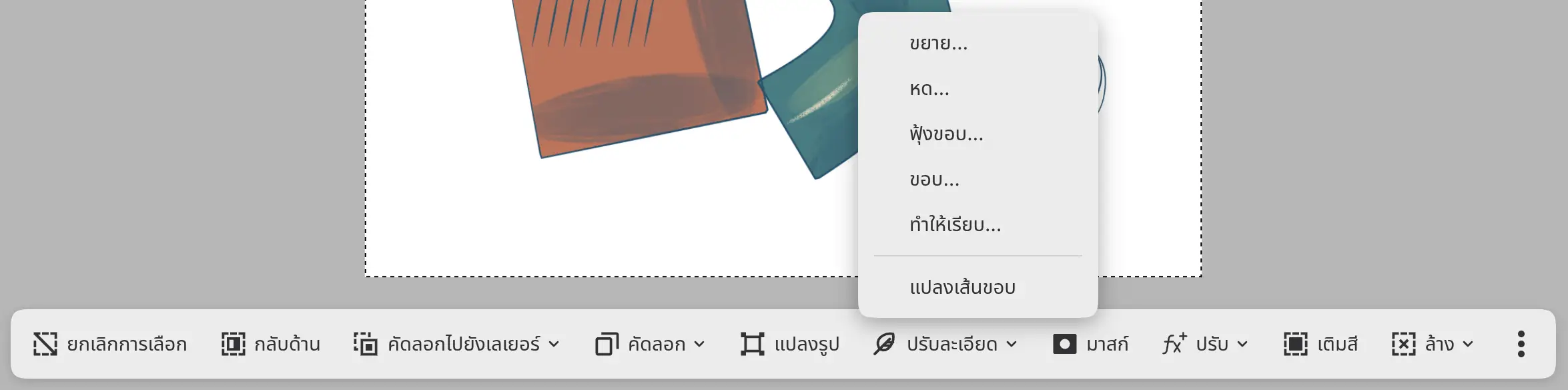
- ปรับละเอียด: คำสั่งปรับละเอียดและ แปลงเส้นขอบ
- มาสก์: มาสก์เลเยอร์ปัจจุบันตามพื้นที่เลือก
- ปรับ: เพิ่มฟิลเตอร์ที่ใช้พื้นที่เลือกเป็นมาสก์ ดูการทำงานของฟิลเตอร์
- เติมสี: เติมสีพื้นที่เลือก
- ล้าง: ล้างพิกเซลที่เลือก หรือ ล้างนอกพื้นที่เลือก
- ครอบตัด: ครอบตัดผืนผ้าใบตามพื้นที่เลือก ดูครอบตัด
- มาสก์ด่วน: ดูมาสก์ด่วน
- บันทึก: บันทึกเป็นเลเยอร์พื้นที่เลือก ดูเลเยอร์พื้นที่เลือก
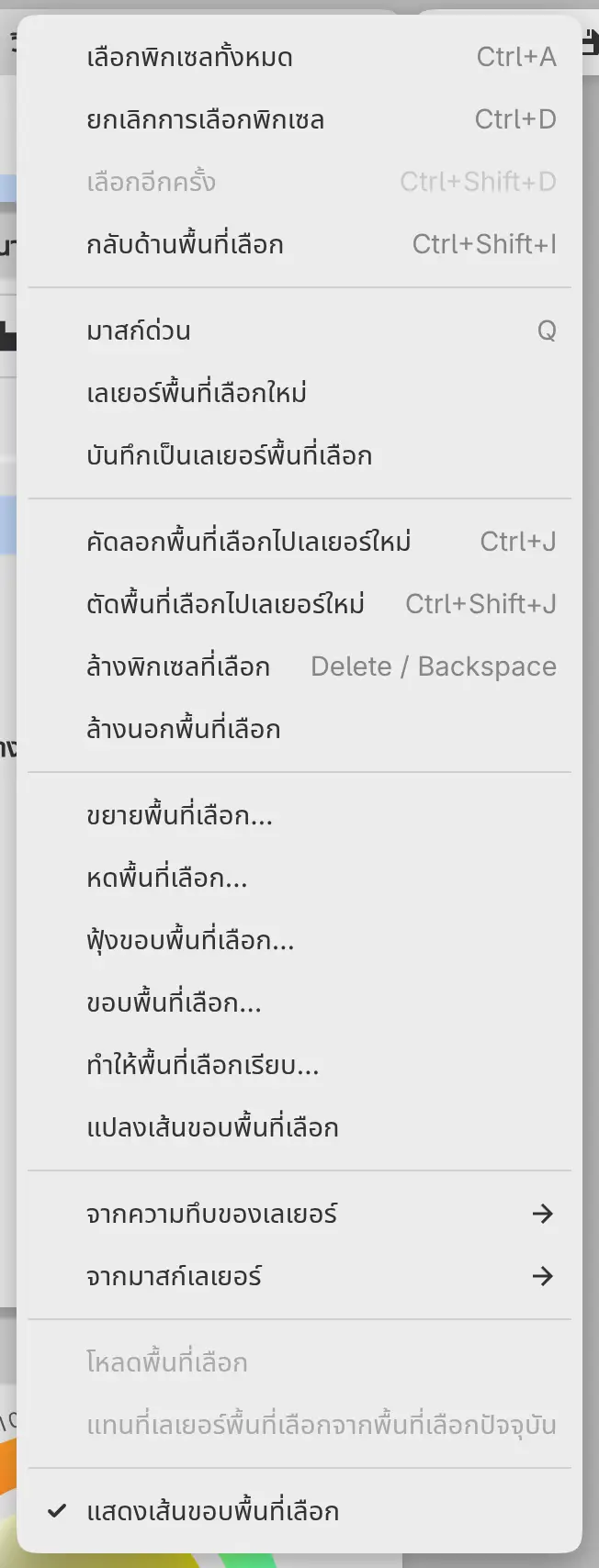
เมนูเลือก
คุณยังเปิดเมนู เลือก ได้จาก เพิ่มเติม บนแถบพื้นที่เลือก และจาก เลือก ใต้การตั้งค่าของเครื่องมือเลือกพื้นที่ในแผงเครื่องมือ
| คำสั่ง | การทำงาน | แป้น |
|---|---|---|
| เลือกพิกเซลทั้งหมด | เลือกทั้งผืนผ้าใบ | Ctrl+A |
| ยกเลิกการเลือกพิกเซล | นำพื้นที่เลือกออก และจบการใช้มาสก์ด่วนหรือการแก้ไขเลเยอร์พื้นที่เลือก | Ctrl+D |
| เลือกอีกครั้ง | คืนพื้นที่เลือกที่การเปลี่ยนแปลงล่าสุดนำออกไป | Ctrl+Shift+D |
| กลับด้านพื้นที่เลือก | เลือกทุกอย่างที่อยู่นอกพื้นที่เลือก | Ctrl+Shift+I |
| แสดงเส้นขอบพื้นที่เลือก | แสดงหรือซ่อนเส้นขอบพื้นที่เลือก |
เลือกอีกครั้ง ใช้ได้เฉพาะขณะที่ไม่มีสิ่งใดถูกเลือก
การซ่อนเส้นขอบพื้นที่เลือกจะคงพื้นที่เลือกไว้ แสดงเส้นขอบพื้นที่เลือก อยู่ในเมนูมุมมองด้วย
การปรับพื้นที่เลือกให้ละเอียด
คุณสามารถขยาย หด ฟุ้งขอบ ทำขอบ หรือทำให้พื้นที่เลือกเรียบ พร้อมดูตัวอย่างสดได้
ทำอย่างใดอย่างหนึ่งต่อไปนี้:
- เลือก เลือก > ขยายพื้นที่เลือก… หดพื้นที่เลือก… ฟุ้งขอบพื้นที่เลือก… ขอบพื้นที่เลือก… หรือ ทำให้พื้นที่เลือกเรียบ…
- เลือก ปรับละเอียด บนแถบพื้นที่เลือก แล้วเลือก ขยาย… หด… ฟุ้งขอบ… ขอบ… หรือ ทำให้เรียบ…
แผงที่มีค่าเดียวจะเปิดขึ้นที่ด้านล่างของผืนผ้าใบ หากต้องการเก็บผลลัพธ์ ให้เลือก นำไปใช้ หรือกด Enter ยกเลิก และ Escape จะคืนพื้นที่เลือกเดิม
| คำสั่ง | ค่า | ช่วง | ค่าเริ่มต้น |
|---|---|---|---|
| ขยายพื้นที่เลือก… | Grow by | 1–128 px | 5 px |
| หดพื้นที่เลือก… | Shrink by | 1–128 px | 5 px |
| ฟุ้งขอบพื้นที่เลือก… | Feather radius | 0.1–100 px | 5 px |
| ขอบพื้นที่เลือก… | Border width | 1–128 px | 5 px |
| ทำให้พื้นที่เลือกเรียบ… | Smooth radius | 1–64 px | 5 px |
ขอบพื้นที่เลือก… แทนที่พื้นที่เลือกด้วยแถบตามแนวขอบของพื้นที่เลือก การทำให้เรียบจะเติมรอยบากและนำส่วนแหลมที่แคบกว่าสองเท่าของรัศมีออก แต่ไม่ย้ายขอบที่อยู่บนขอบผืนผ้าใบ การขยายและการหดจะคงขอบนุ่มให้นุ่มเหมือนเดิม
ในมาสก์ด่วน คำสั่งเหล่านี้จะเปลี่ยนมาสก์
แปลงเส้นขอบพื้นที่เลือก
คุณสามารถย้าย ปรับขนาด หมุน เอียง หรือพลิกเส้นขอบพื้นที่เลือกได้โดยไม่ย้ายพิกเซล
ทำอย่างใดอย่างหนึ่งต่อไปนี้:
- เลือก เลือก > แปลงเส้นขอบพื้นที่เลือก
- เลือก ปรับละเอียด > แปลงเส้นขอบ บนแถบพื้นที่เลือก
กรอบแปลงรูปจะปรากฏพร้อมแถบการกระทำผืนผ้าใบที่มีคำบรรยาย “แปลงเส้นขอบ” คำสั่งนี้ทำงานเหมือนแปลงรูป ยกเว้นว่าใช้ บิดเบี้ยว บิดรูปตาข่าย และ การประมาณค่าสี ไม่ได้
การเติมสีและการล้าง
- เติมสีพื้นที่เลือก เติมพิกเซลที่เลือกของเลเยอร์ระบายสีปัจจุบันด้วยสีปัจจุบัน ที่ความทึบของพู่กัน
- ล้างพิกเซลที่เลือก ลบพิกเซลที่เลือกของเลเยอร์ปัจจุบัน ขอบนุ่มจะถูกลบบางส่วน
- ล้างนอกพื้นที่เลือก ลบพิกเซลที่อยู่นอกพื้นที่เลือก
ทำอย่างใดอย่างหนึ่งต่อไปนี้:
- เลือกคำสั่งจากเมนู แก้ไข คำสั่งล้างยังอยู่ในเมนู เลือก ด้วย
- กด Shift+Backspace เพื่อเติมสี หรือกด Delete หรือ Backspace เพื่อล้างพิกเซลที่เลือก
- เลือก เติมสี หรือเลือก ล้าง แล้วเลือกคำสั่งบนแถบพื้นที่เลือก
- ในพื้นที่ทำงานระบายสี ให้เลือก เติมสีพื้นที่เลือก ในแถบเครื่องมือคำสั่ง
- เปิดเมนูของเลเยอร์แล้วเลือก พื้นที่เลือกพิกเซล > เติมสีพื้นที่เลือก
คุณล้างพิกเซลในมาสก์ด่วน บนมาสก์ หรือบนเลเยอร์ที่เปิด ล็อกอัลฟา ไม่ได้
การคัดลอกไปยังเลเยอร์ใหม่
คัดลอกพื้นที่เลือกไปเลเยอร์ใหม่ คัดลอกพิกเซลที่เลือกของเลเยอร์ระบายสีปัจจุบันไปยังเลเยอร์ใหม่ที่อยู่เหนือขึ้นไปโดยตรงที่ตำแหน่งเดิม ตัดพื้นที่เลือกไปเลเยอร์ใหม่ จะลบพิกเซลเหล่านั้นออกจากเลเยอร์เดิมด้วย
ทำอย่างใดอย่างหนึ่งต่อไปนี้:
- เลือก เลือก > คัดลอกพื้นที่เลือกไปเลเยอร์ใหม่ หรือ เลือก > ตัดพื้นที่เลือกไปเลเยอร์ใหม่
- กด Ctrl+J เพื่อคัดลอก หรือกด Ctrl+Shift+J เพื่อตัด
- เลือก คัดลอกไปยังเลเยอร์ บนแถบพื้นที่เลือก แล้วเลือกคำสั่ง
เลเยอร์ใหม่จะตั้งชื่อตามเลเยอร์เดิม เช่น Ribbon สำเนา และคงความทึบ การมองเห็น และโหมดผสมไว้ พื้นที่เลือกจะถูกนำออกจนกว่าคุณจะเลือก เลือกอีกครั้ง
หากไม่มีพื้นที่เลือก คัดลอกพื้นที่เลือกไปเลเยอร์ใหม่ จะทำสำเนาเลเยอร์ที่เลือก
การมาสก์เลเยอร์ตามพื้นที่เลือก
คุณสามารถเพิ่มมาสก์ให้เลเยอร์ปัจจุบันเพื่อแสดงเฉพาะพื้นที่เลือกได้
ทำอย่างใดอย่างหนึ่งต่อไปนี้:
- เปิดเมนูของเลเยอร์แล้วเลือก มาสก์ > มาสก์: เผยพื้นที่เลือก หรือ มาสก์ > มาสก์: ซ่อนพื้นที่เลือก เพื่อซ่อนบริเวณที่เลือก
- เลือก มาสก์ บนแถบพื้นที่เลือก
หากเลเยอร์มีมาสก์อยู่แล้ว พื้นที่เลือกจะแทนที่มาสก์เดิม พื้นที่เลือกจะถูกนำออก และมาสก์จะเปิดให้แก้ไข (ดูมาสก์)
พื้นที่เลือกจากเลเยอร์
คุณสามารถโหลดสีระบายของเลเยอร์ มาสก์ของเลเยอร์ หรือเลเยอร์พื้นที่เลือกเป็นพื้นที่เลือกได้
ทำอย่างใดอย่างหนึ่งต่อไปนี้:
- สำหรับเลเยอร์ระบายสี ให้เลือกรายการจาก เลือก > จากความทึบของเลเยอร์ ได้แก่ เลือกความทึบเลเยอร์ เพิ่มความทึบในพื้นที่เลือก ลบความทึบออกจากพื้นที่เลือก หรือ ตัดร่วมกับความทึบเลเยอร์
- สำหรับเลเยอร์ที่มีมาสก์ ให้เลือกรายการจาก เลือก > จากมาสก์เลเยอร์ ได้แก่ โหลดมาสก์เป็นพื้นที่เลือก เพิ่มมาสก์ในพื้นที่เลือก ลบมาสก์ออกจากพื้นที่เลือก หรือ ตัดร่วมกับมาสก์
- เปิดเมนูของเลเยอร์แล้วเลือกรายการเดียวกันใน พื้นที่เลือกพิกเซล
- กด Ctrl ค้างไว้แล้วคลิกภาพย่อของเลเยอร์ในแผงเลเยอร์ กด Shift ร่วมด้วยเพื่อเพิ่มในพื้นที่เลือก กด Alt เพื่อลบออก หรือกด Shift+Alt เพื่อเลือกเฉพาะส่วนที่ซ้อนกัน
เลือก > โหลดพื้นที่เลือก ใช้โหลดเลเยอร์พื้นที่เลือก