ท่าทางสัมผัส
คุณเลื่อนผืนผ้าใบ เลือกสี และเรียกใช้คำสั่งได้ด้วยนิ้วบนหน้าจอสัมผัส
หมายเหตุ: นิ้ววาดไม่ได้ ใช้ปากกาหรือเมาส์เพื่อวาดบนผืนผ้าใบ
การเลื่อนผืนผ้าใบ
ลากผืนผ้าใบด้วยสองนิ้วเพื่อเลื่อน จีบสองนิ้วเพื่อซูม และหมุนสองนิ้วเพื่อหมุนผืนผ้าใบ เมื่อใช้เครื่องมือ มือ นิ้วเดียวก็เลื่อนได้
ล็อกการหมุน และ ล็อกการซูม ในเมนูซูมที่ด้านล่างของผืนผ้าใบจะหยุดไม่ให้การจีบนิ้วหมุนหรือซูมมุมมอง ดูการดูผืนผ้าใบ
ขณะที่ปากกาอยู่บนผืนผ้าใบ นิ้วจะไม่เลื่อนผืนผ้าใบ นิ้วที่อยู่บนจุดจับของการแปลงรูปหรือการครอบตัด หรือบนแหล่งที่มาของ ตราประทับสำเนา จะลากจุดจับหรือแหล่งที่มาแทน
การเลือกสี
กดนิ้วหนึ่งนิ้วค้างไว้นิ่ง ๆ บนผืนผ้าใบเพื่อเลือกสีที่อยู่ใต้นิ้ว วงแหวนแว่นขยายจะปรากฏเหนือนิ้ว ลากเพื่อเล็ง แล้วยกนิ้วขึ้นเพื่อเลือกสี กด Escape เพื่อยกเลิก
นิ้วที่สองบนผืนผ้าใบจะยกเลิกการเลือกสี
การแตะด้วยนิ้ว
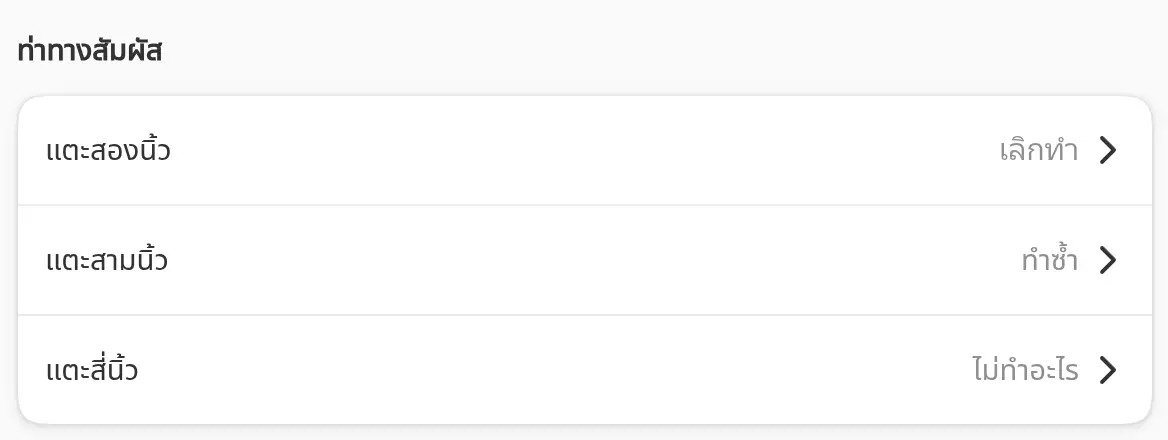
คุณเรียกใช้การกระทำได้ด้วยการแตะผืนผ้าใบด้วยสอง สาม หรือสี่นิ้ว
| การแตะ | การกระทำเริ่มต้น |
|---|---|
| แตะสองนิ้ว | เลิกทำ |
| แตะสามนิ้ว | ทำซ้ำ |
| แตะสี่นิ้ว | ไม่ทำอะไร หรือ โหมดเซน ในผังปุ่ม รูปแบบ Procreate |
ทุกนิ้วของการแตะต้องแตะลงก่อนที่นิ้วใดจะยกขึ้น นิ้วที่ขยับ หรือแตะค้างนานเท่ากับการกดค้าง จะไม่นับเป็นการแตะ หากการแตะทำให้มุมมองขยับ มุมมองจะกลับไปที่เดิม
การกำหนดการแตะด้วยนิ้ว
หากต้องการเปลี่ยนการแตะ ให้ทำดังนี้:
- เลือก แก้ไข > การตั้งค่า แล้วเลือก ปากกาและการป้อนข้อมูล
- เลือกการแตะใต้ ท่าทางสัมผัส
- เลือกการกระทำ หรือเลือก ไม่ทำอะไร เพื่อปิดการแตะนั้น
รีเซ็ต ในรายการการกระทำจะคืนค่าเริ่มต้น การกระทำที่มีผลเฉพาะขณะกดค้าง เช่น แพน จะไม่อยู่ในรายการ
ผังปุ่มที่คุณส่งออกจากหน้าแป้นพิมพ์ลัดจะรวมการแตะไว้ด้วย รีเซ็ตปุ่มลัดทั้งหมด ในหน้านั้นจะรีเซ็ตการแตะด้วย
แพลตฟอร์ม
ท่าทางสัมผัสใช้ได้บน Linux, Windows, Android, iPad และเว็บ กลุ่ม ท่าทางสัมผัส ไม่แสดงบน macOS