Gestes tactiles
Sur un écran tactile, vous pouvez déplacer la toile, prélever des couleurs et exécuter des commandes avec les doigts.
Remarque : les doigts ne dessinent jamais. Utilisez un stylet ou une souris pour dessiner sur la toile.
Déplacer la toile
Faites glisser la toile avec deux doigts pour la faire défiler. Pincez avec deux doigts pour zoomer, et faites tourner deux doigts pour faire pivoter la toile. Avec l’outil Main, un seul doigt fait aussi défiler.
Verrouiller la rotation et Verrouiller le zoom, dans le menu du zoom en bas de la toile, empêchent le pincement de faire pivoter ou de zoomer la vue. Voir Afficher la toile.
Tant que le stylet est sur la toile, les doigts ne déplacent pas la toile. Un doigt posé sur une poignée de transformation ou de recadrage, ou sur la source du Tampon de duplication, fait glisser la poignée ou la source à la place.
Magnétisme de la rotation est activé par défaut et maintient la vue près des quarts de tour. Éteignez-le dans Affichage > Magnétisme de la rotation pour une rotation libre.
Prélever une couleur
Maintenez un doigt immobile sur la toile pour prélever la couleur qui se trouve dessous. Un anneau grossissant apparaît au-dessus du doigt. Faites glisser pour viser, puis levez le doigt pour prendre la couleur. Appuyez sur Échap pour annuler.
Un deuxième doigt posé sur la toile annule le prélèvement.
Effacer le calque
Frottez la toile avec trois doigts pour exécuter Effacer tout le calque sur le calque actif. Déplacez les trois doigts ensemble, inversez le mouvement, puis inversez-le de nouveau sans lever les doigts. Un seul Annuler restaure le calque. Un calque verrouillé n’est pas effacé.
Déplacer une bulle
Faites glisser une bulle avec deux doigts pour la déplacer depuis n’importe quel endroit de celle-ci.
Barres d’outils en mode Zen
Dans l’application Linux, en mode Zen, balayez vers l’intérieur depuis un bord de la fenêtre avec un doigt pour afficher les barres d’outils et les panneaux ancrés à ce bord.
Touchers à plusieurs doigts
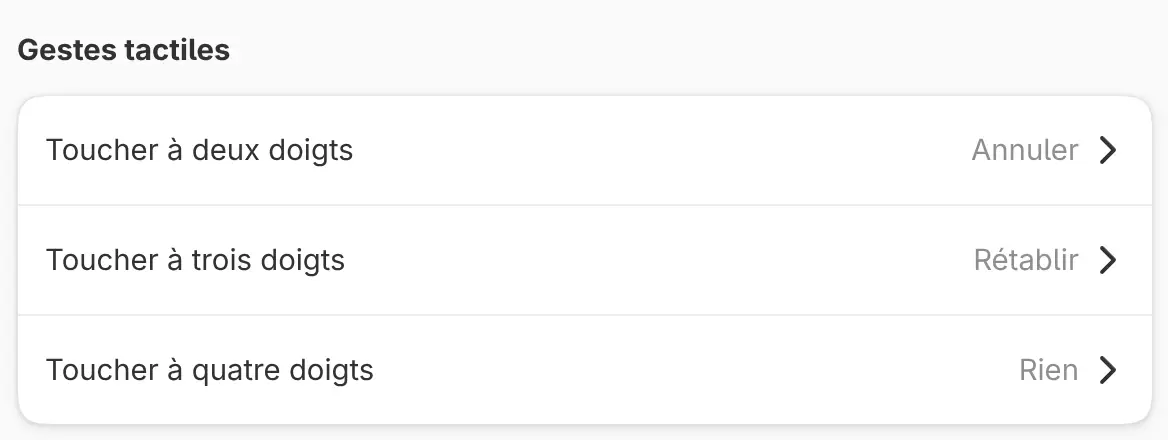
Vous pouvez exécuter une action en touchant la toile avec deux, trois ou quatre doigts.
| Toucher | Action par défaut |
|---|---|
| Toucher à deux doigts | Annuler |
| Toucher à trois doigts | Rétablir |
| Toucher à quatre doigts | Rien, ou Mode Zen avec les raccourcis Style Procreate |
Tous les doigts d’un toucher doivent être posés avant que l’un d’eux ne se lève. Des doigts qui bougent, ou qui restent posés aussi longtemps qu’un appui long, ne comptent pas comme un toucher. Si un toucher a déplacé la vue, la vue revient à sa place.
Attribuer les touchers à plusieurs doigts
Pour modifier un toucher :
- Choisissez Édition > Préférences et sélectionnez Stylet et saisie.
- Sélectionnez le toucher sous Gestes tactiles.
- Choisissez une action, ou Rien pour désactiver le toucher.
Réinitialiser, dans la liste des actions, rétablit la valeur par défaut. Les actions qui ne durent que pendant le maintien, comme Déplacer la vue, ne sont pas listées.
Un jeu de raccourcis exporté depuis la page Raccourcis clavier inclut les touchers. Réinitialiser tous les raccourcis sur cette page réinitialise aussi les touchers.
Plateformes
Les gestes tactiles fonctionnent sous Linux, Windows, Android, iPad et sur le web. Le groupe Gestes tactiles n’est pas affiché sur macOS, où un frottement à trois doigts sur le trackpad efface toujours le calque.