Mélange et Fluidité
Vous pouvez étaler et mélanger la peinture d’un calque avec Mélange, et déplacer ses pixels avec Fluidité.
Mélange
Effectuez l’une des opérations suivantes :
- Appuyez sur J.
- Dans Peinture, sélectionnez Mélange dans la barre d’outils Outils. Le même bouton contient Tampon de duplication.
- Dans Photo, sélectionnez Mélange dans la barre d’outils Outils.
- Dans Croquis, choisissez un mélangeur dans le tiroir Sculpture.
- Cherchez Mélange dans la recherche de commandes.
Choisissez un ensemble et un mélangeur dans Ensemble d’outils. Doigt est le mélangeur par défaut.
| Ensemble | Mélangeurs |
|---|---|
| Mélange | Doigt, Mélangeur doux, Flou, Estompe, Mouchoir en papier, Mélangeur granuleux, Mélangeur préservant la texture, Mélangeur de teinte |
| Peinture fraîche | Mélangeur naturel, Mélangeur humide, Mélangeur de couleurs, Couteau mélangeur, Mélangeur à soies |
| Effets | Mélangeur pictural, Mélangeur peigne, Mélangeur dispersé, Netteté, Marbrure, Mélangeur cristallin, Mélangeur tramé |
Les réglages de chaque mélangeur figurent dans Mélange, diffusion et soies.
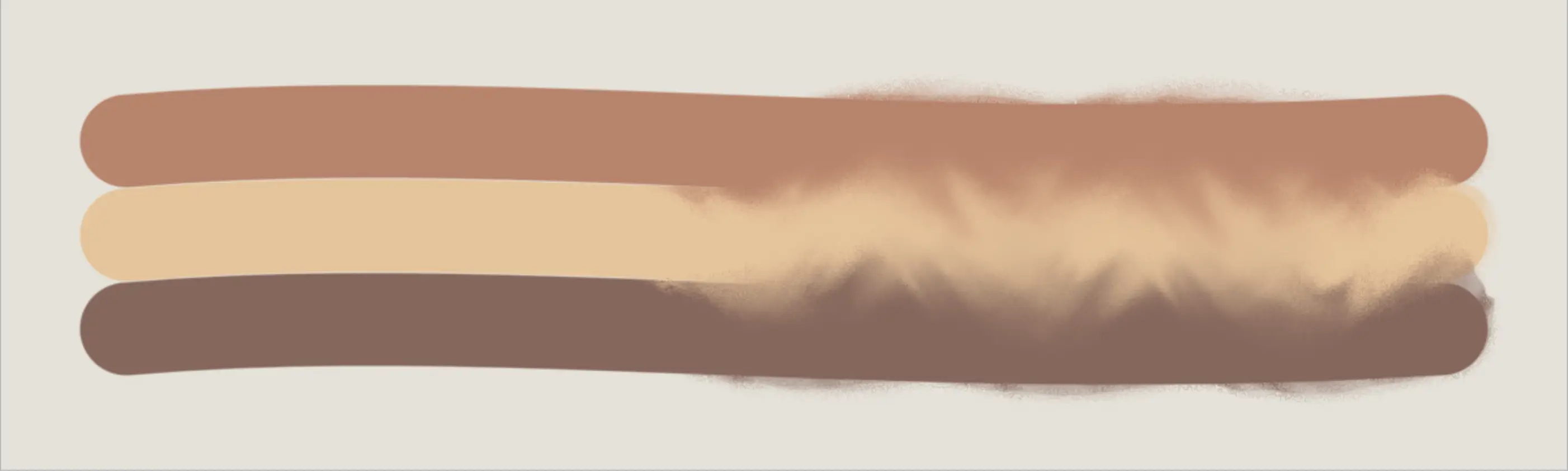
Mélangeur à soies
Mélangeur à soies tire la peinture en stries. L’extrémité gauche de cet échantillon n’est pas mélangée.
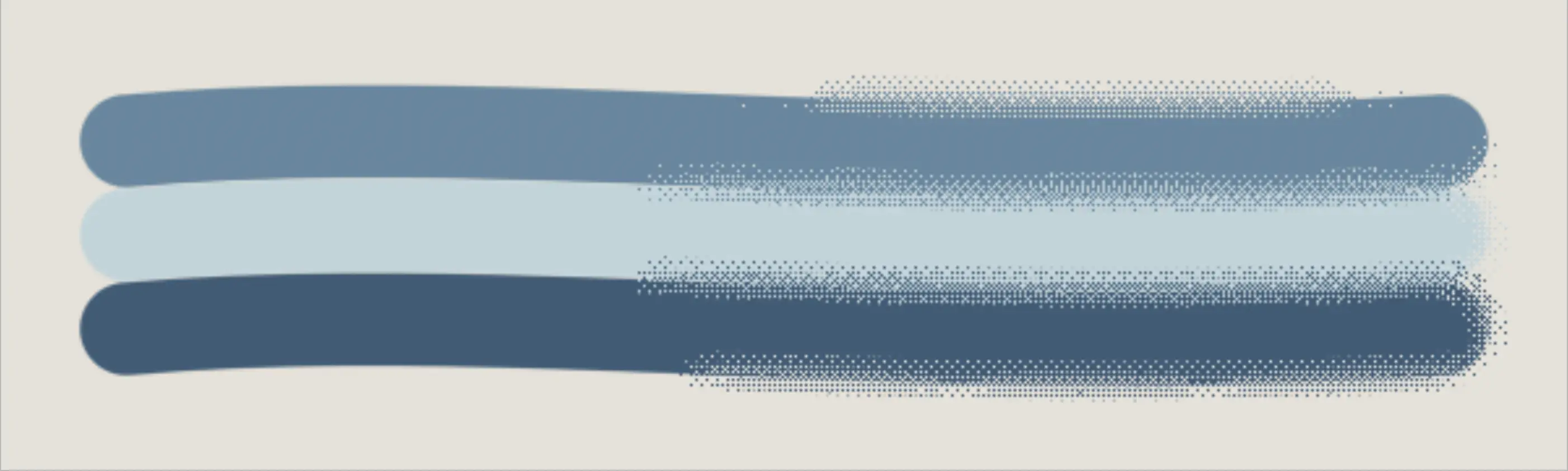
Mélangeur tramé
Mélangeur tramé mélange les bandes dans un motif de tramage.
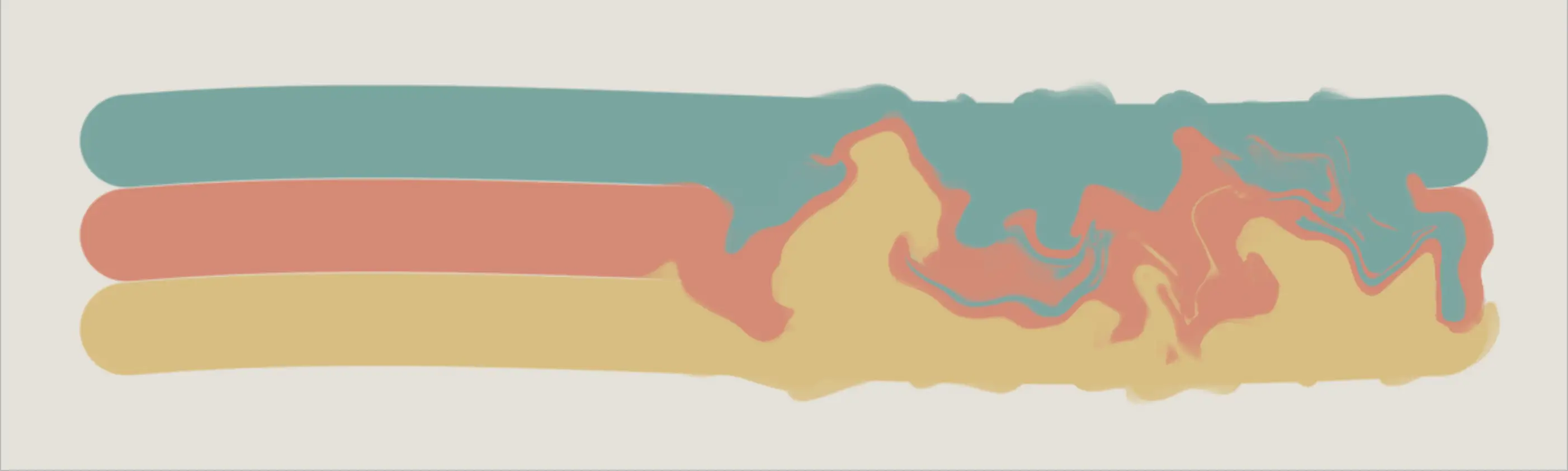
Marbrure
Marbrure courbe la peinture en tourbillons.
Fluidité
Effectuez l’une des opérations suivantes :
- Appuyez sur J quand Mélange est actif.
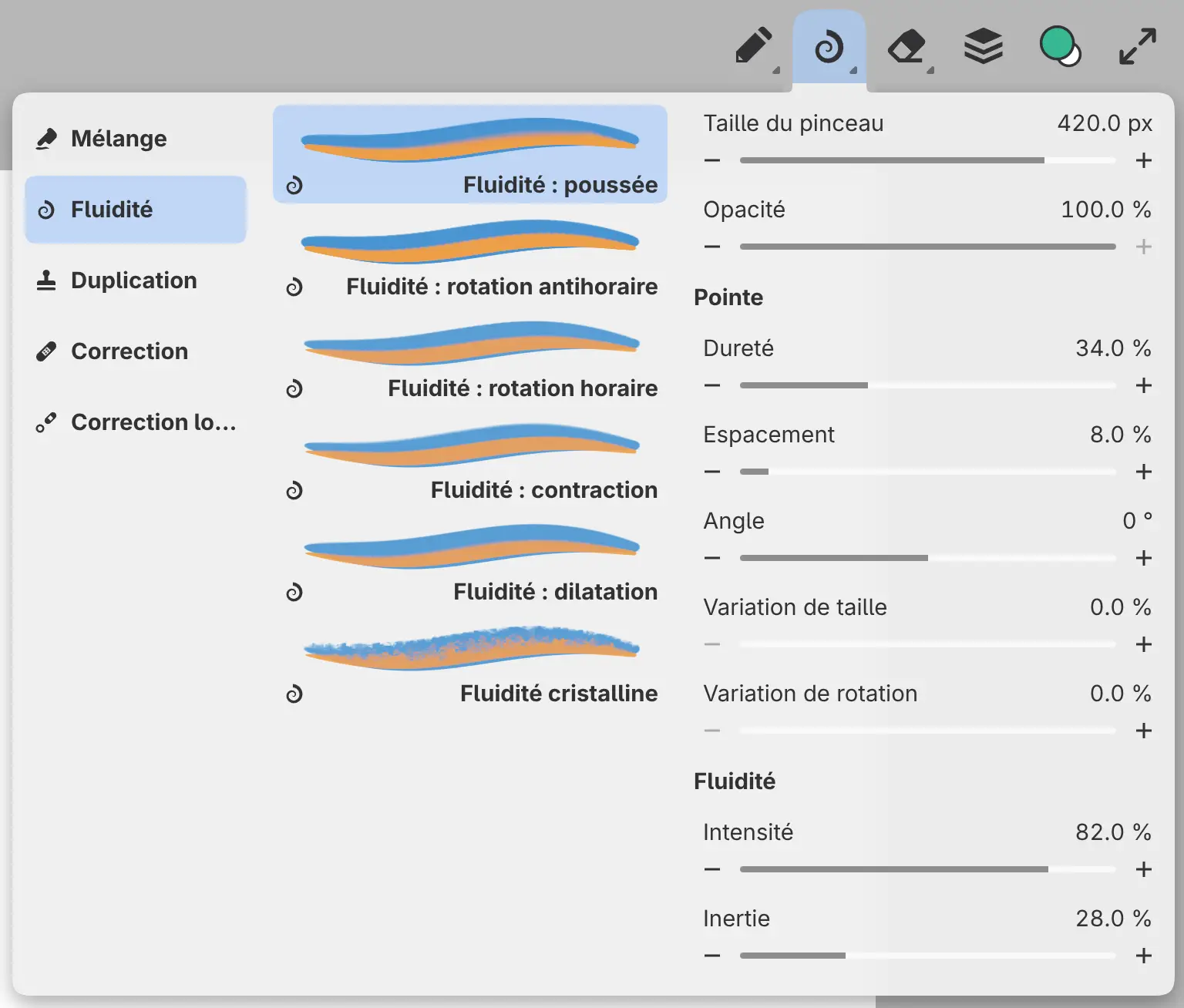
- Dans Peinture ou Photo, sélectionnez Fluidité dans la barre d’outils Outils. Cliquez avec le bouton droit sur le bouton, ou appuyez longuement dessus, pour choisir un mode.
- Dans Croquis, choisissez un mode dans l’ensemble Fluidité du tiroir Sculpture.
- Cherchez Fluidité dans la recherche de commandes.
Chaque mode est un préréglage du panneau Ensemble d’outils :
| Préréglage | Effet |
|---|---|
| Fluidité : poussée | Entraîne les pixels le long du trait. |
| Fluidité : rotation antihoraire | Fait tourner les pixels dans le sens antihoraire autour du centre du pinceau. |
| Fluidité : rotation horaire | Fait tourner les pixels dans le sens horaire autour du centre du pinceau. |
| Fluidité : contraction | Attire les pixels vers le centre du pinceau. |
| Fluidité : dilatation | Repousse les pixels depuis le centre du pinceau. |
| Fluidité cristalline | Fragmente l’image sous le pinceau en petites cellules dispersées. |
| Contour | Attire les pixels vers la ligne du trait des deux côtés. |
| Reconstruire | Annule la déformation de Fluidité sous le pinceau. |
Fluidité n’a pas de bouton Appliquer. Chaque trait modifie le calque et constitue sa propre étape d’annulation. Les traits continuent de déformer les pixels que le calque avait avant le premier trait, jusqu’à ce que vous peigniez, remplissiez, filtriez, transformiez ou colliez dans le calque.
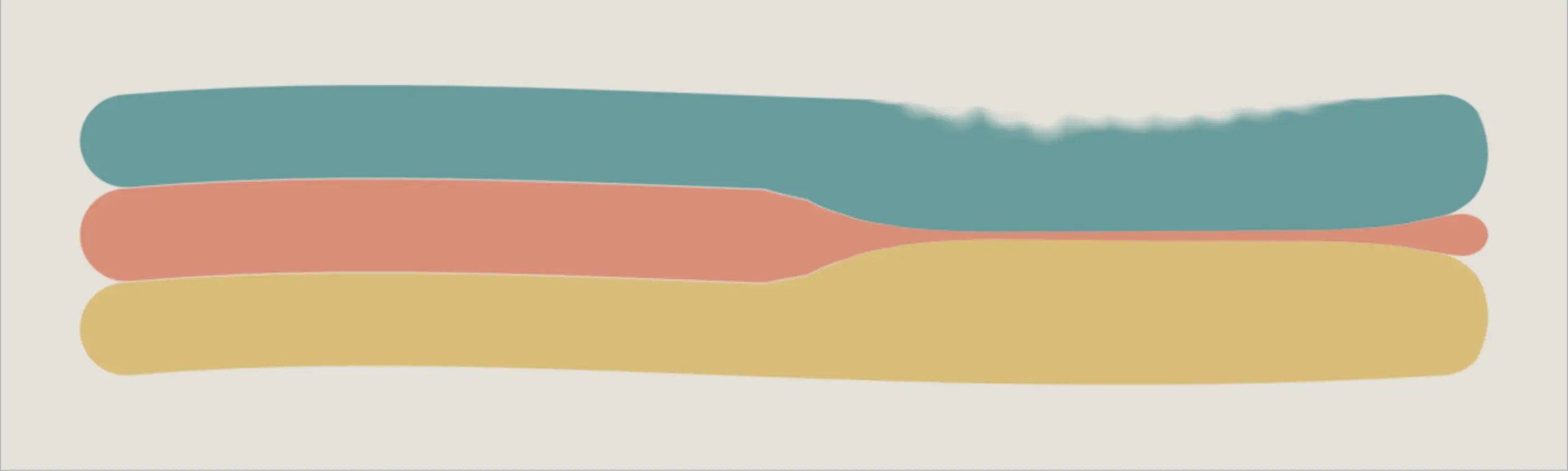
Contour
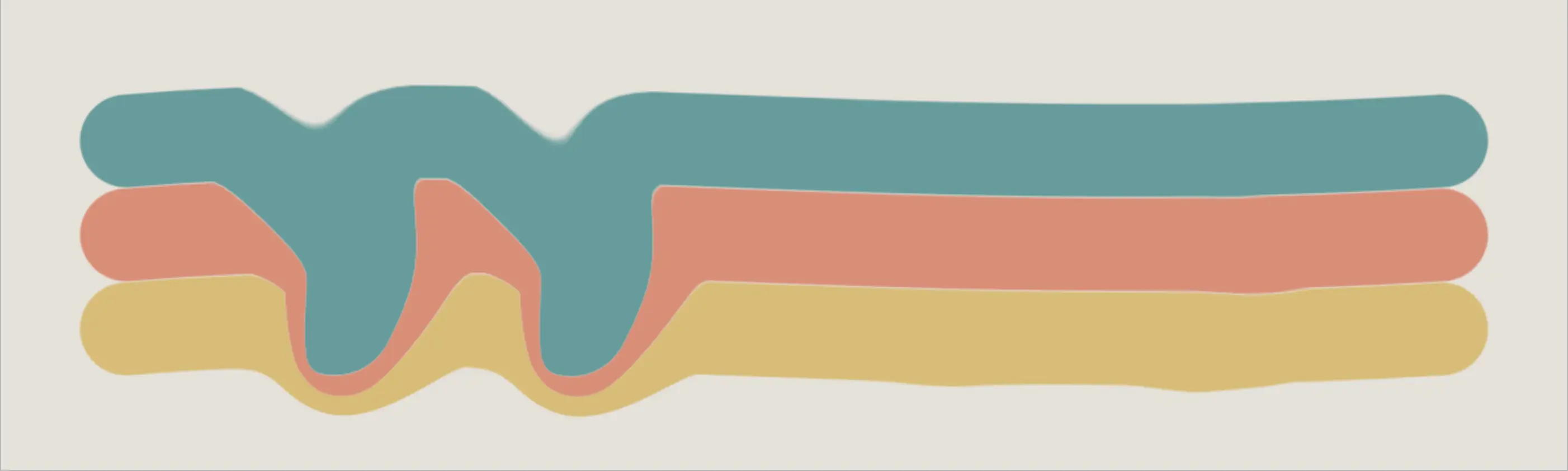
Contour tire la peinture vers la ligne de trait. Les bandes à gauche montrent la peinture d’origine.
Reconstruire
Reconstruire restaure la peinture d’origine sous le pinceau. Ici, il restaure la moitié droite des bandes déformées.
Ajuster la fluidité et Réinitialiser la fluidité
Vous pouvez atténuer tout ce que Fluidité a fait à un calque avec Ajuster la fluidité, ou rendre au calque ses pixels d’avant le premier trait avec Réinitialiser la fluidité.
Effectuez l’une des opérations suivantes :
- Dans le panneau Outil, activez Ajuster la fluidité ou sélectionnez Réinitialiser la fluidité.
- Cherchez Ajuster la fluidité ou Réinitialiser la fluidité dans la recherche de commandes.
Quand Ajuster la fluidité est activé, un curseur Quantité apparaît dans le panneau Outil. À 100 %, la déformation reste telle quelle, et à 0 %, elle disparaît. Relâcher le curseur compte pour une étape d’annulation, tout comme Réinitialiser la fluidité.
Les deux commandes sont indisponibles, avec le message « Appliquez d’abord la fluidité à ce calque », tant que le calque n’a subi aucune modification de Fluidité.
Réglages de Fluidité
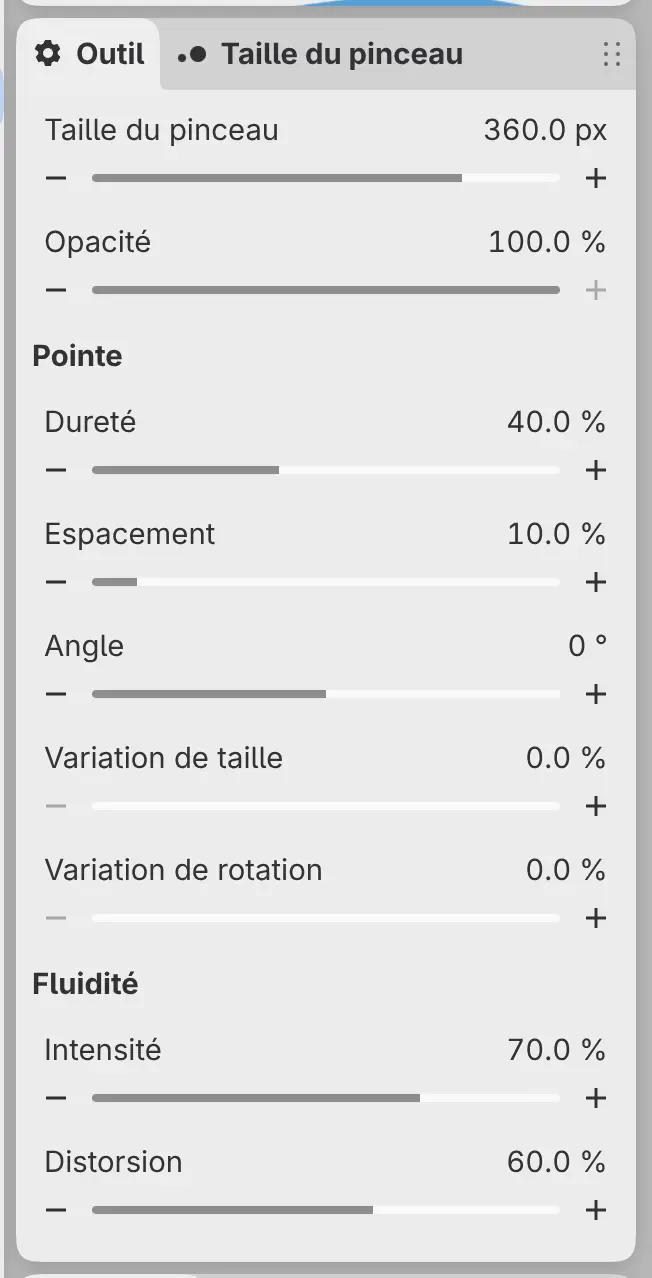
Distorsion et Inertie sont dans le groupe Fluidité du panneau Outil.
Intensité
Règle la distance de déplacement des pixels à chaque empreinte. L’effet est plus faible avec une pression légère du stylet et vers le bord d’une pointe douce.
Distorsion
Rend le mouvement irrégulier. Avec Fluidité cristalline, elle règle la distance de dispersion des cellules. Reconstruire n’a pas de Distorsion.
Inertie
Prolonge l’effet dans la dernière direction du trait après que vous avez levé le stylet. Reconstruire n’a pas d’Inertie.
Tiroir Sculpture dans Croquis
Dans Croquis, sélectionnez Sculpture dans la barre de titre pour utiliser le dernier outil de Mélange, Fluidité ou Retouche, sélectionnez-le de nouveau pour ouvrir son tiroir, et une fois de plus pour fermer le tiroir. Le tiroir liste les ensembles, les outils de l’ensemble choisi et leurs réglages. Sculpture et Pinceau conservent chacun leur dernier préréglage et leur taille de pinceau.
Peindre sur un masque
Sur un masque, Mélange et Fluidité peignent une couverture simple, sans étaler ni déplacer les pixels. Le premier trait de ce type sur chaque masque affiche un avis.