混色とゆがみ
混色でレイヤーの絵の具をこすって混ぜ、ゆがみでピクセルを動かせます。
混色
次のいずれかの操作を行います。
- Jを押します。
- 「ペイント」では、「ツール」ツールバーの混色を選択します。同じボタンにコピースタンプも含まれます。
- 「写真」では、「ツール」ツールバーの混色を選択します。
- 「スケッチ」では、形を整えるの引き出しで混色を選びます。
- コマンド検索で混色を検索します。
混色には、自然な混色と指先の2つのプリセットがあります。どちらも絵の具の量が0%から始まり、自分の色を持ちません。色の取り込みで、ストロークに沿って色を引きずる距離を設定します(混色、にじみ、筆毛)。
ゆがみ
次のいずれかの操作を行います。
- 混色を使用中にJを押します。
- 「ペイント」または「写真」では、「ツール」ツールバーのゆがみを選択します。ボタンを右クリックするか長押しすると、モードを選べます。
- 「スケッチ」では、形を整えるの引き出しでゆがみを選びます。
- コマンド検索でゆがみを検索します。
各モードは、ツールセットのプリセットです。
| プリセット | 効果 |
|---|---|
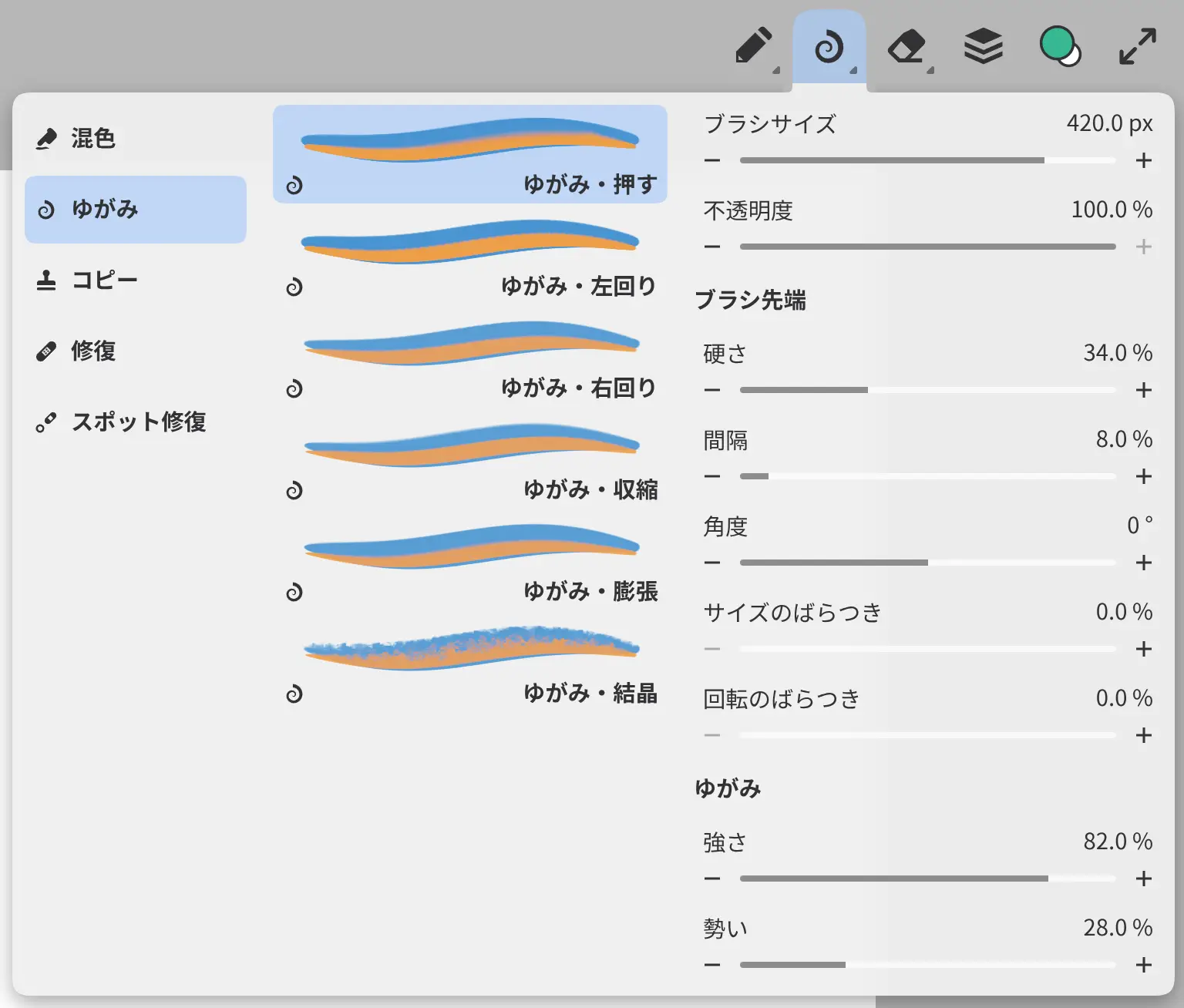
| ゆがみ・押す | ストロークに沿ってピクセルを引きずります。 |
| ゆがみ・左回り | ブラシの中心の周りで、ピクセルを反時計回りに回転させます。 |
| ゆがみ・右回り | ブラシの中心の周りで、ピクセルを時計回りに回転させます。 |
| ゆがみ・収縮 | ピクセルをブラシの中心に向かって引き寄せます。 |
| ゆがみ・膨張 | ピクセルをブラシの中心から外側へ押し出します。 |
| ゆがみ・結晶 | ブラシの下の画像を、散らばった小さなセルに分割します。 |
ゆがみの設定
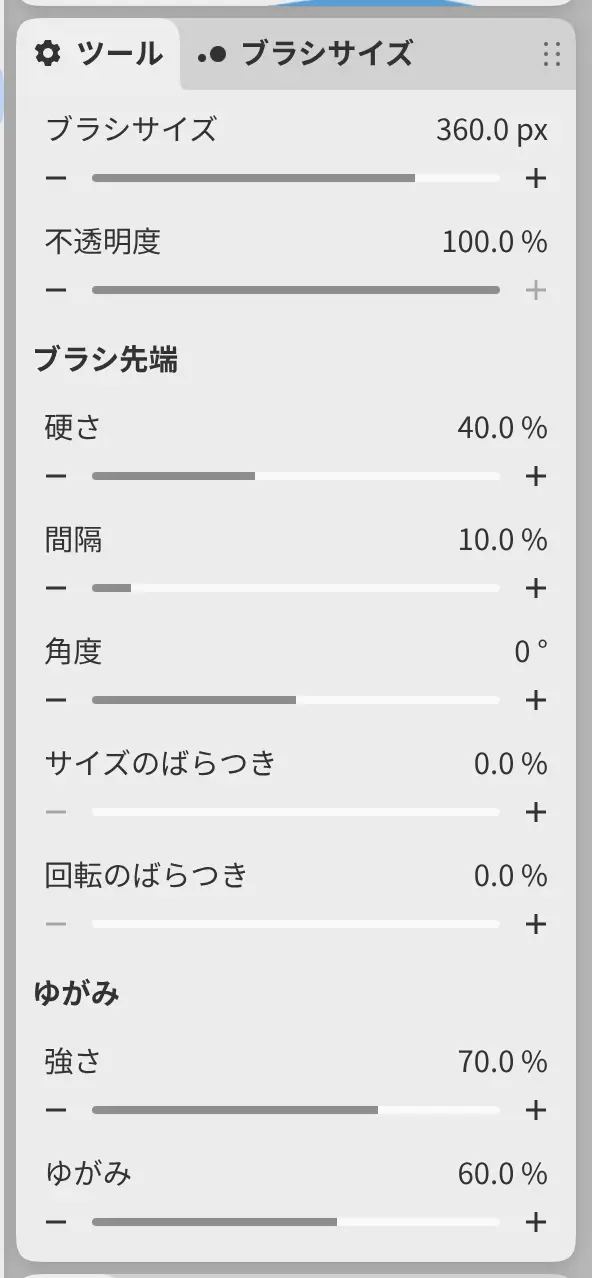
強さ、ゆがみ、勢いは、ツールパネルのゆがみグループにあります。ゆがみには流量がありません。
強さ
1つのダブでピクセルを動かす距離を設定します。筆圧が弱いときと、柔らかいブラシ先端の縁に近いところでは、効果が弱くなります。
ゆがみ
ゆがみ・結晶でピクセルを散らす距離を設定します。ほかのモードにはこの設定はありません。
勢い
ゆがみ・押すで、ペンを動かした距離よりも遠くまでピクセルを運びます。このモードでのみ表示されます。
「スケッチ」の「形を整える」の引き出し
「スケッチ」では、タイトルバーの形を整えるに、混色、ゆがみ、レタッチ用のツールがまとめられています。
- 形を整えるを選択すると、最後に使った形を整えるプリセットを使えます。初回は自然な混色です。
- 形を整えるをもう一度選択すると引き出しが開き、さらにもう一度選択すると引き出しが閉じます。
引き出しには3つの列があります。形を整えるには混色、ゆがみ、コピー、修復、スポット修復が並びます。1つ目のツールには選んだグループのプリセットが並び、2つ目のツールにはその設定があります。
形を整えるとブラシは、それぞれ最後に使ったプリセットとブラシサイズを個別に保持します。
マスクへの描画
マスク上では、混色とゆがみは絵の具をこすったりピクセルを動かしたりせず、濃淡だけを描きます。それぞれのマスクで最初にこのようなストロークを描いたときに、通知が表示されます。