ベクターレイヤー
ベクターレイヤーは、ピクセルではなくパスを保持します。描いたパスは、後から形を変えられます(パスの編集)。
ベクターレイヤーの作成
次のいずれかの操作を行います。
- レイヤーパネル下部の新規ベクターレイヤーを選択します。
- レイヤー > 新規 > 新規ベクターレイヤーを選びます。
- Ctrl+Alt+Shift+Nを押します。
- コマンド検索に「線画」と入力します。
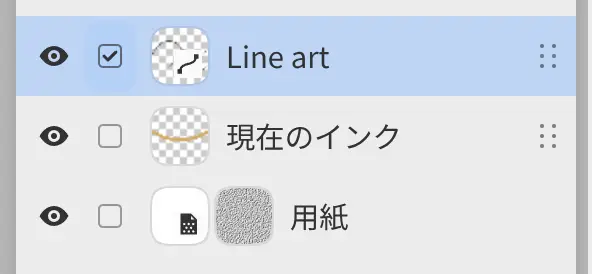
ベクターレイヤーのサムネイルには、パスのバッジが付きます。
パスを描く
パスは、筆圧で幅が変わるGペンと、幅が一定のモノラインで描けます。1回のストロークが1つのパスになります。選択したパスの開いた端から始めたストロークは、そのパスの続きになります。
ベクターレイヤーを選択すると、最後にパスを描いたペンに切り替わります。最初はGペンです。ペイントレイヤーを選び直すと、元のブラシに戻ります。
ベクターレイヤーでは、ツールセットでパスを描けないブラシが薄く表示されます。ペンは、硬さや強さを下げるとパスを描かなくなります。

ほかのブラシでストロークしても何も描かれず、通知にレイヤー名が表示されます。通知のアクションはGペンを使う、新規ペイントレイヤー(上にペイントレイヤーを追加)、レイヤーをラスタライズです。設定のためにペンがパスを描けないときは、Gペンを使うの代わりに、硬さをリセットのように設定名を使った項目が表示されます。
図形
図形では、直線、長方形、楕円、多角形、星形、パスのそれぞれが、選択された状態で、ほかのパスの前面にパスとして作られます。図形を参照してください。
パスの消去
パスは、消しゴム、透明色で描画、またはペンの消しゴム側で消せます。ベクターレイヤーで消しゴムを使っている間は、ツールセットの消しゴムブラシの上に3つのモードが表示されます。「スケッチ」では、消しゴムの引き出しのツール列の先頭に表示されます。
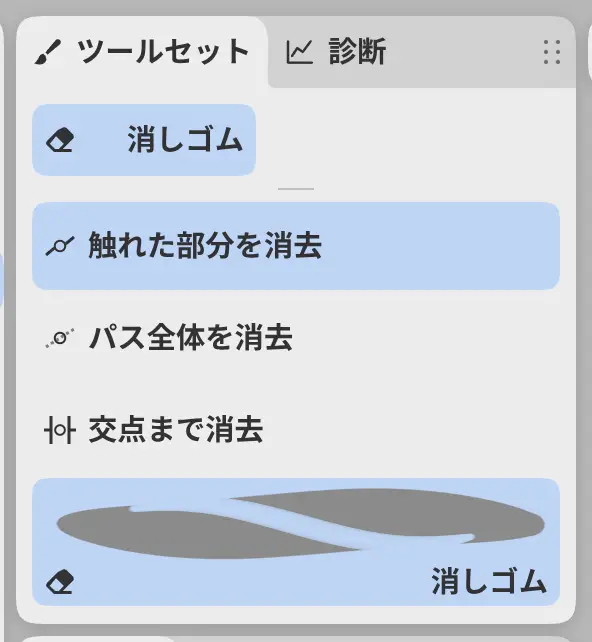
- 触れた部分を消去は、消しゴムが触れた位置でパスを切り、パスの残りは変えません。初期設定です。
- パス全体を消去は、消しゴムが触れたすべてのパスを削除します。
- 交点まで消去は、パスの触れた部分を、ほかのパスまたはそのパス自身との最も近い交点まで削除します。何とも交差しないパスは、丸ごと削除されます。
消去しても、塗りの領域は削除されません。
塗りつぶし
塗りつぶしは、クリックした閉じたパスに色を付け、投げなわ塗りは塗りつぶしたパスを追加します。塗りつぶしツールを参照してください。
レイヤーをラスタライズ
レイヤー > レイヤーをラスタライズを選ぶと、ベクターレイヤーが、パスの見た目を保持するペイントレイヤーになります。
結合
ベクターレイヤーを別のベクターレイヤーに結合するとき、下のレイヤーと結合はパスを保ちます。それ以外の結合では、通知が表示された後、パスがピクセルになります。レイヤーの結合を参照してください。