向量圖層
向量圖層儲存的是路徑,而不是像素。繪製之後仍可以重塑其中的路徑(編輯路徑)。
建立向量圖層
執行以下任一操作:
- 選擇圖層面板底部的 新增向量圖層。
- 選擇 圖層 > 新增 > 新增向量圖層。
- 按 Ctrl+Alt+Shift+N。
- 在命令搜尋中輸入「線稿」。
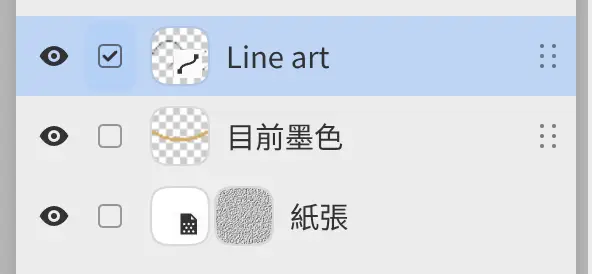
向量圖層的縮圖上有路徑徽章。
繪製路徑
可以用 G 筆(寬度隨筆壓變化)和 等寬筆(始終保持同一寬度)繪製路徑。每一筆成為一條路徑。從選取路徑的開放端點開始的筆劃會延續該路徑。
選擇向量圖層會切換到上次繪製路徑所用的筆,首次為 G 筆。再次選擇繪畫圖層會恢復之前使用的筆刷。
在向量圖層上,工具組 會將無法繪製路徑的筆刷變暗。降低筆的 硬度 或 強度 後,它就不再繪製路徑。

用其他筆刷落筆不會繪製任何內容,並會彈出提示,指明該圖層。提示中的操作有 使用G 筆、新增繪畫圖層(在上方新增繪畫圖層)和 點陣化圖層。當某項設定使筆無法繪製時,使用G 筆 會換成帶有該設定名稱的 重設,例如 重設硬度。
形狀
使用 形狀 時,所繪製的 直線、矩形、橢圓、多邊形、星形 和 路徑 都會成為路徑,處於選取狀態,並位於其他路徑之前。參見形狀。
擦除路徑
可以用 橡皮擦、透明繪畫 或數位筆的橡皮擦端擦除路徑。在向量圖層上使用橡皮擦時,工具組 中的橡皮擦筆刷上方會出現三種模式。在「素描」中,它們位於 橡皮擦 抽屜的 工具 列頂部。
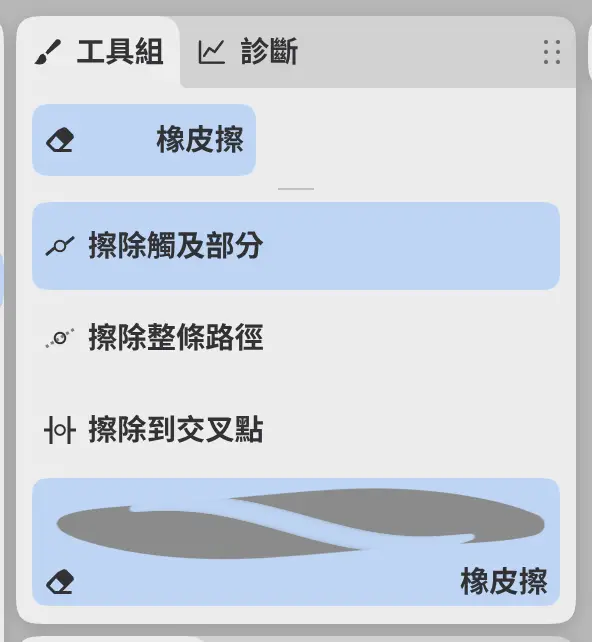
- 擦除觸及部分 會在橡皮擦觸及的地方切斷路徑,路徑的其餘部分保持不變。這是預設模式。
- 擦除整條路徑 會移除橡皮擦觸及的每條路徑。
- 擦除到交叉點 會移除路徑被觸及的部分,直到與其他路徑或自身最近的交叉點。沒有任何交叉的路徑會被整條移除。
擦除不會移除填色區域。
填色
填色 會為你按一下的封閉路徑上色,套索填色 會新增一條填色的路徑。參見填色工具。
點陣化圖層
選擇 圖層 > 點陣化圖層,可將向量圖層轉換為繪畫圖層,保留其路徑所顯示的內容。
合併
向量圖層合併到另一個向量圖層時,向下合併 會保留路徑。其他所有合併都會在提示之後把路徑變成像素。參見合併圖層。