工具氣泡
可以把工具、筆刷、色輪或圖層從工具列中取出,作為氣泡放在畫布上。
取出氣泡
將標題列按鈕、工具列中的工具,或工具面板、抽屜中的畫材或筆刷拖到畫布上。拖放到工具列、面板或標題列上,或落在距原來所在的列或面板 80 px 以內,都不會取出任何東西。每個工作區各自儲存自己的氣泡。
| 拖出 | 得到 | 選單項目 |
|---|---|---|
| 筆刷、橡皮擦、塑形 或 選取 等工具 | 工具氣泡 | 該工具的設定,放回 |
| 畫材或筆刷 | 畫材或筆刷氣泡 | 該筆刷的設定,放回 |
| 色彩選擇器 | 帶有 筆刷大小 弧和 強度 弧的氣泡,拖動時顯示數值。輕點其中心可開始或停止取色 | 交換滑桿,放回 |
| 復原 或 重做 | 一個氣泡。輕點左半邊復原,輕點右半邊重做。沒有可復原或可重做的內容時,對應的半邊會變暗 | 放回 |
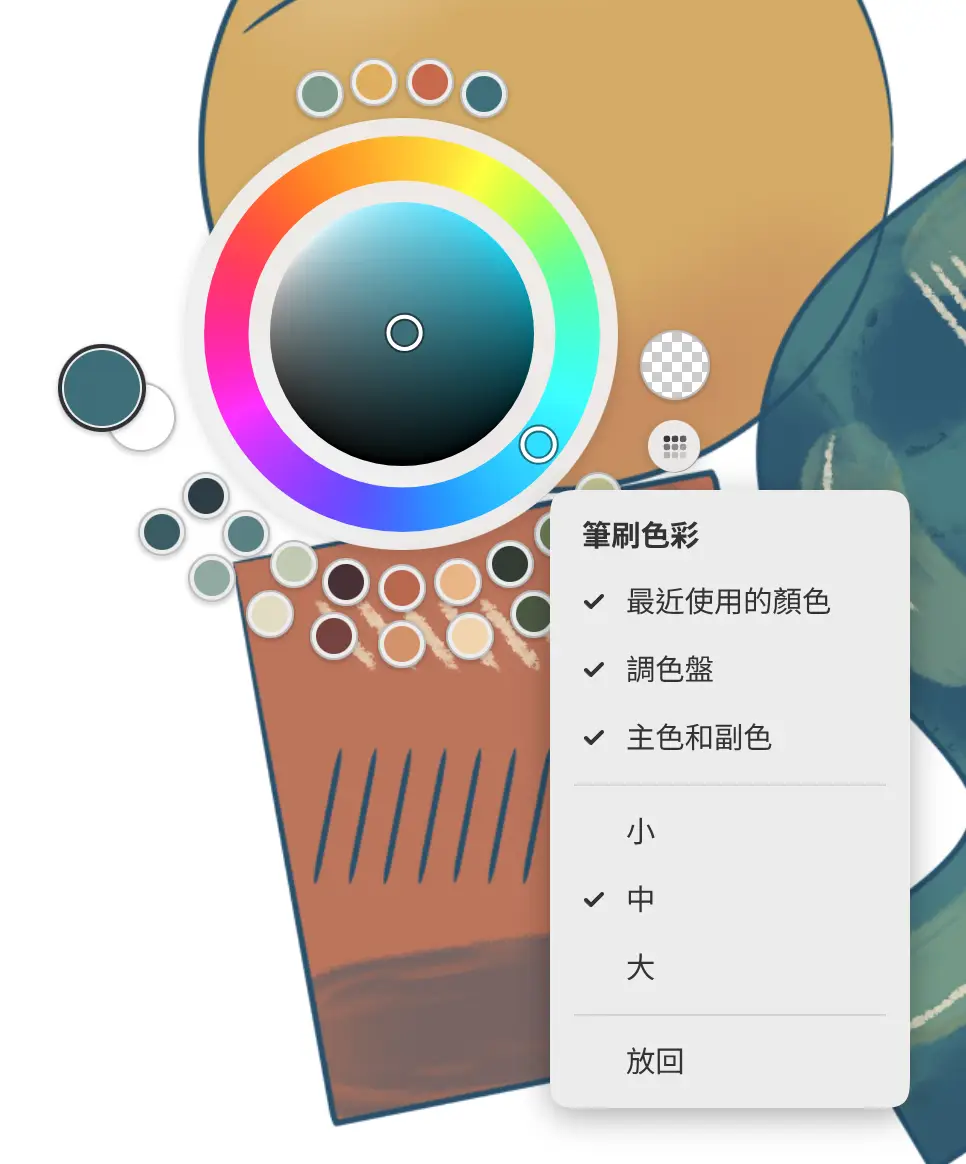
| 筆刷色彩 | 色環 | 最近使用的顏色,調色盤,主色和副色,小,中,大,放回 |
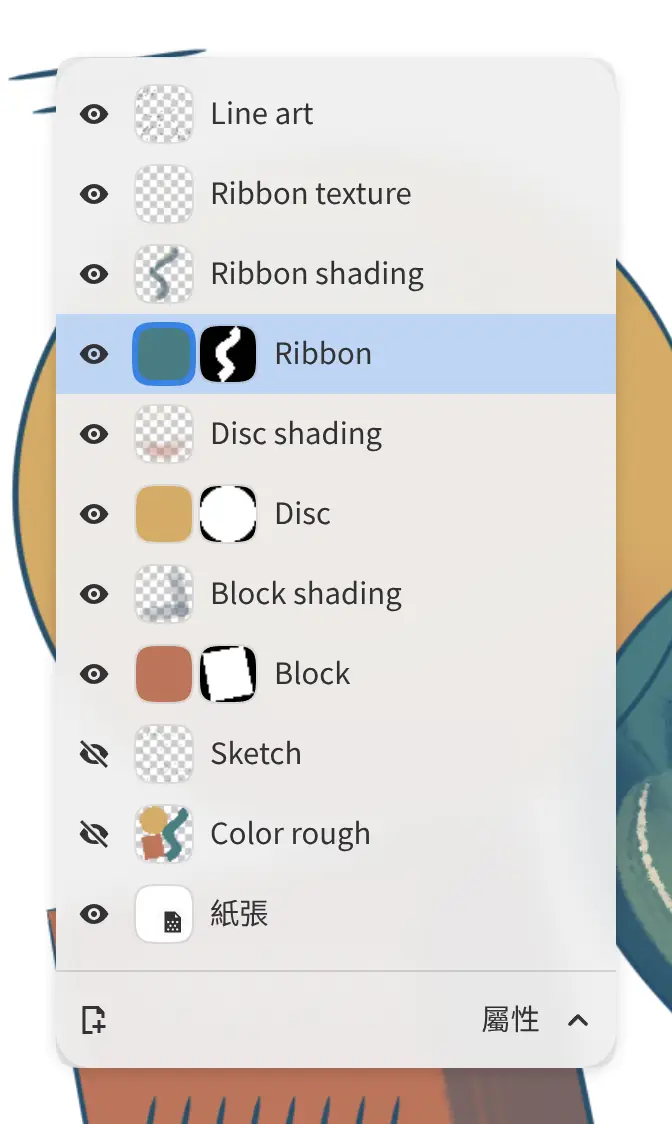
| 圖層面板 | 圖層卡片 | 簡潔,完整,不用時摺疊,關閉,放回 |
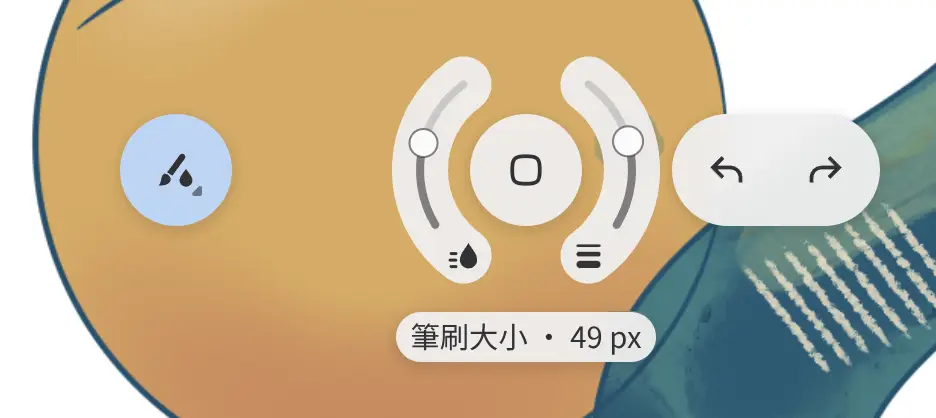
每個工具只有一個氣泡,再次拖出該工具會移動它。儲存 等命令、滑桿、工具選項 和分隔線不能變成氣泡。
光環和選擇器
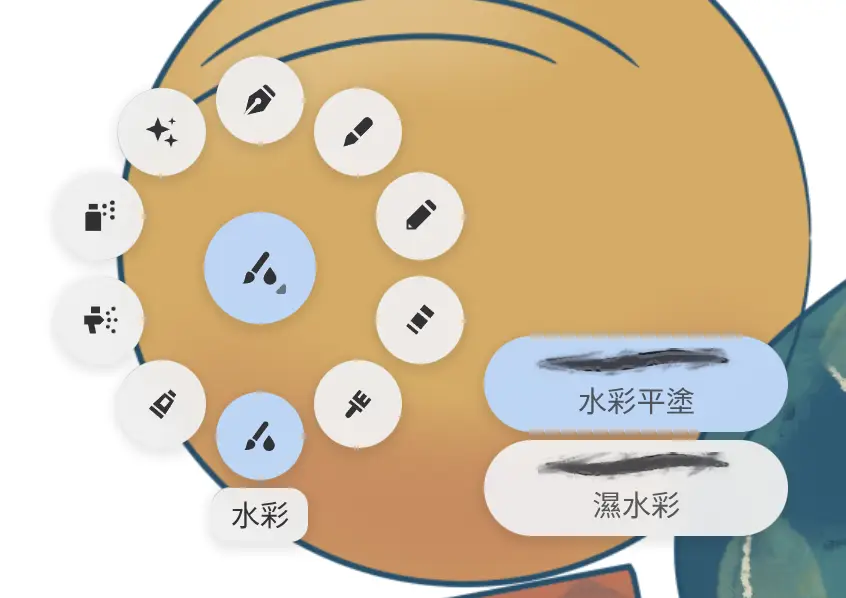
選擇工具氣泡會開啟設定環。再次選擇會開啟選擇器;畫筆氣泡則開啟或關閉設定環。從選擇器選擇工具或畫筆後會開啟其設定環。
沿光環上的弧拖動可更改設定,連續輕點兩次或按兩下該弧可重設。選擇器會把工具的畫材環繞在氣泡周圍:選擇一種畫材展開它的筆刷,再選擇一支筆刷。
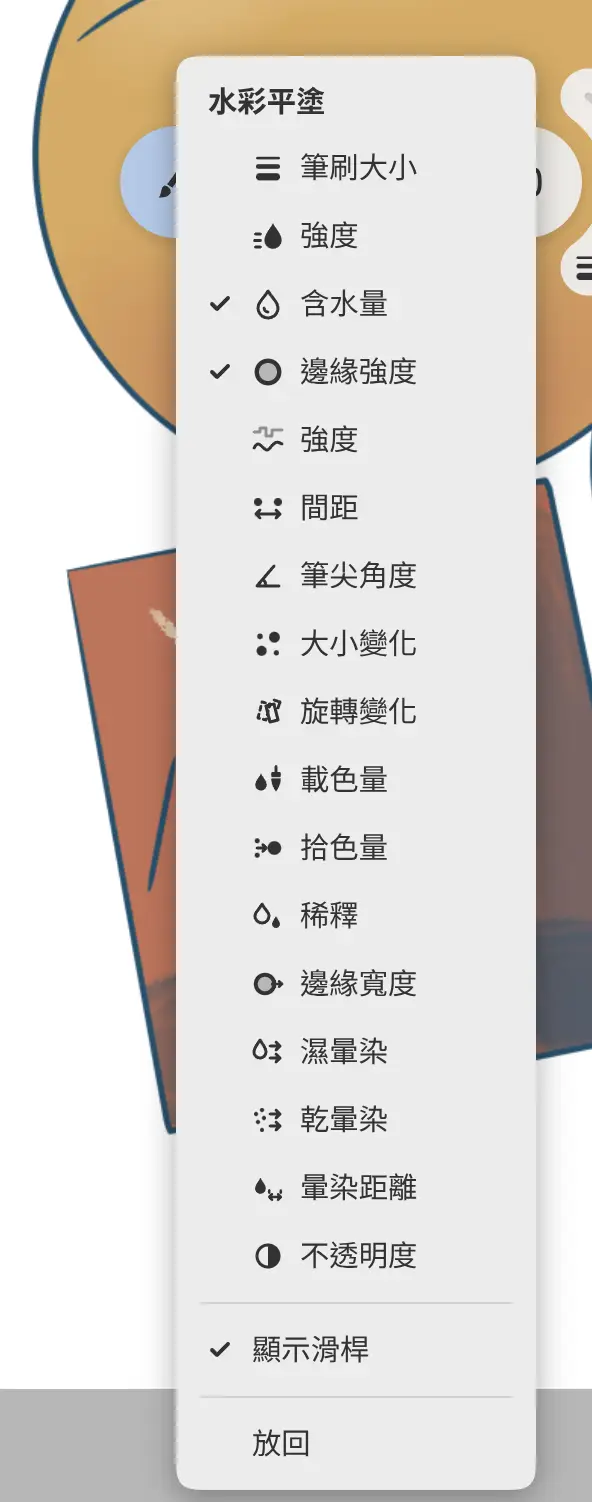
按住氣泡或按一下右鍵,可開啟其選單。選單中的勾選項會把設定放進光環,每支筆刷最多六項。
顯示滑桿
關閉氣泡選單中的 顯示滑桿 可隱藏設定弧線。此設定適用於當前工作區中的工具、媒介、畫筆和 色彩選擇器 氣泡,放回氣泡後仍會儲存。關閉時,選擇工具或畫筆不會顯示滑塊。
色環
可以像在色彩面板中一樣在色環上取色。新色環只有色輪。在其選單中開啟 最近使用的顏色、調色盤 或 主色和副色 可新增色點,選擇 小、中 或 大 設定大小。選擇色點即可使用其色彩,沿一排色點滑動可捲動該排。選擇調色盤色點可切換調色盤,或選擇 編輯調色盤…。用兩根手指捏合可調整色環大小。
圖層卡片
圖層面板 氣泡會展開為卡片。簡潔 顯示每個圖層的眼睛、縮圖和名稱,完整 顯示圖層抽屜。選擇其他位置或開始繪畫時,卡片會摺疊為顯示圖層數量的方塊;選擇該方塊可再次展開。關閉 不用時摺疊 可讓卡片保持展開,直到選擇 關閉。
移動和放回
拖動氣泡的表面可移動氣泡;色環則拖動底盤的邊緣。使用觸控時,兩根手指在氣泡上的任意位置都可移動氣泡。氣泡會互相推開。
要放回氣泡,請執行以下任一操作:
- 將氣泡拖放到工具列、面板或標題列上。
- 在其選單中選擇 放回。
- 選擇 檢視 > 全部放回。
視窗 > 復原版面配置變更 可復原取出、移動和放回。
繪畫和專注模式
在氣泡附近落筆時,氣泡會淡出,筆跡從其下方穿過。繪畫會關閉選擇器並摺疊圖層卡片。在專注模式下,氣泡仍留在螢幕上。