尺規和輔助線
可以在畫布上放置輔助線,讓筆刷筆跡沿直線繪製。輔助線儲存在 .capy 檔案中,不會出現在匯出的影像裡。
尺規工具
執行以下任一操作:
- 按 Shift+U。
- 在「繪畫」中,在「工具」工具列中選擇尺規。右鍵按一下或按住該按鈕可選擇直線、平行或放射。
- 在命令搜尋中搜尋尺規。
「素描」和「照片」中沒有尺規按鈕。可以用插入工具… 新增(工具列和標題列)。
在畫布的空白處拖動可新增輔助線,點按則新增徑向輔助線。拖動時按住 Shift,可以按 45° 的角度增量轉動直線或平行輔助線。
拖動輔助線的控制點可更改其角度和長度,拖動輔助線本身可移動整條輔助線。
- 按 Escape 可取消拖動。
- 新增、移動和刪除輔助線都是復原步驟。
- 輔助線隱藏時,拖動會新增新輔助線,並重新顯示所有輔助線。
- 裁切、影像大小、畫布大小、旋轉和翻轉會讓輔助線隨影像一起移動。
輔助線型別
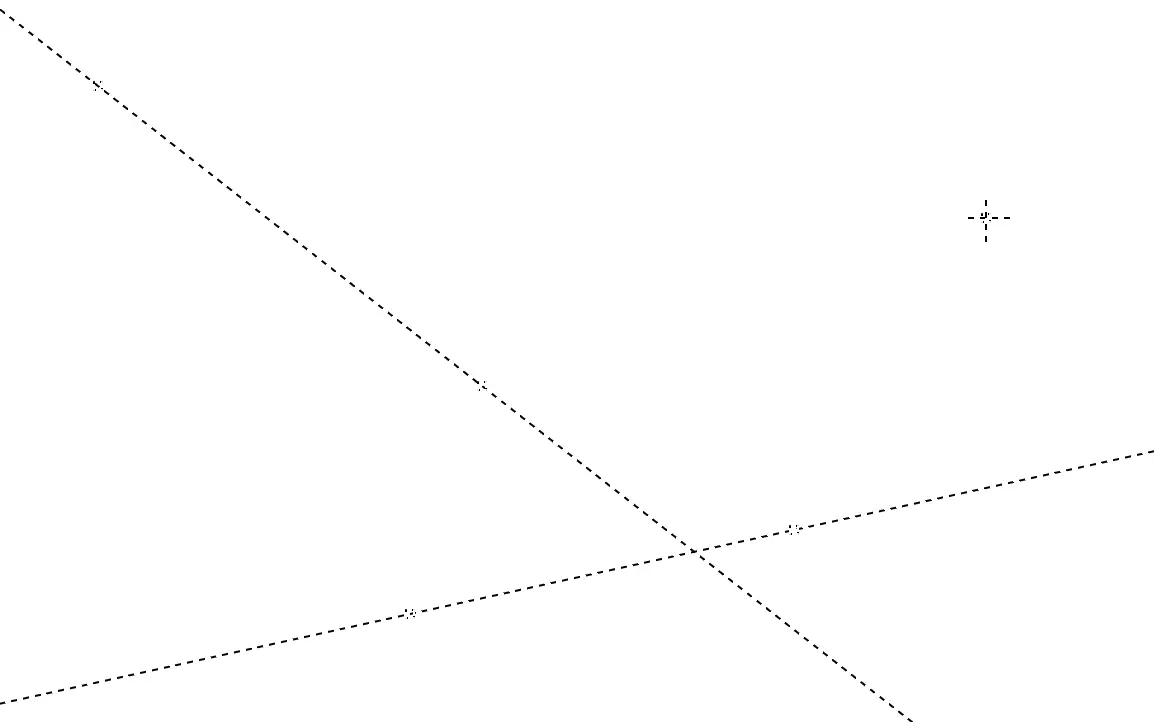
直線和平行輔助線是虛線,每個控制點處有一個小方塊。徑向輔助線是一個帶虛線十字線的方塊。選取的輔助線控制點更大。
只有筆刷工具的筆跡會跟隨輔助線。
直線
起筆位置距輔助線不超過 12 個螢幕像素時,筆跡會沿這條線繪製。這條線橫貫整個畫布。
平行
每一筆都從按下的位置起,與輔助線平行。
放射
筆跡指向輔助線的中心。每一筆都沿著從中心經過按下位置的直線繪製。
筆跡跟隨哪條輔助線
附近的直線輔助線優先於平行和徑向輔助線。有多條平行和徑向輔助線時,第一個控制點或中心最靠近起筆位置的那條優先。
顯示輔助線和吸附
可以隱藏輔助線,或關閉吸附。
執行以下任一操作:
- 選擇檢視 > 顯示尺規或檢視 > 吸附至尺規。
- 在尺規工具處於使用狀態時,或用操作工具選取輔助線時,在工具設定面板中選擇顯示尺規或吸附至尺規。
- 在輔助線欄中選擇輔助線或吸附。
兩者預設均為開啟。輔助線隱藏時,無法使用吸附至尺規。
刪除輔助線
選取輔助線,然後執行以下任一操作:
- 按 Delete 或 Backspace。
- 在工具設定面板中選擇刪除尺規。
- 在輔助線欄中選擇刪除。
只有當尺規、形狀、操作、變形或裁切為目前工具時,Delete 和 Backspace 才會刪除輔助線。使用其他工具時,這兩個鍵執行清除所選像素。
輔助線欄
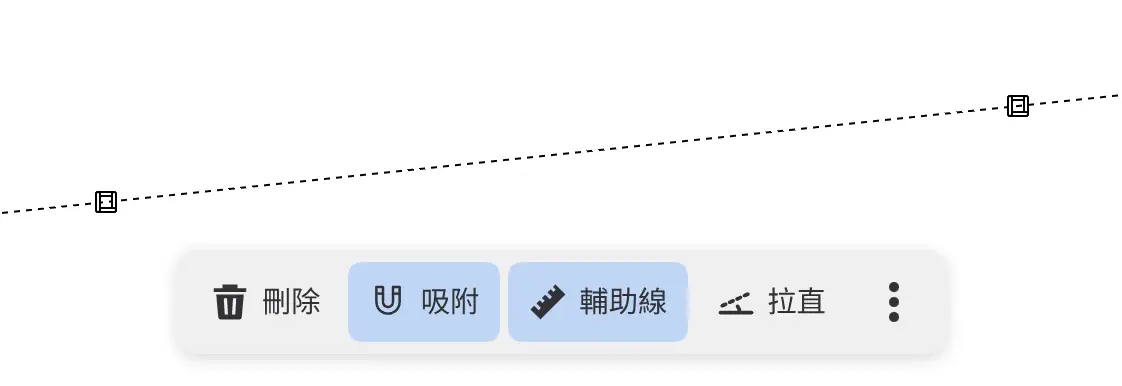
用尺規或操作工具選取輔助線時,輔助線的控制點下方會出現一個欄。
| 按鈕 | 作用 |
|---|---|
| 刪除 | 刪除輔助線。 |
| 吸附 | 開啟或關閉吸附至尺規。 |
| 輔助線 | 顯示或隱藏所有輔助線。隱藏輔助線時,該欄也會隱藏。 |
| 拉直 | 開始沿輔助線拉直影像。僅適用於直線輔助線。 |
關閉檢視 > 顯示畫布操作列後,輔助線欄不再顯示。
用操作工具移動輔助線
使用操作工具時,拖動輔助線的控制點或線條會移動輔助線,而不是圖層。操作工具不會新增輔助線。
沿輔助線拉直影像
可以讓影像沿直線輔助線擺正。
選取直線輔助線,然後執行以下任一操作:
- 在輔助線欄中選擇拉直。
- 在命令搜尋中搜尋沿輔助線拉直影像。
裁切工具隨即開啟,裁切框已轉到使輔助線水平或豎直的角度(取兩者中更接近的一個)。套用裁切即可旋轉影像(裁切)。