細化
這一階段在剪貼到各形狀底色的圖層上繪製每個形狀的明暗,並將習作匯出為 PNG。
1. 新增剪貼圖層
選擇 Ribbon,然後選擇圖層 > 新增 > 新增剪裁圖層,或從該行的選單中選擇新增 > 新增剪裁圖層(圖層設定)。將新圖層重新命名為 Ribbon shading。
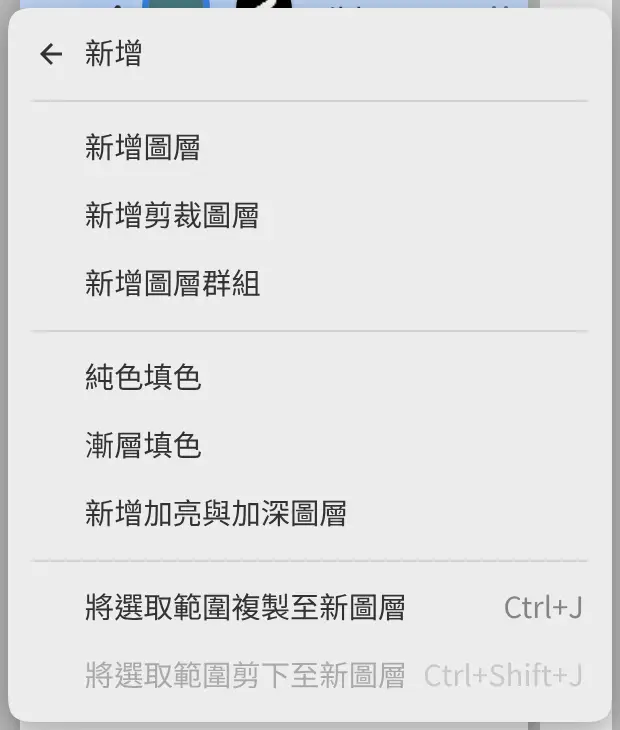
Ribbon shading 出現在 Ribbon 正上方,縮圖左側的豎線標出剪貼關係。剪貼範圍跟隨 Ribbon 的遮罩,而不是填滿整個圖層的藍綠色。
2. 為帶子繪製明暗
選擇「工具」工具列中的繪畫筆刷,並在工具組中選擇水彩平塗(筆刷工具)。在工具設定面板中將不透明度設為 65%,然後用深藍色畫出帶子彎折處的陰影。再用筆刷筆刷新增灰綠色點綴。
3. 新增紋理圖層
選取 Ribbon shading,再次選擇圖層 > 新增 > 新增剪裁圖層,將該圖層重新命名為 Ribbon texture。它位於 Ribbon shading 上方,屬於同一剪貼組。選擇鉛筆和鉛筆筆刷,畫出米白色的排線筆觸和高光。
4. 為圓盤和方塊繪製明暗
選擇 Disc,新增名為 Disc shading 的剪貼圖層,用噴槍以赤陶色為圓盤下半部分繪製明暗。在左上方新增一處米白色高光。
用同樣的方法在 Block 上新增 Block shading:用筆刷筆刷沿右邊緣和下邊緣畫深藍色,然後用鉛筆筆刷畫米白色排線。
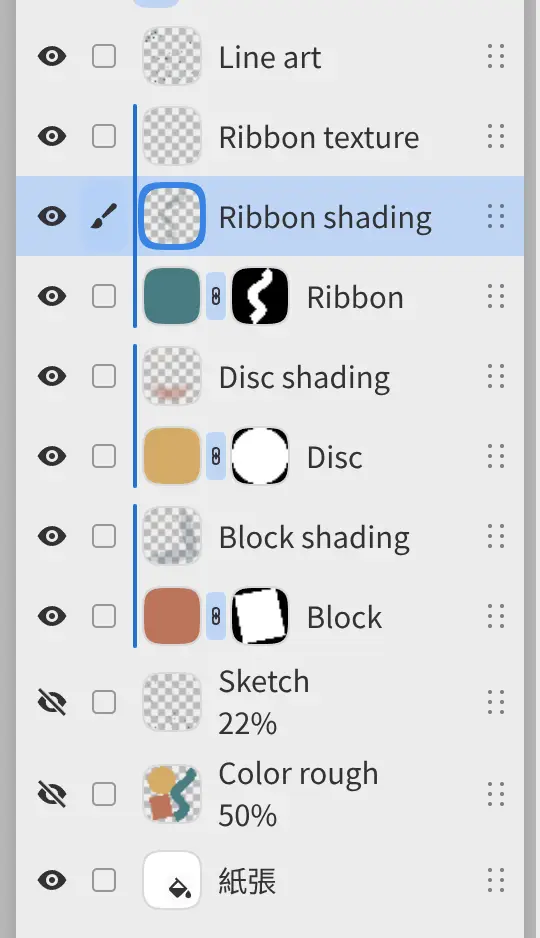
圖層列表與簡介中完成後的圖層一致。
5. 儲存和匯出
選擇檔案 > 儲存,或按 Ctrl+S,將畫作儲存為 .capy 檔案(開啟和儲存)。要匯出 PNG:
- 選擇檔案 > 匯出…,或按 Ctrl+Shift+E。
- 保持用途為網頁 / 分享,並將格式設為 PNG 影像。
- 選擇選擇檔案…,然後選擇資料夾和名稱。
第一次匯出之後,檔案 > 再次匯出會以相同設定寫入同一檔案,不顯示對話方塊(匯出影像)。