底色
這一階段為每個形狀建立一個繪畫圖層,填色底色並用遮罩限定在形狀內。底色放在繪畫圖層上,是因為填色圖層不能作為第 4 階段中明暗圖層的剪貼基底。
1. 新增 Block 圖層
隱藏 Sketch,選擇其所在行,然後用新增圖層新增一個名為 Block 的圖層。新圖層出現在 Sketch 正上方、Line art 下方。
2. 用遮罩將圖層限定在方塊內
按 M,或選擇「工具」工具列選取組中的套索選取範圍,然後沿 Line art 中方塊的輪廓描一圈。再選擇選取範圍操作欄中的遮罩(使用選取範圍)。
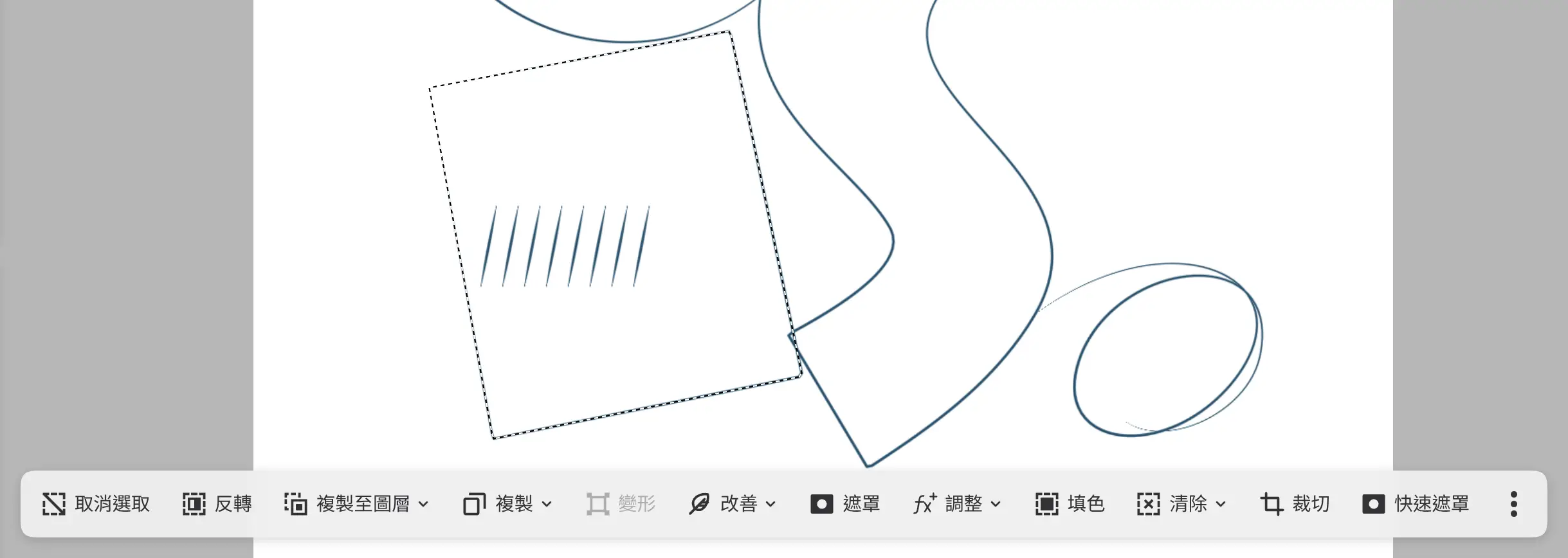
選取範圍成為 Block 的遮罩(遮罩)。該行上出現遮罩縮圖,畫布底部的欄顯示「正在編輯Block的遮罩」。
3. 填色圖層
編輯遮罩時填色選取範圍無法使用。要填色圖層:
- 選擇 Block 行上的圖層縮圖,或選擇畫布底部欄中的編輯內容。
- 在色彩面板中選擇赤陶色。
- 選擇選取 > 選取所有像素,或按 Ctrl+A。
- 選擇編輯 > 填色選取範圍,或按 Shift+Backspace。
- 選擇選取 > 取消像素選取,或按 Ctrl+D。
色彩覆蓋整個圖層,遮罩只在方塊內顯示色彩。
4. 新增 Disc 和 Ribbon
用同樣的方法建立赭黃色的 Disc,再建立藍綠色的 Ribbon。
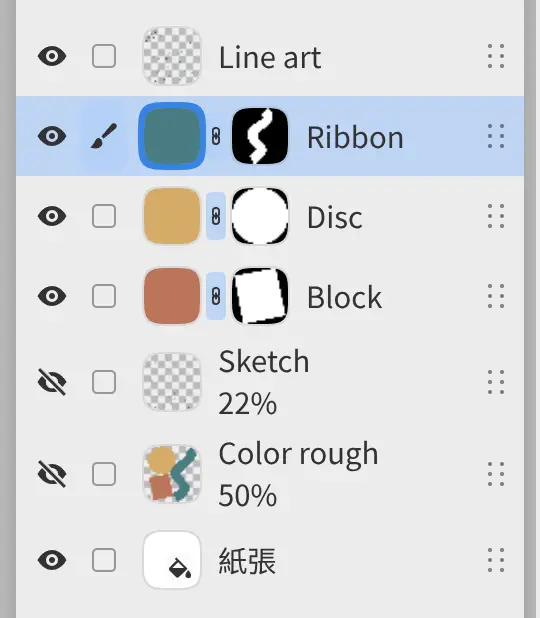
圖層列表依次為 Line art、Ribbon、Disc、Block、Sketch、Color rough 和紙張。
5. 調整邊緣
選擇 Ribbon 行上的遮罩縮圖。畫布底部的欄顯示「正在編輯Ribbon的遮罩」。

用 G 筆筆刷沿邊緣塗抹可顯示更多藍綠色,或用橡皮擦修整邊緣。在遮罩上,筆刷會忽略繪畫色彩。
下一階段:細化。