草稿
這一階段完成三個形狀的色稿,以及位於其上方圖層的鉛筆草稿。
1. 建立畫作
- 在標題列的工作區切換器中選擇繪畫。
- 選擇檔案 > 新增…,或按 Ctrl+N(新建畫作)。
- 在新建繪畫對話方塊中,將寬度(px) 和高度(px) 設為 1200,然後選擇建立。
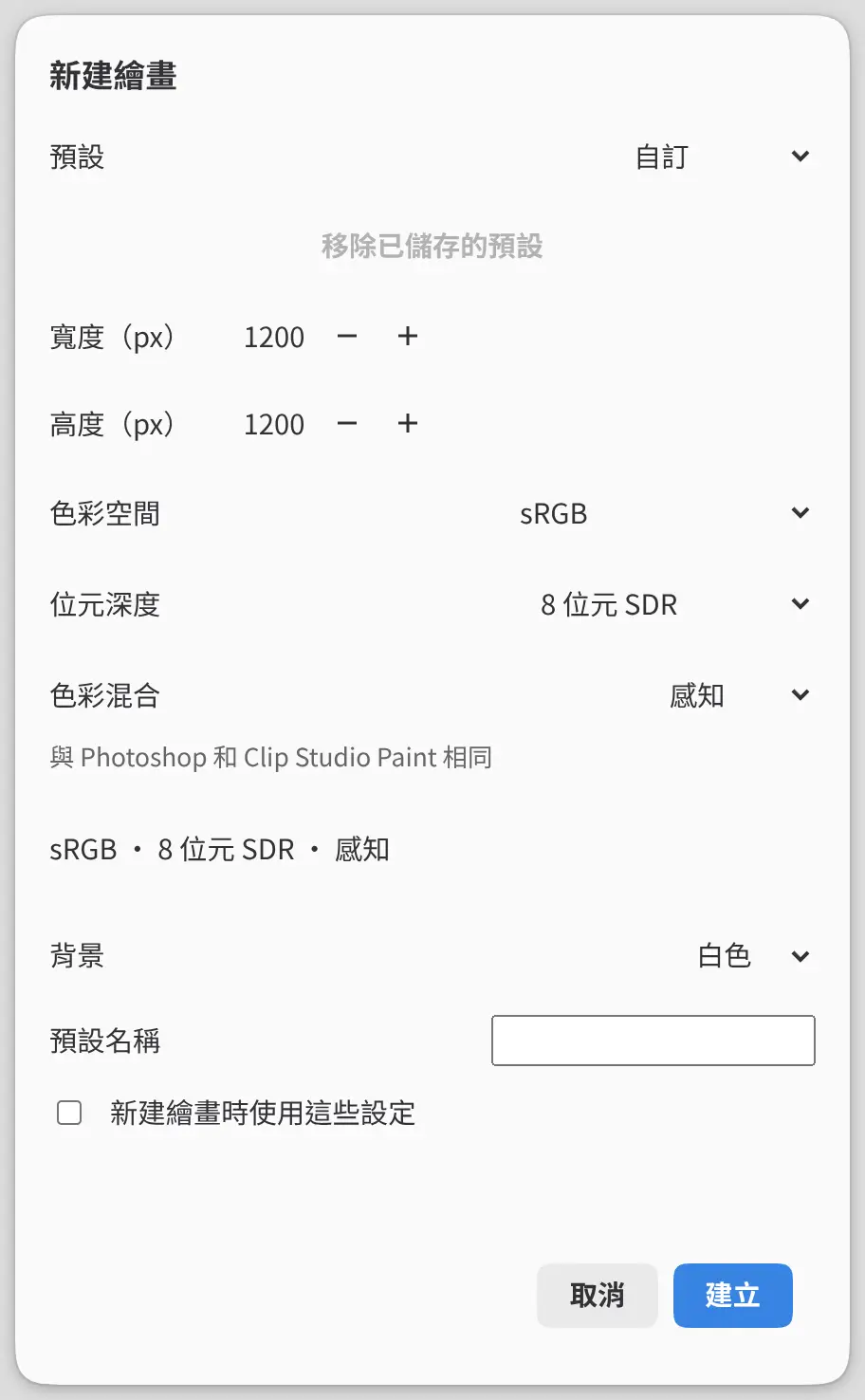
畫作有兩個圖層:目前墨色位於紙張上方。在圖層面板中按兩下目前墨色,將圖層重新命名為 Color rough。
2. 鋪色塊
套索填色工具用一筆以目前色彩填色徒手繪製的形狀(填色工具)。選擇「工具」工具列中的填色,然後在工具組面板中選擇套索填色。
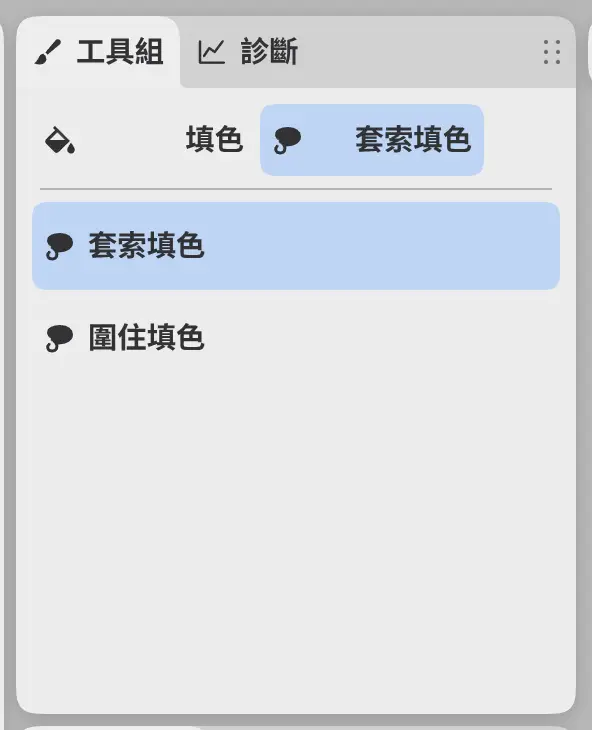
對每個形狀,在色彩面板中選擇其色彩,並用一筆描出其輪廓。先用赤陶色畫左下方的方塊,再用赭黃色畫其上方的圓盤,最後用藍綠色畫右側的帶子。每個形狀都會覆蓋先前形狀的一部分。
在圖層面板頂部欄中將圖層不透明度設為 50(圖層面板)。Color rough 行的圖層名稱下方顯示「50%」。
3. 畫草稿
選擇圖層面板底部的新增圖層,將新圖層重新命名為 Sketch。它出現在 Color rough 正上方。
選擇「工具」工具列中的鉛筆,並在工具組中選擇鉛筆筆刷(筆刷工具)。在工具設定面板中將筆刷大小設為 8 px。
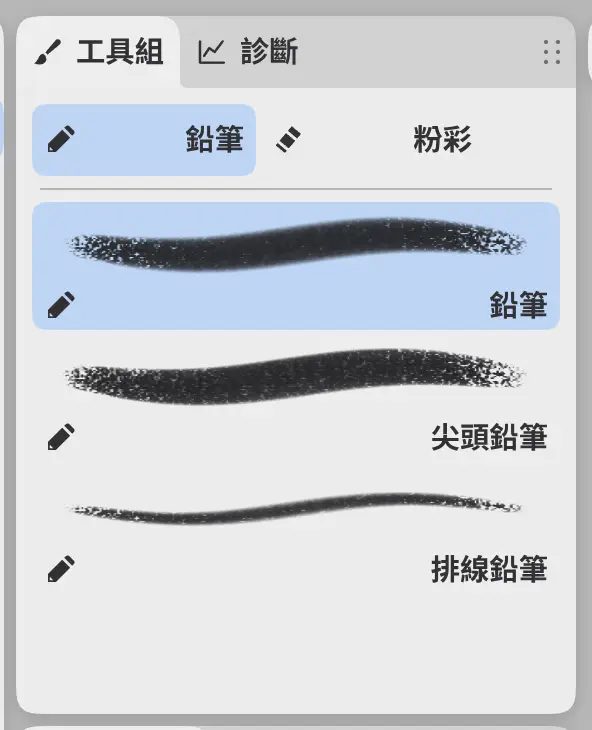
畫出三個輪廓,然後畫塗畫和排線筆觸。示例中還有用灰綠色以 5 px 畫的輔助構圖線。
圖層列表依次為 Sketch、Color rough 和紙張。
4. 變形草稿的一部分
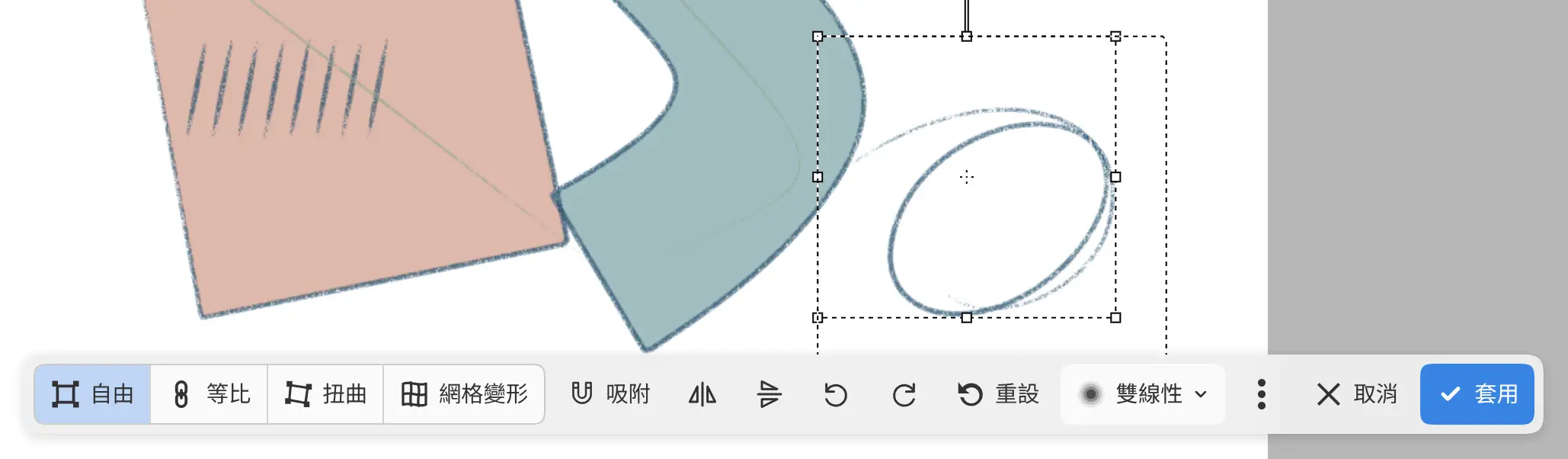
可以用變形移動、縮放或旋轉草稿中選取的部分(移動與變形)。示例變形的是右下方的線圈。
- 按 M,或選擇「工具」工具列選取組中的套索選取範圍,然後圍繞該部分畫一個圈。
- 選擇選取範圍操作欄中的變形,或按 Ctrl+T。
- 拖動控制點。
- 選擇欄中的套用,或按 Enter。
- 選擇選取 > 取消像素選取,或按 Ctrl+D。
下一階段:線稿。