新建畫作
可以在新建繪畫對話方塊中開始一幅畫作。新畫作在單獨的分頁中開啟,目前畫作保持開啟。
開啟新建繪畫對話方塊
執行以下任一操作:
- 選擇檔案 > 新增…。
- 按 Ctrl+N(網頁版編輯器中無效)。
- 在「繪畫」和「照片」中,選擇「命令」工具列中的新增…。
選擇下列設定,然後選擇建立。
裁切或變形處於開啟狀態時,新增… 無法使用。如果已開啟的畫作資料過多,需要先關閉一些畫作,新畫作才會開啟。
設定
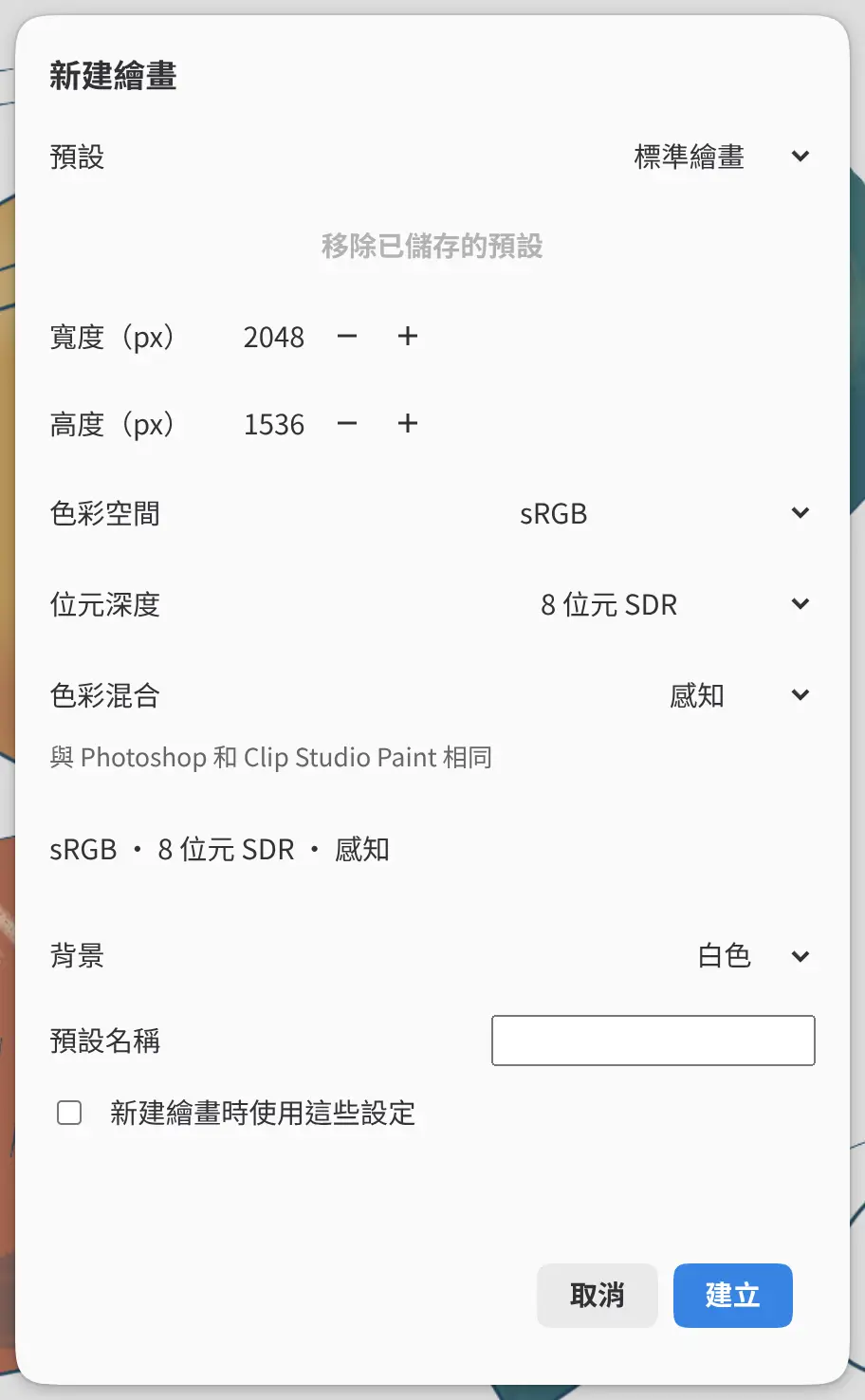
預設
用內建預設或自己儲存的預設填寫所有欄位。之後再更改任一欄位,預設會變為自訂。
所有內建預設都是 2048 × 1536 像素、白色背景。
| 預設 | 色彩空間 | 位元深度 | 色彩混合 |
|---|---|---|---|
| 標準繪畫 | sRGB | 8 位元 SDR | 感知 |
| 廣色域 | Display P3 | 8 位元 SDR | 感知 |
| 照片編輯 | ProPhoto RGB | 16 位元 SDR | 感知 |
| HDR 繪畫 | sRGB | 16 位元浮點 HDR | 線性光 |
移除已儲存的預設
刪除所選的已儲存預設。內建預設不能移除。
寬度(px)和高度(px)
1 到 8192 像素。這兩個欄位可以輸入算式,例如「160*2」。
色彩空間
sRGB、Display P3、Adobe RGB (1998) 或 ProPhoto RGB(參見色彩空間、位元深度和色彩混合)。選擇 ProPhoto RGB 和 8 位元 SDR 時,對話方塊會建議使用 16 位元 SDR。
位元深度
8 位元 SDR、16 位元 SDR、16 位元浮點 HDR 或 32 位元浮點 HDR。選擇浮點位元深度會建立 HDR 畫作。
色彩混合
感知或線性光。使用浮點位元深度時,色彩混合固定為線性光。
背景
白色或透明。透明會隱藏紙張圖層。
預設名稱
選擇建立時,以此名稱將設定儲存為預設。名稱最多 64 個字元,最多可以保留 64 個預設。
新建繪畫時使用這些設定
開啟後,下次開啟對話方塊時使用這些設定。色彩空間、位元深度和背景也會成為偏好設定中的新建繪畫設定。
初始圖層
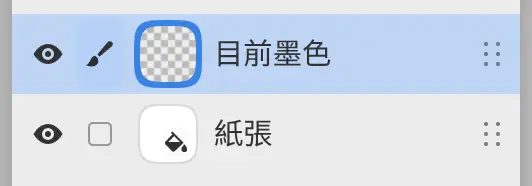
新畫作有兩個圖層。已選取的目前墨色是一個空的繪畫圖層,位於白色填色圖層紙張上方(參見圖層型別)。之後新增的圖層命名為「圖層」加編號。
其他平台
在 iPad、macOS 和 Android 上,儲存預設… 欄位和使用預設值選項取代了預設名稱和新建繪畫時使用這些設定。iPad 和 macOS 上沒有移除已儲存的預設按鈕。
在 Linux 上,儲存預設… 會開啟單獨的對話方塊來輸入名稱,色彩空間、位元深度和色彩混合歸在色彩之下。