大小、不透明度和流量
對筆刷設定的每次更改都會隨筆刷預設一起儲存(儲存和重置筆刷)。
工具設定面板
可以在工具設定面板中更改目前筆刷的所有設定。
執行以下任一操作:
- 選擇視窗 > 工具設定。
- 在「繪畫」中,選擇左列的工具設定分頁。
- 在「照片」中,選擇右側圖示條中的工具設定。
- 再次選擇目前工具的按鈕。工具設定是抽屜的最後一列。
每項設定都有一個數值、− 和 + 按鈕以及一個滑塊。選擇數值即可輸入數字。面板只顯示筆刷用到的設定,並歸在筆尖、紋理等標題下(筆尖和紋理)。
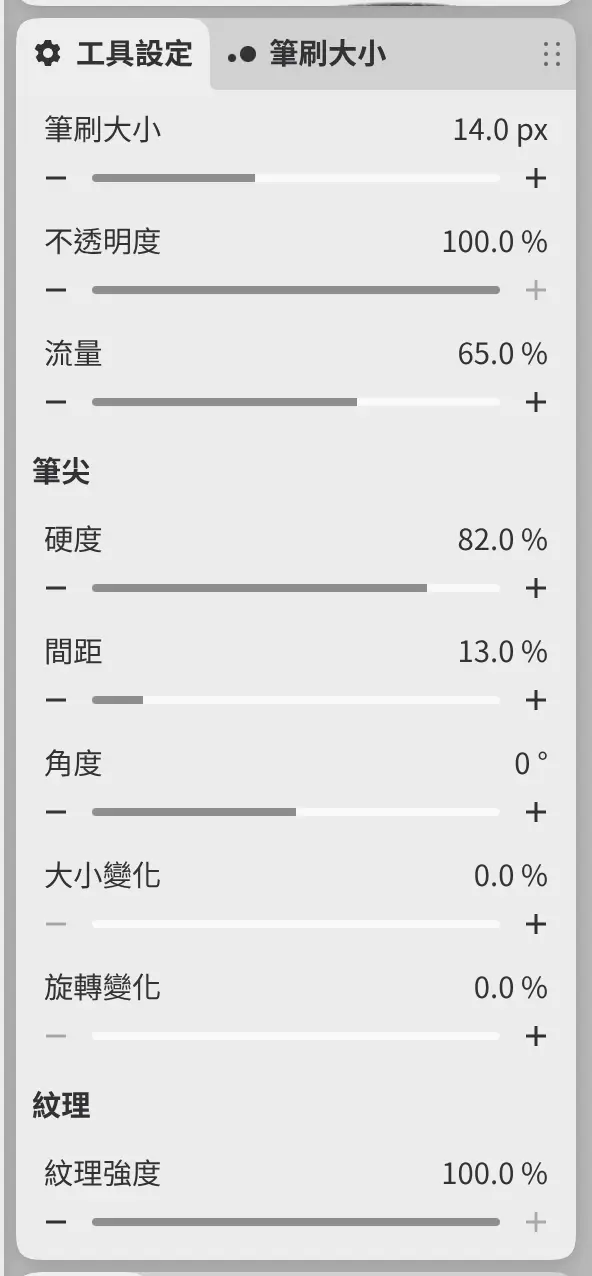
筆刷大小
設定筆刷的直徑,範圍為 0.5 到 2048 px。
不透明度
設定筆跡中每個筆印的強度。沒有任何內建筆刷會隨筆壓改變不透明度。
流量
設定每個筆印畫上的顏料量;對於壓感會改變流量的筆刷,此值按最大壓力計算。溼筆刷和混色筆刷還用流量決定每個筆印與圖層上顏料混合的強度。
液化筆刷沒有流量。
筆跡內部的疊加
筆跡與自身交叉時,以下筆刷保持其最強筆印的強度:鋼筆分組中的預設、麥克筆、排線鉛筆、筆刷、鬃毛筆刷、紋理扁筆、乾擦疊色、粉彩塊、透明罩染、水彩平塗和濕水彩。其他筆刷在筆印重疊處會疊加。
畫作的色彩混合設定決定筆印的疊加方式(色彩空間、位元深度和色彩混合)。
筆刷大小面板
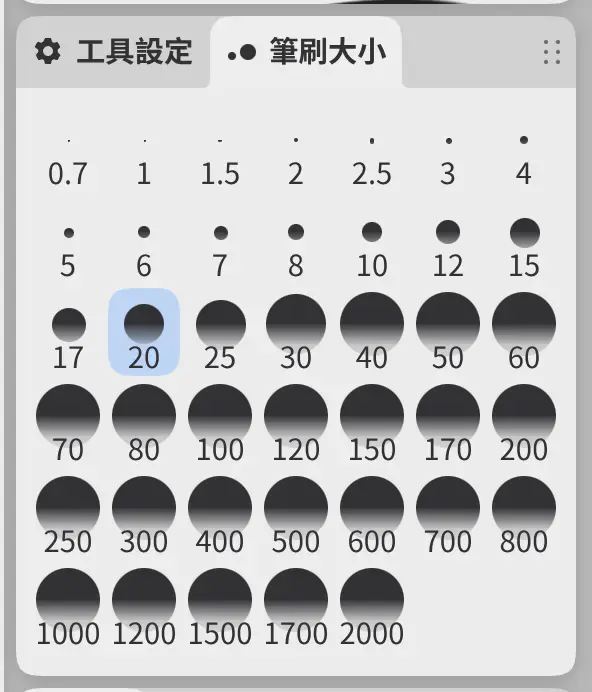
可以在筆刷大小面板的網格中選取大小。
執行以下任一操作:
- 選擇視窗 > 筆刷大小。
- 在「繪畫」中,選擇左列中工具設定旁邊的筆刷大小分頁。
- 在「照片」中,選擇右側圖示條中的筆刷大小。
每個按鈕顯示一個圓點和以像素為單位的大小。目前大小的按鈕呈按下狀態。
繪製選取範圍處於使用狀態時,該面板設定的是選取範圍筆刷的大小。可以在鍵盤快捷鍵頁面的筆刷大小下為每個大小指定按鍵。
工具選項欄
可以在工具選項欄中用一行更改目前工具的設定。「照片」中的工具選項欄位於頂部工具列的末尾。在其他工作區中,可以用插入工具… 將它新增到工具列(工具列和標題列)。
工具有可選項時,最前面是工具和變體選單,接著是用於混合顏料的筆刷的混色,然後是各項數值設定。放不下的設定位於更多工具選項中。
- 按兩下(或輕點兩下)設定的標籤或圖示,可將該設定重置為筆刷的內建值。
- 在數值上滾動可逐級調整。用手指時,在數值上向上或向下拖動。
- 右鍵按一下或按住該欄,可選擇橫向:文字、橫向:圖示或顯示滑桿。

「素描」中的滑塊
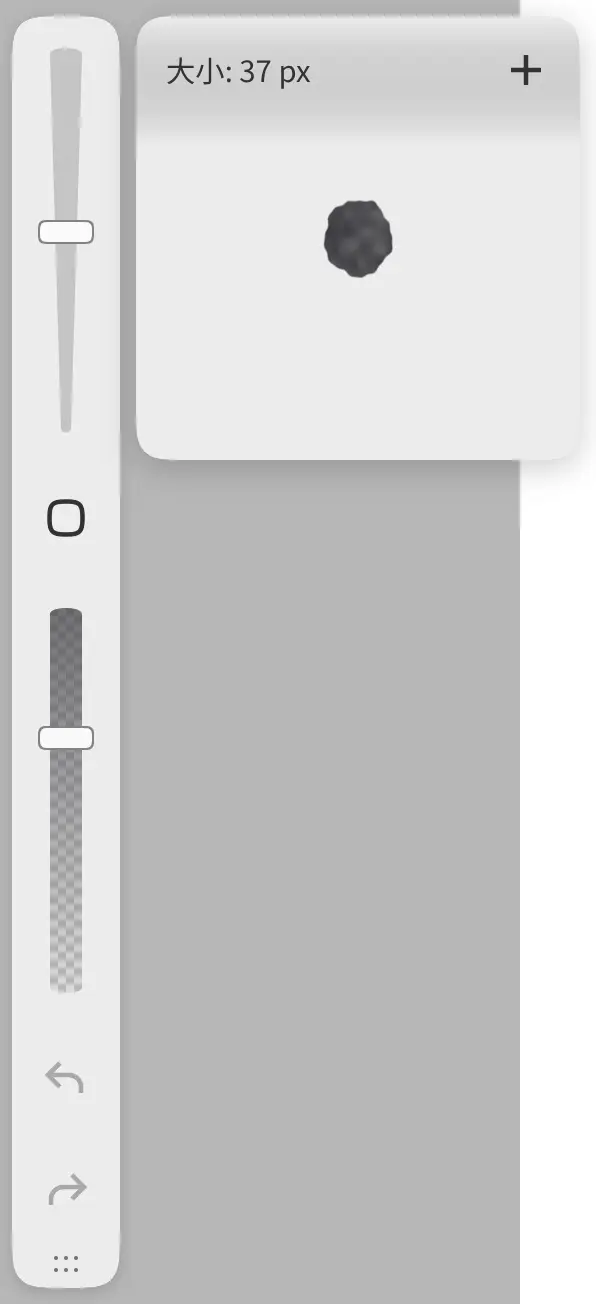
在「素描」中,可以用左邊緣豎欄上的兩個滑塊設定筆刷的大小和不透明度。
- 輕點或點按滑軌可設定數值。預覽會按實際像素大小或所選不透明度顯示筆尖。
- 沿滑軌拖動可更改數值。抬起時預覽關閉。
- 輕點滑塊末端的端帽,可以只檢視預覽而不更改數值。
在預覽中選擇 +(將此值加入書籤)可在滑軌上標記該數值,選擇 −(移除書籤)可移除標記。在標記附近輕點會設為該標記的精確數值。每個筆刷預設各自保留書籤。
目前工具沒有大小或不透明度時,對應的滑塊變暗。可以用插入工具… 將筆刷大小滑桿和筆刷不透明度滑桿新增到任意工具列。
按鍵
| 按鍵 | 作用 |
|---|---|
| [ | 縮小筆刷 1 px。按住可連續執行。 |
| ] | 放大筆刷 1 px。按住可連續執行。 |
| 無 | 降低筆刷不透明度和提高筆刷不透明度,每次 1%。 |
可以在鍵盤快捷鍵頁面的繪畫下為這些操作指定按鍵。
輸入數值
在命令搜尋中搜尋設定的名稱,例如流量…,然後輸入新數值(命令搜尋)。