サイズ、不透明度、流量
ブラシの設定の変更は、すべてブラシプリセットに保存されます(ブラシの保存とリセット)。
ツールパネル
ツールパネルでは、現在のブラシのすべての設定を変更できます。
次のいずれかの操作を行います。
- ウィンドウ > ツールを選びます。
- 「ペイント」では、左の列のツールタブを選択します。
- 「写真」では、右側のアイコンの列でツールを選択します。
- 使用中のツールのボタンをもう一度選択します。ツールは引き出しの最後の列にあります。
各設定には、値、− と + のボタン、スライダーがあります。値を選択すると数値を入力できます。表示されるのはブラシが使う設定だけで、ブラシ先端やテクスチャなどの見出しの下にまとめられています(ブラシ先端とテクスチャ)。
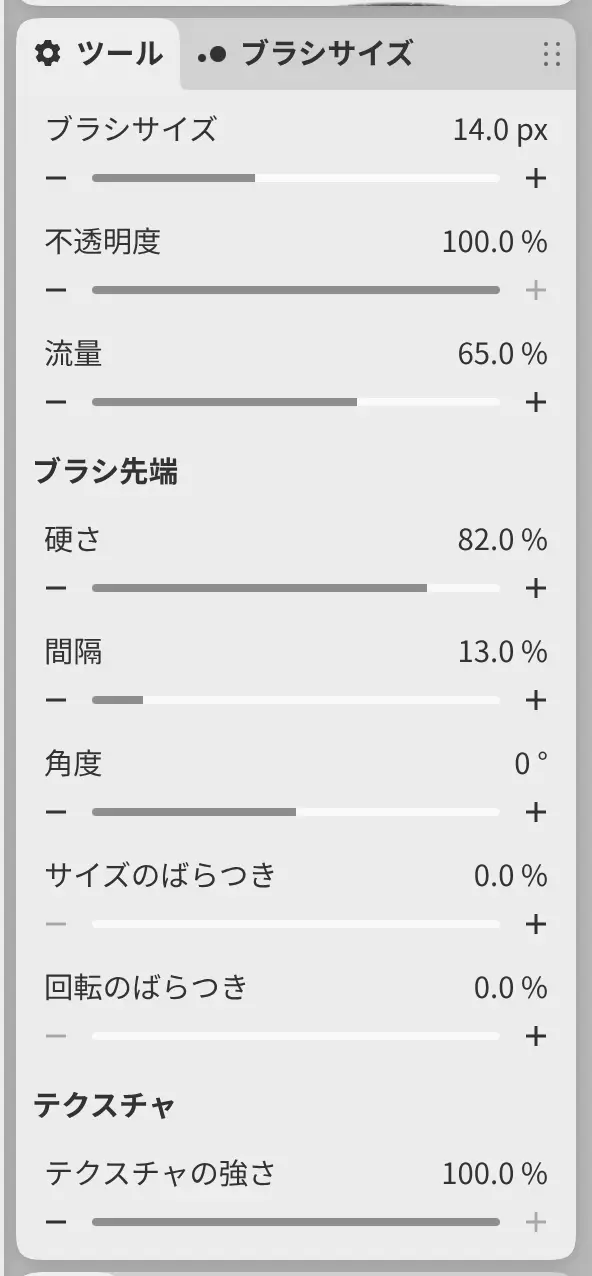
ブラシサイズ
ブラシの直径を0.5から2048 pxまでの範囲で設定します。
不透明度
ストローク内のすべてのダブの強さを設定します。筆圧で不透明度が変わる内蔵ブラシはありません。
流量
各ダブが置く絵の具の量を設定します。筆圧で流量が変わるブラシでは、最大筆圧のときの量です。水気のあるブラシや混色するブラシでは、各ダブがレイヤー上の絵の具とどれだけ強く混ざるかにも流量が使われます。
ゆがみブラシには流量がありません。
ストローク内での重なり
次のブラシは、ストロークが自身と交差する部分でも、最も強いダブの強さを超えません:ペングループのプリセット、マーカー、陰影用鉛筆、絵筆、硬毛ブラシ、質感のある平筆、かすれ塗り、角形パステル、透明グレーズ、水彩ウォッシュ、ウェット水彩。その他のブラシでは、ダブが重なる部分が濃くなります。
ダブの重なり方は、作品の色の合成の設定で決まります(色空間、ビット深度、色の合成)。
ブラシサイズパネル
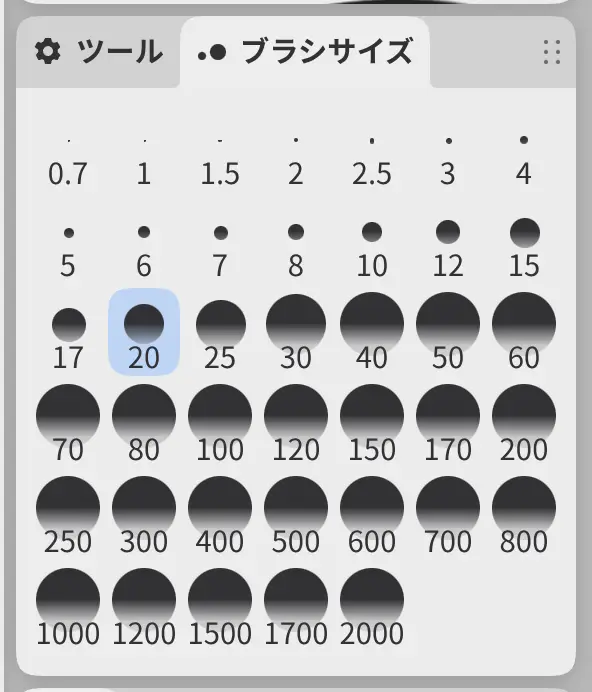
ブラシサイズパネルでは、格子状に並んだサイズから選べます。
次のいずれかの操作を行います。
- ウィンドウ > ブラシサイズを選びます。
- 「ペイント」では、左の列でツールの隣にあるブラシサイズタブを選択します。
- 「写真」では、右側のアイコンの列でブラシサイズを選択します。
各ボタンには、点とピクセル単位のサイズが表示されます。現在のサイズのボタンは押された状態になります。
選択範囲を描くが有効なときは、このパネルで選択範囲用のブラシのサイズを設定します。「キーボードショートカット」ページのブラシサイズで、各サイズにキーを割り当てられます。
「ツールのオプション」バー
ツールのオプションバーでは、現在のツールの設定を1列で変更できます。「写真」では上部のツールバーの末尾にあります。その他のワークスペースでは、ツールを挿入… でツールバーに追加します(ツールバーとタイトルバー)。
ツールに選択肢がある場合は、まずツールメニューと種類メニューが並び、次に絵の具を混ぜるブラシの混色、その後に数値の設定が続きます。収まらない設定はその他のツールオプションにあります。
- 設定のラベルまたはアイコンをダブルクリック(またはダブルタップ)すると、その設定がブラシの初期値に戻ります。
- 値の上でスクロールすると、値が1段階ずつ変わります。指で操作する場合は、値を上下にドラッグします。
- バーを右クリックまたは長押しして、横並び:テキスト、横並び:アイコン、スライダーを表示のいずれかを選びます。

「スケッチ」のスライダー
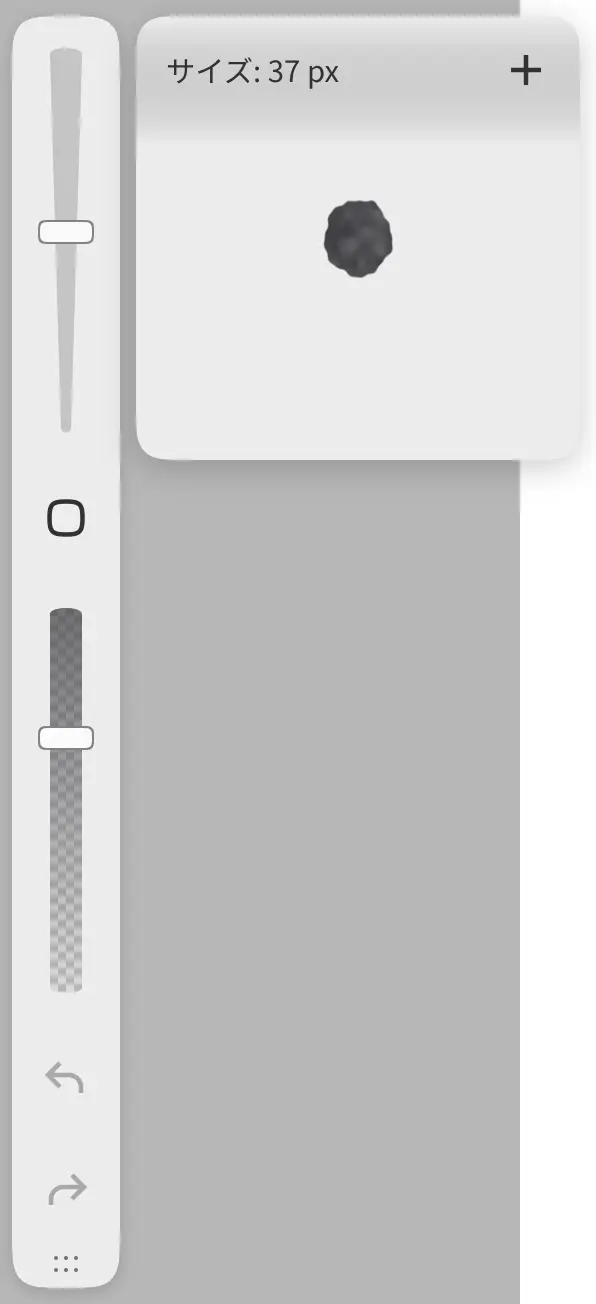
「スケッチ」では、左端のバーにある2つのスライダーで、ブラシのサイズと不透明度を設定できます。
- トラックをタップまたはクリックすると、値が設定されます。プレビューには、実際のピクセルサイズまたは選んだ不透明度でブラシ先端が表示されます。
- トラックに沿ってドラッグすると、値が変わります。指やペンを離すとプレビューが閉じます。
- スライダーの端にあるつまみをタップすると、値を変えずにプレビューを表示できます。
プレビューで +(この値をブックマーク)を選択すると、トラック上のその値に印が付きます。−(ブックマークを削除)を選択すると印が消えます。印の近くをタップすると、その値ちょうどに設定されます。ブックマークはブラシプリセットごとに保存されます。
現在のツールにサイズや不透明度がない場合、スライダーは淡色表示になります。ブラシサイズのスライダーとブラシの不透明度のスライダーは、ツールを挿入… で任意のツールバーに追加できます。
キー
| キー | 操作 |
|---|---|
| [ | ブラシサイズを小さくする(1 pxずつ)。長押しで繰り返します。 |
| ] | ブラシサイズを大きくする(1 pxずつ)。長押しで繰り返します。 |
| なし | ブラシの不透明度を下げる、ブラシの不透明度を上げる(1%ずつ)。 |
キーボードショートカットページのペイントで、これらの操作にキーを割り当てられます。
値の入力
流量… などの設定名をコマンド検索で探し、新しい値を入力します(コマンド検索)。