明るさで選択
階調範囲ツールで、明るさによって画素を選択できます。明るさは、基準白(0)に対する段数で表します。このツールは、すべてのレイヤーを合わせた表示中の画像を読み取り、縁の柔らかい選択範囲を作ります。
階調範囲を選ぶ
次のいずれかの操作を行います。
- コマンド検索に「階調範囲」と入力します。
- 「スケッチ」では、タイトルバーの選択範囲を選択し、もう一度選択して引き出しを開き、階調範囲を選択します。
- キーボードショートカットで階調範囲に割り当てたキーを押します。
- ツールを挿入… で追加したツールバーで、階調範囲を選択します(ツールバーとタイトルバーを参照)。
階調範囲には、初期設定のキーも、「ペイント」と「写真」のツールバーのボタンもありません。このツールを使っている間は、ツールセットパネルにすべての選択ツールが表示されます。
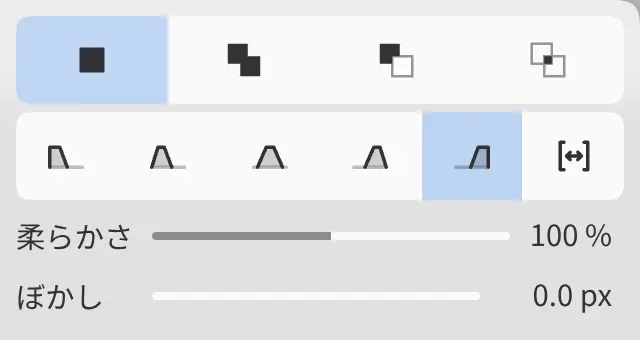
階調
階調 · 基準白に対する段数の行でボタンを選択すると、その明るさの帯を選択します。帯は、モードに従って現在の選択範囲と組み合わされます(選択ツールを参照)。
各ボタンのツールチップに、その帯が表示されます。
- シャドウ · −5段より下
- 中間シャドウ · −5〜−3.5段
- 中間調 · −3.5〜−1.5段
- 中間ハイライト · −1.5〜−0.5段
- ハイライト · −0.5段より上
- 明るいHDR · +1段より上(HDRの作品のみ)
- カスタム · 段数の範囲を指定または取得
階調のボタンが選択されている間は、柔らかさ、ぼかし、下限、上限を変えると、選択範囲もそれに合わせて変わります。ほかのツールやモードを選ぶと、階調のボタンの選択は解除されます。
カスタムの範囲
帯を自分で設定するか、キャンバスから取得できます。
次のいずれかの操作を行います。
- カスタム · 段数の範囲を指定または取得を選択し、下限と上限を段数で設定します。初期値は−3.5と−1.5です。
- キャンバス上の範囲をドラッグすると、その範囲の明るさの幅を使います。
- キャンバスをクリックすると、その位置の明るさを中心とした帯になります。帯の幅は現在のカスタムの幅のままです。ほかの階調が選択されていたときは、1段の幅になります。
キャンバスから取得すると、階調はカスタムに切り替わります。ウェブ版では、下限と上限が1つの範囲の操作部にまとめられています。
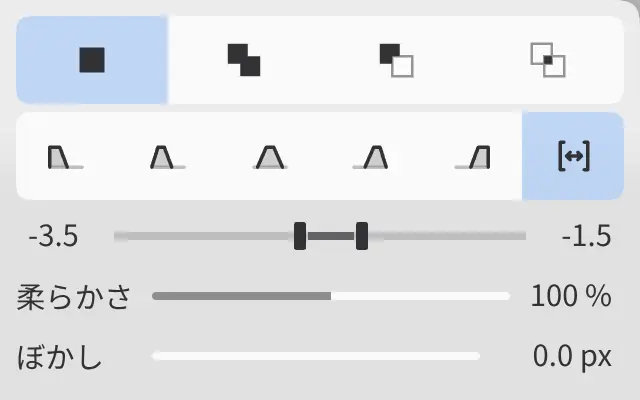
柔らかさ
帯の両端のなだらかな減衰を、0%から200%までの範囲で広げます。初期値は100%です。
ぼかし
選択範囲の縁を、最大100 pxまでぼかします。
モードと押したままにするキー
階調範囲には、ほかの選択ツールと同じモードのボタンがあり、アンチエイリアスはありません。クリックまたはドラッグするときにShift、Alt、Shift+Altを押したままにすると、それぞれ追加、削除、共通範囲になります。
クイックマスクと選択範囲レイヤー
階調範囲は、クイックマスク中と選択範囲レイヤーの編集中にも使え、そのマスクを変更します。キャンバス操作バーは、キャンバスの下端の選択範囲バーです。