キーボードショートカット
環境設定のキーボードショートカットページで、コマンド、ツール、ブラシのキーを変更できます。
macOSとiPadでは、Ctrlの代わりにCommandを使い、AltキーはOptionキーです。ウェブ版はどのコンピューターでもCtrlと表示し、MacではCommandがCtrlとして機能します。
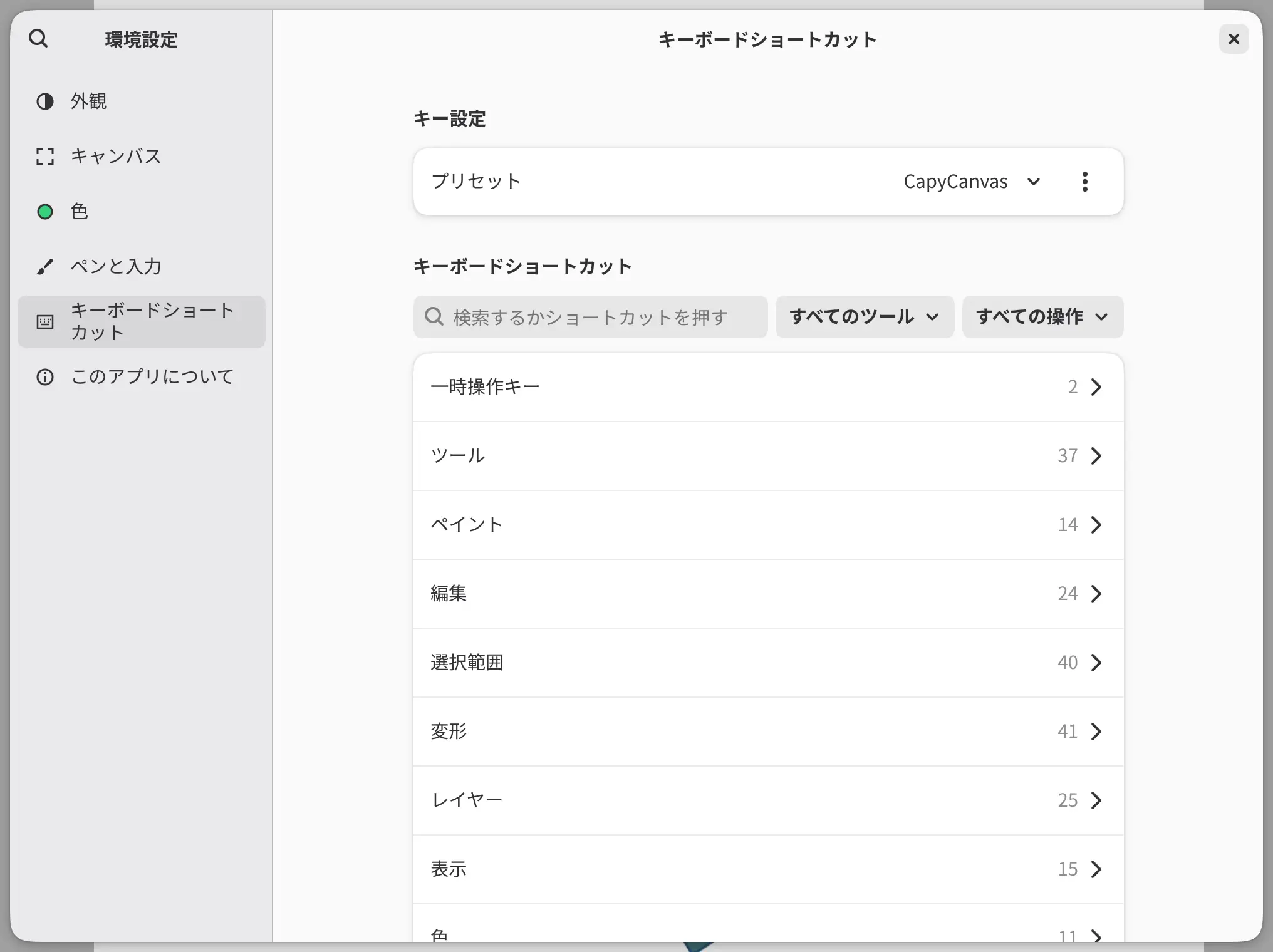
キーボードショートカットを開く
次のいずれかの操作を行います。
- ヘルプ > キーボードショートカットを選びます。
- Ctrl+Shift+? を押します。
- 編集 > 環境設定を選び、キーボードショートカットを選択します。
キー設定のプリセット
ほかのアプリに合わせたキーを使えます。キー設定のプリセットで、カピカン(初期設定)、Photoshop スタイル、Krita スタイル、Clip Studio Paint スタイル、Procreate スタイル、GIMP スタイル、Affinity スタイルのいずれかを選びます。
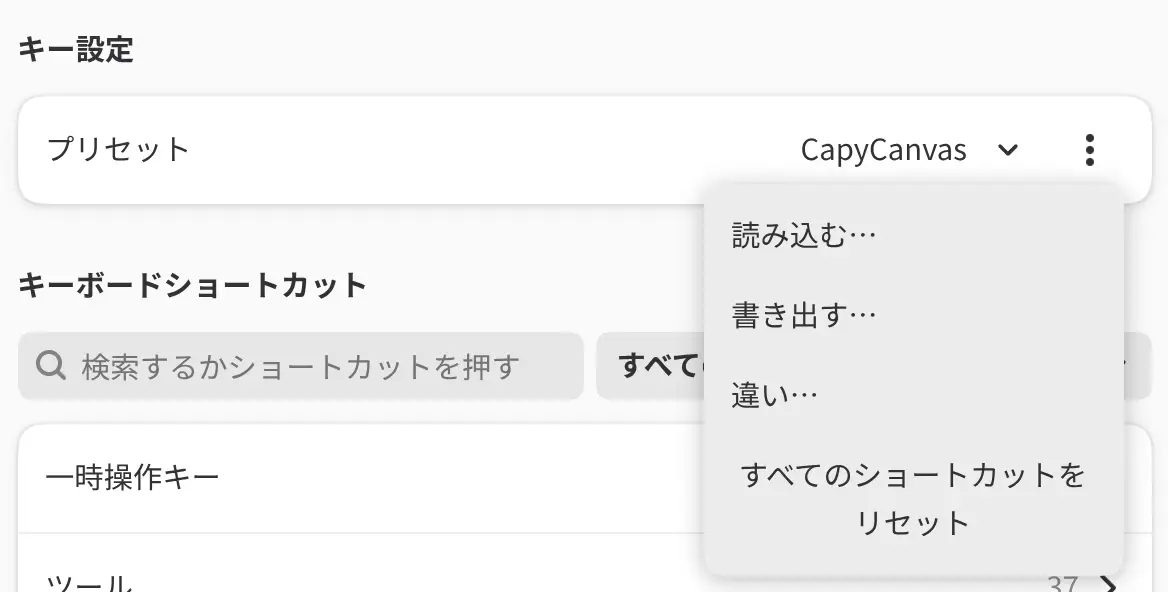
プリセットで変わるのは一部のキーだけで、自分で変更したキーはそのまま残ります。キー設定のオプションメニュー(⋯)の違い… には、プリセットが元のアプリと同じにできない項目が一覧表示されます。
ショートカットの検索
検索するかショートカットを押すにコマンド名やキーを入力するか、入力欄でキーそのものを押します。1文字だけ入力した場合は、名前ではなくキーが検索されます。
ある種類のツールでキーが何をするかを確認するには、すべてのツールの一覧でその種類(例:選択範囲のツール)を選びます。その隣のすべての操作の一覧では、表示する行をショートカットありまたは変更済みに絞り込めます。
ショートカットの変更
コマンドにキーを追加するには:
- カテゴリーまたは検索結果でコマンドを選択します。
- ショートカットを追加を選択します。
- キーまたはキーの組み合わせを押します。
- 追加を選択します。
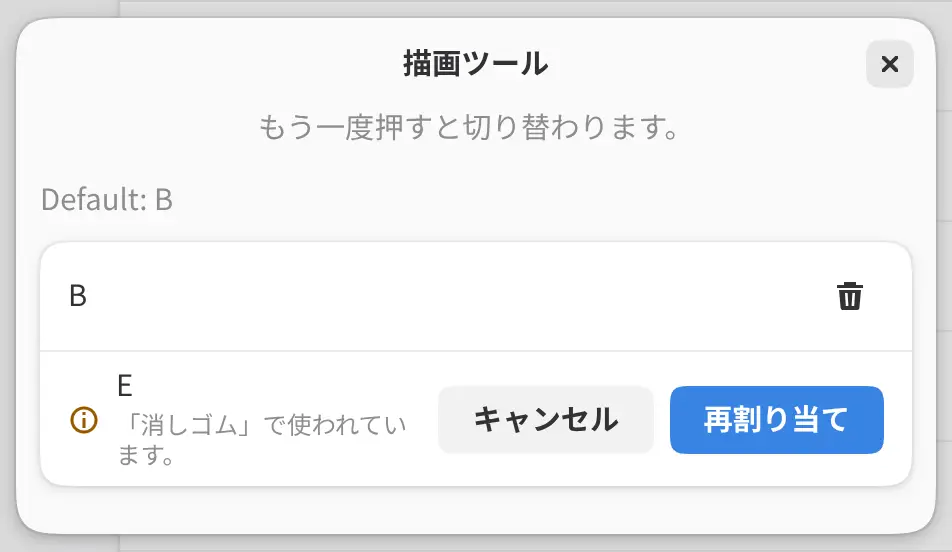
そのキーを別のコマンドが使っている場合は、ショートカットの編集画面にそのコマンド名が表示され、ボタンが再割り当てに変わります。再割り当てを選択すると、キーが編集中のコマンドに移ります。
1つのコマンドには最大4つのキーを設定できます。キーの横にある削除ボタンでそのキーを削除でき、初期設定に戻すで初期設定のキーに戻ります。
2つのコマンドで同じキーを共有できるのは、一方が特定のツールの使用時など、より限られた場面で働く場合だけです。そのコマンドを実行できる間は、そのコマンドがキーを使います。
一時操作キー
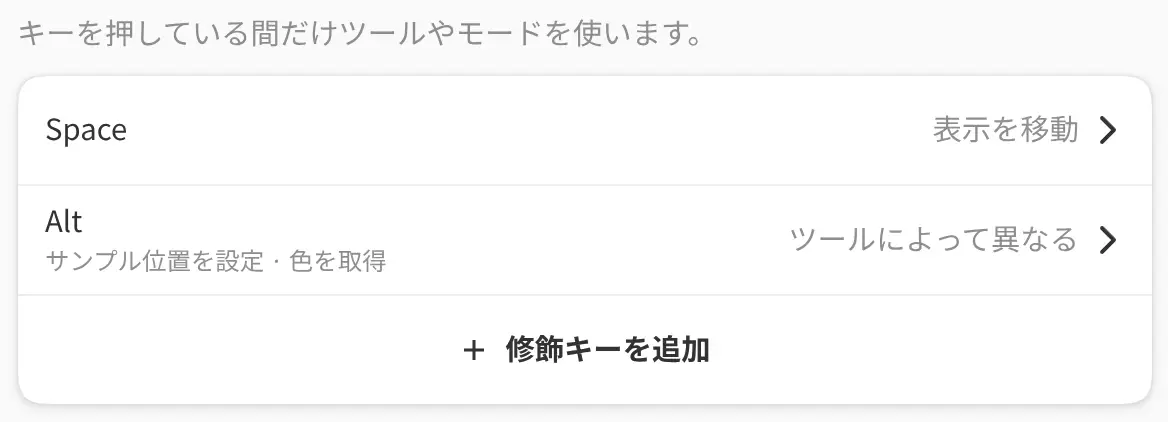
押している間だけ働くキーを設定できます。初期設定では、Spaceで表示を移動します。Altは、描画、混色、塗りつぶし、グラデーションのツールでは色を取得し、レタッチツールではサンプル位置を設定します。
一時操作キーを追加するには:
- 一時操作キーを開き、修飾キーを追加を選択します。
- キーを押して追加を選択します。そのキーのページが開きます。
- 操作を選択して操作を選ぶか、すべてのツールで共通をオフにして、ツールの種類ごとに操作を選びます。
後で一時操作キーを変更するには、一時操作キーでそのキーを選択します。キーのページには修飾キーを削除もあります。
Escape以外のすべてのキーを一時操作キーにでき、Shift+Spaceなどの組み合わせも使えます。1つのキーを一時操作キーとショートカットの両方に使うことはできません。
ツールキーの短押しと長押し
ツールのキーを短く押すと、ツールが切り替わります。キーを押したまま描くと、キーを離したときに前のツールに戻ります。ブラシのキーや、集中モードなどのモードのキーも同じように働きます。
元に戻す、やり直す、ブラシサイズのキーは、押し続けると繰り返されます。
キー設定の読み込みと書き出し
キー設定のオプションメニューから書き出す… を選ぶと、キー、一時操作キー、指のタップ、ペンボタンの設定を.capykeysファイルとして保存できます。読み込む… では、追加、変更、削除される内容を表示してから、そのファイルを読み込みます。読み込むを選択するまでは何も変わりません。
すべてのショートカットをリセット
キー設定のオプションメニューのすべてのショートカットをリセットは、キー、一時操作キー、指のタップ、ペンボタンへの変更を消去します。プリセットはそのまま残ります。
メモ: すべてのショートカットをリセットは確認を求めず、元に戻すこともできません。
ウェブ版のキー
F11やCtrl+Wなど、一部のキーはブラウザーが使用するため、ウェブ版では割り当てられません。ウェブ版では、変形、新規作成…、閉じる、全画面表示にキーがなく、コマンドを検索… はCtrl+Kだけを使います。
その他のボタン
次のボタンは、キーと同じように割り当てられます。
- ゲームコントローラーのボタン(Windows、macOS、iPad、Android、ウェブ)
- タブレットのパッドのボタン(Linux、Android)
- メディアキーと音量キー(Windows、Linux、Android、ウェブ)
ゲームコントローラーの左スティックでキャンバスの表示を移動し、右スティックでズームします。
初期設定のキー
P、B、J、Sは、それぞれツールの系統を選択します。同じキーをもう一度押すと、その系統の次のツールに切り替わります。
| ツール | キー |
|---|---|
| ペン/鉛筆 | P |
| 描画ツール(絵筆、エアブラシ、装飾) | B |
| 混色/ゆがみ | J |
| レタッチツール(コピースタンプ、修復ブラシ、スポット修復ブラシ) | S |
| 消しゴム | E |
| 投げなわ選択 | M |
| 自動選択 | W |
| 塗りつぶし | F |
| グラデーション | G |
| 図形 | U |
| 定規 | Shift+U |
| 操作 | O |
| 変形 | Ctrl+T |
| 切り抜き | C |
| 手のひら | H |
| スポイト | I |
| 表示を移動(押している間) | Space |
| 色を取得またはサンプル位置を設定(押している間) | Alt |
| ブラシサイズを小さくする、ブラシサイズを大きくする | [、] |
| クイックマスク | Q |
| コマンド | キー |
|---|---|
| 元に戻す | Ctrl+Z |
| やり直す | Ctrl+Shift+Z、Ctrl+Y |
| レイアウトの変更を元に戻す | Ctrl+Alt+Z |
| レイアウトの変更をやり直す | Ctrl+Alt+Shift+Z |
| 切り取り、コピー、貼り付け | Ctrl+X、Ctrl+C、Ctrl+V |
| 表示中の画像をコピー | Ctrl+Shift+C |
| 元の位置に貼り付け | Ctrl+Shift+V |
| すべての画素を選択 | Ctrl+A |
| 画素の選択を解除 | Ctrl+D |
| 再選択 | Ctrl+Shift+D |
| 選択範囲を反転 | Ctrl+Shift+I |
| 黒/白に戻す | D |
| 選択範囲を塗りつぶす | Shift+Backspace |
| 選択中の画素を消去 | Delete、Backspace |
| 選択範囲を新規レイヤーにコピー | Ctrl+J |
| 選択範囲を新規レイヤーに切り取り | Ctrl+Shift+J |
| 下のレイヤーと結合 | Ctrl+E |
| キャンバスに合わせる | Ctrl+0 |
| 実際のピクセル | Ctrl+1、Ctrl+Alt+0 |
| 拡大、縮小 | Ctrl+=、Ctrl+- |
| 色の校正 | Ctrl+Alt+P |
| 色域外警告 | Ctrl+Shift+Y |
| 集中モード | Tab |
| 全画面表示 | F11 |
| 新規作成… | Ctrl+N |
| 新規ウィンドウ | Ctrl+Shift+N |
| 開く… | Ctrl+O |
| 画像をレイヤーとして読み込む… | Ctrl+Shift+O |
| 保存 | Ctrl+S |
| 別名で保存… | Ctrl+Shift+S |
| 書き出し… | Ctrl+Shift+E |
| 閉じる | Ctrl+W |
| コマンドを検索… | Ctrl+K、Ctrl+Shift+P |
| 環境設定 | Ctrl+, |
| キーボードショートカット | Ctrl+Shift+? |
新規レイヤー、色を入れ替える、その他の選択ツールには、初期設定のキーがありません。