Phím tắt
Bạn có thể thay đổi phím của lệnh, công cụ và cọ trên trang Phím tắt của Tùy chọn.
Trên macOS và iPad, Command thay cho Ctrl, và Option là phím Alt. Ứng dụng web hiện Ctrl trên mọi máy tính, và trên máy Mac, Command hoạt động như Ctrl.
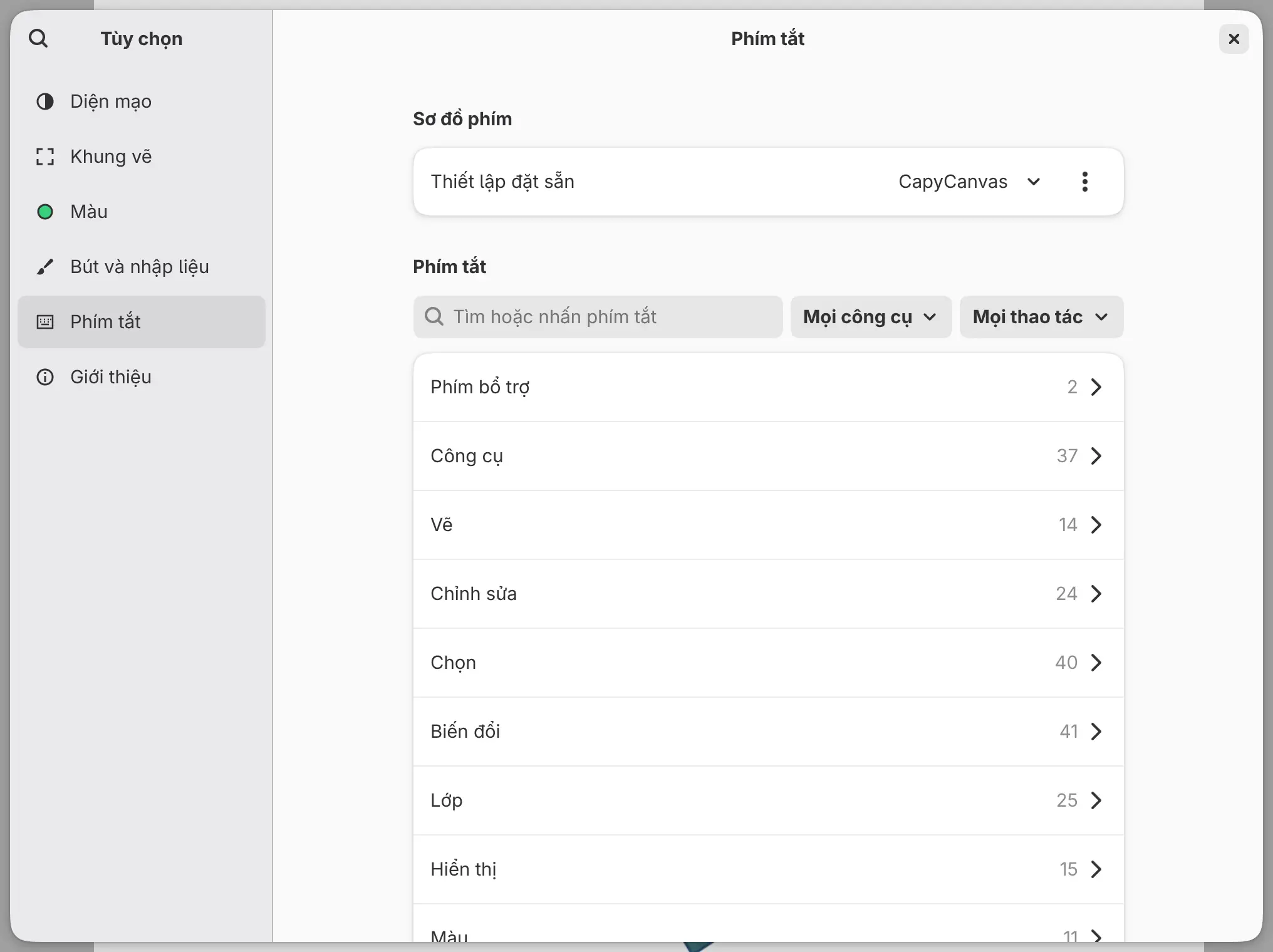
Mở Phím tắt
Thực hiện một trong các cách sau:
- Chọn Trợ giúp > Phím tắt.
- Nhấn Ctrl+Shift+?.
- Chọn Chỉnh sửa > Tùy chọn rồi chọn Phím tắt.
Sơ đồ phím đặt sẵn
Bạn có thể dùng bộ phím theo kiểu của một ứng dụng khác. Chọn một Thiết lập đặt sẵn trong Sơ đồ phím: Capy Canvas (mặc định), Kiểu Photoshop, Kiểu Krita, Kiểu Clip Studio Paint, Kiểu Procreate, Kiểu GIMP hoặc Kiểu Affinity.
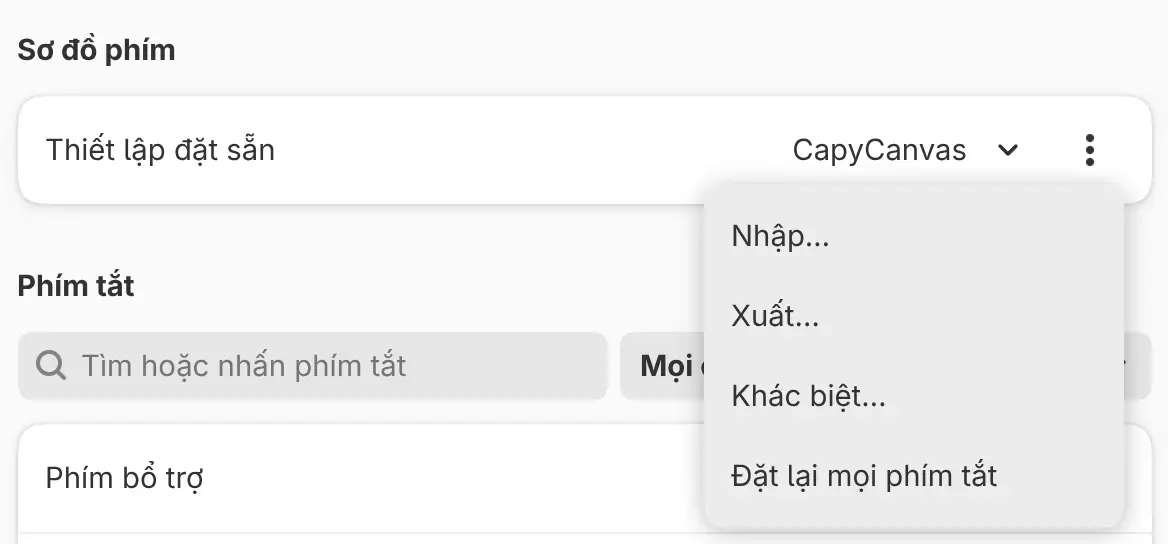
Thiết lập đặt sẵn chỉ thay đổi một số phím và giữ các phím bạn đã tự thay đổi. Khác biệt… trong trình đơn Tùy chọn sơ đồ phím (⋯) liệt kê những gì thiết lập đặt sẵn không khớp được với ứng dụng gốc.
Tìm phím tắt
Gõ tên lệnh hoặc tên phím vào Tìm hoặc nhấn phím tắt, hoặc nhấn chính phím đó trong ô. Một chữ cái đơn lẻ tìm theo phím, không tìm theo tên.
Để xem các phím có tác dụng gì với một loại công cụ, chọn loại đó trong danh sách Mọi công cụ, ví dụ Các công cụ vùng chọn. Danh sách Mọi thao tác bên cạnh lọc các hàng thành Có phím tắt hoặc Đã tùy chỉnh.
Thay đổi phím tắt
Để thêm một phím cho lệnh:
- Chọn lệnh trong một danh mục hoặc trong kết quả tìm kiếm.
- Chọn Thêm phím tắt.
- Nhấn phím hoặc tổ hợp phím.
- Chọn Thêm.
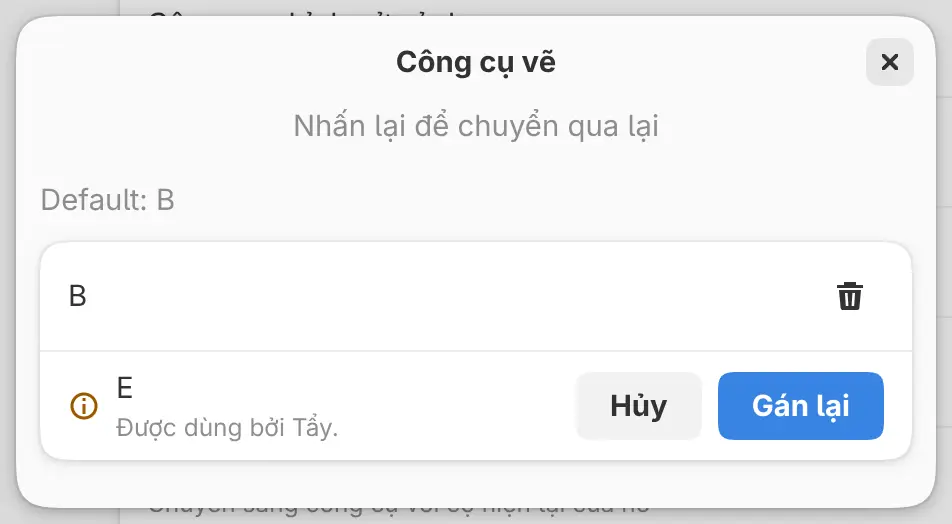
Nếu một lệnh khác đang dùng phím đó, trình sửa nêu tên lệnh đó và nút đổi thành Gán lại. Gán lại chuyển phím sang lệnh bạn đang sửa.
Một lệnh có tối đa bốn phím. Nút xóa cạnh một phím sẽ xóa phím đó, còn Đặt lại về mặc định khôi phục các phím mặc định.
Hai lệnh chỉ dùng chung được một phím khi một trong hai lệnh hoạt động trong phạm vi hẹp hơn, ví dụ chỉ với một số công cụ. Lệnh đó nhận phím khi nó chạy được.
Phím bổ trợ
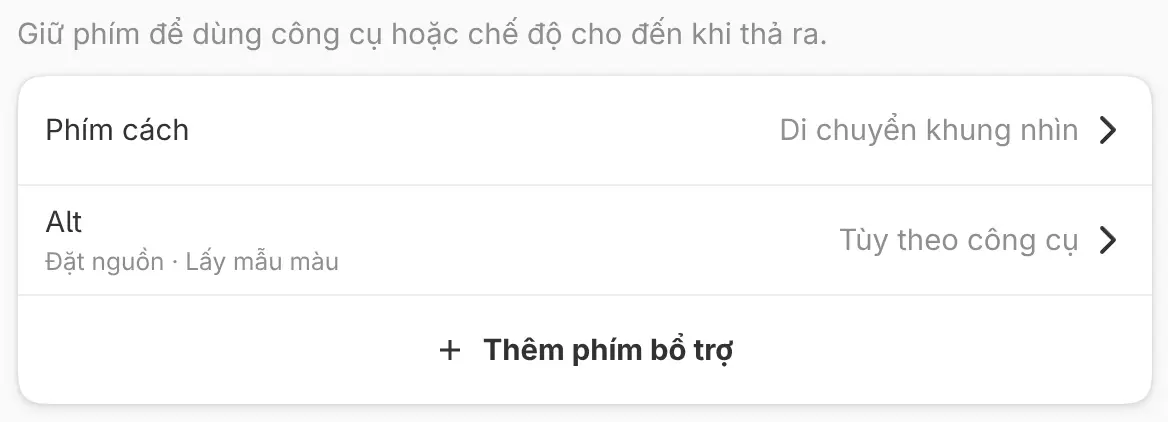
Bạn có thể đặt một phím chỉ có tác dụng khi bạn giữ phím đó. Theo mặc định, Phím cách di chuyển khung nhìn. Alt lấy màu với các công cụ vẽ, hòa màu, tô màu và chuyển màu, và đặt nguồn với các công cụ chỉnh sửa ảnh.
Để thêm một phím bổ trợ:
- Mở Phím bổ trợ rồi chọn Thêm phím bổ trợ.
- Nhấn phím rồi chọn Thêm. Trang của phím đó mở ra.
- Chọn Thao tác rồi chọn một thao tác, hoặc tắt Giống nhau cho mọi công cụ rồi chọn một thao tác cho từng loại công cụ.
Để thay đổi phím bổ trợ sau này, chọn phím đó trong Phím bổ trợ. Trang của phím cũng có Xóa phím bổ trợ.
Mọi phím trừ Escape đều có thể làm phím bổ trợ, kể cả tổ hợp như Shift+Phím cách. Một phím không thể vừa là phím bổ trợ vừa là phím tắt.
Nhấn nhanh hoặc giữ phím công cụ
Nhấn nhanh phím công cụ để chuyển công cụ. Giữ phím trong lúc vẽ, và công cụ trước đó trở lại khi bạn thả phím. Phím cọ và phím chế độ như Chế độ Zen hoạt động theo cùng cách.
Hoàn tác, Làm lại và các phím kích thước cọ lặp lại khi giữ.
Nhập và xuất sơ đồ phím
Chọn Xuất… từ trình đơn Tùy chọn sơ đồ phím để lưu phím tắt, phím bổ trợ, thao
tác chạm ngón tay và nút bút thành tệp .capykeys. Nhập… nạp một tệp như vậy sau
khi cho thấy những gì tệp thêm, thay đổi và xóa. Không có gì thay đổi cho đến khi bạn
chọn Nhập.
Đặt lại mọi phím tắt
Đặt lại mọi phím tắt trong trình đơn Tùy chọn sơ đồ phím xóa các thay đổi của bạn đối với phím tắt, phím bổ trợ, thao tác chạm ngón tay và nút bút. Thiết lập đặt sẵn được giữ nguyên.
Lưu ý: Đặt lại mọi phím tắt không hỏi xác nhận và không thể hoàn tác.
Phím trong ứng dụng web
Trình duyệt giữ riêng một số phím, ví dụ F11 và Ctrl+W, và không thể gán các phím đó trong ứng dụng web. Biến đổi, Mới…, Đóng và Toàn màn hình không có phím tắt ở đó, còn Tìm lệnh… chỉ dùng Ctrl+K.
Các nút khác
Bạn có thể gán các nút sau như phím:
- nút tay cầm chơi game, trên Windows, macOS, iPad, Android và web
- nút trên bảng vẽ, trên Linux và Android
- phím đa phương tiện và phím âm lượng, trên Windows, Linux, Android và web
Cần analog trái của tay cầm chơi game di chuyển khung vẽ, còn cần analog phải thu phóng.
Phím mặc định
Mỗi phím P, B, J và S chọn một họ công cụ. Nhấn lại phím để chuyển sang công cụ tiếp theo trong họ.
| Công cụ | Phím |
|---|---|
| Bút / Bút chì | P |
| Công cụ vẽ (Cọ vẽ, Bút phun, Trang trí) | B |
| Hòa màu / Biến dạng | J |
| Công cụ chỉnh sửa ảnh (Dấu sao chép, Cọ phục hồi, Cọ phục hồi điểm) | S |
| Tẩy | E |
| Chọn tự do | M |
| Tự động chọn | W |
| Tô đầy | F |
| Chuyển màu | G |
| Hình | U |
| Thước | Shift+U |
| Thao tác | O |
| Biến đổi | Ctrl+T |
| Cắt xén | C |
| Bàn tay | H |
| Ống hút màu | I |
| Di chuyển khung nhìn khi giữ | Phím cách |
| Lấy mẫu màu hoặc Đặt nguồn khi giữ | Alt |
| Giảm kích thước cọ, Tăng kích thước cọ | [, ] |
| Mặt nạ nhanh | Q |
| Lệnh | Phím |
|---|---|
| Hoàn tác | Ctrl+Z |
| Làm lại | Ctrl+Shift+Z, Ctrl+Y |
| Hoàn tác thay đổi bố cục | Ctrl+Alt+Z |
| Làm lại thay đổi bố cục | Ctrl+Alt+Shift+Z |
| Cắt, Sao chép, Dán | Ctrl+X, Ctrl+C, Ctrl+V |
| Sao chép ảnh gộp | Ctrl+Shift+C |
| Dán đúng vị trí | Ctrl+Shift+V |
| Chọn mọi pixel | Ctrl+A |
| Bỏ chọn pixel | Ctrl+D |
| Chọn lại | Ctrl+Shift+D |
| Đảo vùng chọn | Ctrl+Shift+I |
| Đặt lại về đen / trắng | D |
| Tô đầy vùng chọn | Shift+Backspace |
| Xóa pixel đã chọn | Xóa, Backspace |
| Sao chép vùng chọn sang lớp mới | Ctrl+J |
| Cắt vùng chọn sang lớp mới | Ctrl+Shift+J |
| Gộp xuống | Ctrl+E |
| Vừa khung vẽ | Ctrl+0 |
| Pixel thực | Ctrl+1, Ctrl+Alt+0 |
| Phóng to, Thu nhỏ | Ctrl+=, Ctrl+- |
| Mô phỏng màu | Ctrl+Alt+P |
| Cảnh báo ngoài dải màu | Ctrl+Shift+Y |
| Chế độ Zen | Tab |
| Toàn màn hình | F11 |
| Mới… | Ctrl+N |
| Cửa sổ mới | Ctrl+Shift+N |
| Mở… | Ctrl+O |
| Nhập ảnh thành lớp… | Ctrl+Shift+O |
| Lưu | Ctrl+S |
| Lưu thành… | Ctrl+Shift+S |
| Xuất… | Ctrl+Shift+E |
| Đóng | Ctrl+W |
| Tìm lệnh… | Ctrl+K, Ctrl+Shift+P |
| Tùy chọn | Ctrl+, |
| Phím tắt | Ctrl+Shift+? |
Lớp mới, Đổi chỗ màu và các công cụ vùng chọn khác không có phím mặc định.