Di chuyển và biến đổi
Bạn có thể di chuyển lớp và pixel đã chọn bằng công cụ Thao tác, và đổi tỷ lệ, xoay, nghiêng, làm méo hoặc uốn cong chúng bằng Biến đổi.
Công cụ Thao tác
Thực hiện một trong các cách sau:
- Mở trình đơn của một lớp trong bảng Lớp rồi chọn Di chuyển lớp / mặt nạ.
- Nhấn O.
- Trong Vẽ và Ảnh, chọn Thao tác / Biến đổi trên Thanh công cụ vẽ. Nhấp chuột phải hoặc giữ nút để chọn Thao tác.
- Gõ “Thao tác” vào tìm lệnh.
Phác thảo không có nút Thao tác.
Di chuyển lớp
Khi không có vùng chọn, kéo trên khung vẽ để di chuyển các lớp đã chọn. Phím mũi tên dịch các lớp 1 px, và 10 px khi giữ Shift.
Bạn không thể di chuyển lớp đã khóa.
Di chuyển pixel đã chọn
Khi có vùng chọn, kéo để di chuyển các pixel đã chọn của lớp vẽ hiện tại, theo từng bước nguyên pixel. Khi bạn đang sửa mặt nạ, Thao tác di chuyển mặt nạ.
Khi đường hướng dẫn đang hiện, Thao tác còn chọn và kéo được đường hướng dẫn (xem Thước và đường hướng dẫn).
Giữ bản sao
Bạn có thể di chuyển một bản sao của các pixel đã chọn và giữ nguyên bản gốc tại chỗ.
Bật Giữ bản sao trong bảng Công cụ, hoặc trên thanh vùng chọn. Giữ Alt khi bắt đầu kéo để làm ngược lại cho lần kéo đó.
Biến đổi
Thực hiện một trong các cách sau:
- Chọn Chỉnh sửa > Biến đổi.
- Nhấn Ctrl+T.
- Chọn Biến đổi trên Thanh lệnh trong Vẽ và Ảnh, hoặc trên thanh tiêu đề trong Phác thảo.
- Chọn Biến đổi trên thanh vùng chọn.
- Trong Vẽ và Ảnh, nhấp chuột phải hoặc giữ Thao tác / Biến đổi trên Thanh công cụ vẽ rồi chọn Biến đổi.
Khi có vùng chọn, Biến đổi thay đổi các pixel đã chọn của lớp hoặc mặt nạ hiện tại. Khi không có vùng chọn, lệnh thay đổi các lớp đã chọn. Một hộp có tay nắm và thanh khung vẽ xuất hiện.
Để hoàn tất, chọn Áp dụng hoặc nhấn Enter. Hủy hoặc Escape bỏ phép biến đổi, và Hoàn tác cũng vậy khi bạn đang biến đổi lớp.
Để biến đổi nhiều lớp, bỏ vùng chọn trước.
Tay nắm
Ở Tự do và Đồng tỷ lệ:
- Kéo bên trong hộp để di chuyển hộp. Giữ Shift để chỉ di chuyển theo chiều ngang hoặc chiều dọc.
- Kéo tay nắm ở góc hoặc ở cạnh để đổi tỷ lệ từ phía đối diện. Giữ Shift để giữ tỷ lệ khung hình, hoặc Alt để đổi tỷ lệ quanh tâm xoay.
- Giữ Ctrl và kéo tay nắm ở cạnh để nghiêng, tối đa 85°.
- Kéo tay nắm phía trên cạnh trên để xoay quanh tâm xoay. Giữ Shift để xoay theo từng bước 15°.
- Kéo tâm xoay để di chuyển tâm xoay.
Ở Làm méo:
- Kéo một góc để di chuyển riêng góc đó, hoặc kéo tay nắm ở cạnh để di chuyển cạnh đó.
- Giữ Shift trên một góc để góc kề bên di chuyển đối xứng, tạo phối cảnh cân đối.
Ở Uốn cong:
- Kéo các điểm lưới, và các tay nắm tiếp tuyến của điểm đang chọn.
- Shift+nhấp vào các điểm để di chuyển nhiều điểm cùng lúc.
Ở mọi chế độ:
- Phím mũi tên dịch hộp 1 px, và 10 px khi giữ Shift.
- Trên màn hình cảm ứng, ngón tay đặt trên tay nắm hoặc bên trong hộp sẽ kéo tay nắm hoặc hộp. Ngón tay đặt ở chỗ khác sẽ di chuyển khung nhìn.
Thanh biến đổi
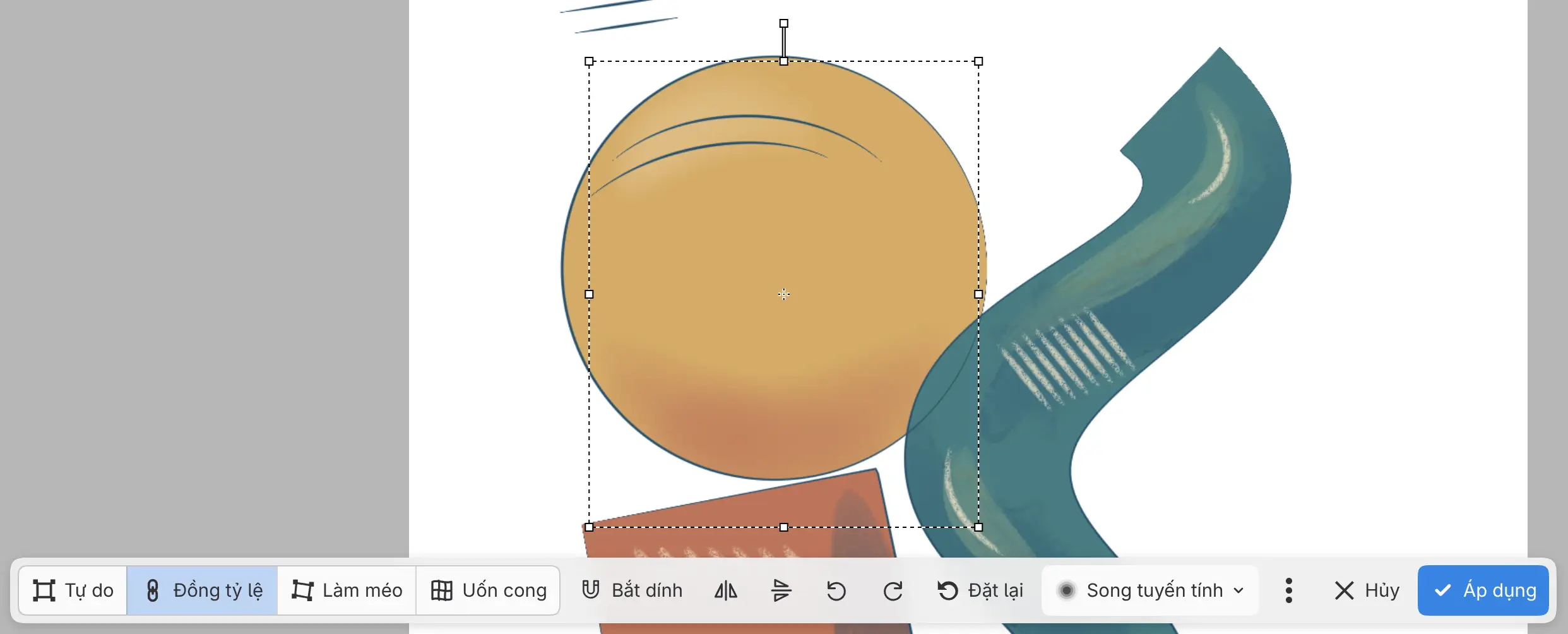
Chế độ
Tự do, Đồng tỷ lệ, Làm méo hoặc Uốn cong. Đồng tỷ lệ giữ tỷ lệ khung hình. Biến đổi lớp mở ở Đồng tỷ lệ.
Kích thước gốc
Đưa ảnh đã đặt về 100%. Chỉ dùng cho ảnh không dùng Làm méo hoặc Uốn cong.
Bắt dính
Bắt các cạnh và tâm của hộp vào khung vẽ, vào các lớp hiển thị khác và vào đường hướng dẫn. Phép xoay không bắt dính. Mặc định tắt.
Phối cảnh
Với Làm méo, mỗi lần kéo một góc thì góc kề bên di chuyển đối xứng.
Lưới uốn cong
Với Uốn cong:
- Chia lưới: chọn Chia dọc, Chia ngang hoặc Chia chữ thập, rồi chạm vào vùng uốn để thêm một đường lưới tại đó mà không đổi hình dạng. Escape hủy thao tác chia. Lưới có tối đa 32 ô mỗi chiều.
- Chọn điểm: chạm vào các điểm để chọn và di chuyển chúng cùng lúc.
- Đặt lại lưới: thay vùng uốn bằng một lưới thẳng.
- Lưới: 3 × 3 (mặc định), 4 × 4 hoặc 5 × 5. Dùng được cho đến khi bạn thay đổi hình dạng.

Nút lật và xoay
Các nút biểu tượng Lật ngang, Lật dọc, Xoay 90° sang trái và Xoay 90° sang phải lật hoặc xoay nội dung quanh tâm xoay.
Đặt lại
Hoàn tác mọi thay đổi trong lần biến đổi này và giữ phép biến đổi đang mở. Chế độ trở về Tự do.
Nội suy
Đặt cách lấy mẫu lại pixel: Lân cận gần nhất, Song tuyến tính, Song bậc ba hoặc Lanczos. Song tuyến tính là mặc định ở Tự do và Đồng tỷ lệ, còn Song bậc ba là mặc định ở Làm méo và Uốn cong.
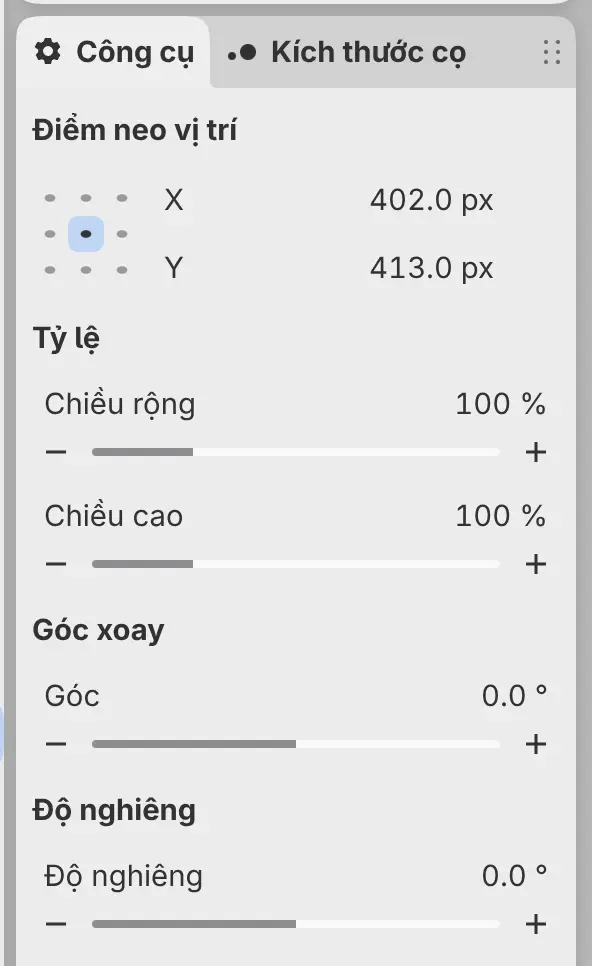
Giá trị biến đổi trong bảng Công cụ
Bảng Công cụ, và thanh Tùy chọn công cụ trong Ảnh, hiện các giá trị của phép biến đổi đang mở, trừ ở Uốn cong.
- Điểm neo vị trí: X và Y, tính bằng pixel, với lưới điểm neo phía trên để chọn điểm nào của hộp được dùng cho hai giá trị này.
- Tỷ lệ: Chiều rộng và Chiều cao, tính bằng phần trăm. Đồng tỷ lệ giữ hai giá trị liên kết với nhau.
- Góc xoay: Góc, từ −180° đến 180°.
- Độ nghiêng: Độ nghiêng, từ −85° đến 85°.
Biến đổi lớp
Phép biến đổi áp lên toàn bộ lớp vẽ hoặc lớp ảnh được lưu cùng từng lớp, và pixel không bị lấy mẫu lại. Biến đổi mở lại từ phép biến đổi đã lưu.
Cho đến khi bạn áp dụng phép biến đổi vào pixel, bạn không thể chỉnh sửa ảnh trên lớp đã đổi tỷ lệ hoặc đã xoay, cũng không thể vẽ lên lớp đã làm méo hoặc uốn cong.
Áp dụng biến đổi vào pixel
Bạn có thể biến phép biến đổi đã lưu của lớp thành một phần pixel của lớp.
Thực hiện một trong các cách sau:
- Chọn Chỉnh sửa > Áp dụng biến đổi vào pixel.
- Chọn Lớp > Thiết lập lớp > Áp dụng biến đổi vào pixel.
Trong lúc xử lý, một thanh ở cuối khung vẽ ghi “Đang áp dụng biến đổi…” kèm nút Hủy.
Biến đổi lần nữa
Khi không có vùng chọn, chọn Chỉnh sửa > Biến đổi lần nữa để áp dụng phép biến đổi lớp gần nhất cho các lớp đã chọn. Thao tác dán, nhập ảnh và biến đổi pixel đã chọn không được lặp lại.
Ảnh đã đặt
Khi bạn dán ảnh từ ứng dụng khác hoặc chọn Tệp > Nhập ảnh thành lớp…, ảnh mở ra trong hộp biến đổi. Áp dụng đặt ảnh, còn Hủy bỏ ảnh. Cho đến khi bạn chọn một trong hai, các lệnh khác không dùng được.