Độ nghiêng bút
Bạn có thể thay đổi phản ứng nghiêng và hướng cho mỗi cây bút.
Mở phần hiệu chỉnh độ nghiêng
Thực hiện một trong những thao tác sau:
- Mở Tùy chọn, chọn Bút và nhập liệu, rồi chọn Điều chỉnh… bên cạnh Độ nghiêng bút.
- Tìm Độ nghiêng bút… trong phần tìm kiếm lệnh.
Sử dụng bút của bạn trên khung vẽ để chọn thiết bị cần hiệu chỉnh. Hộp thoại hiển thị tên thiết bị và hướng nghiêng của thiết bị. Mỗi cây bút giữ hiệu chuẩn riêng của mình.
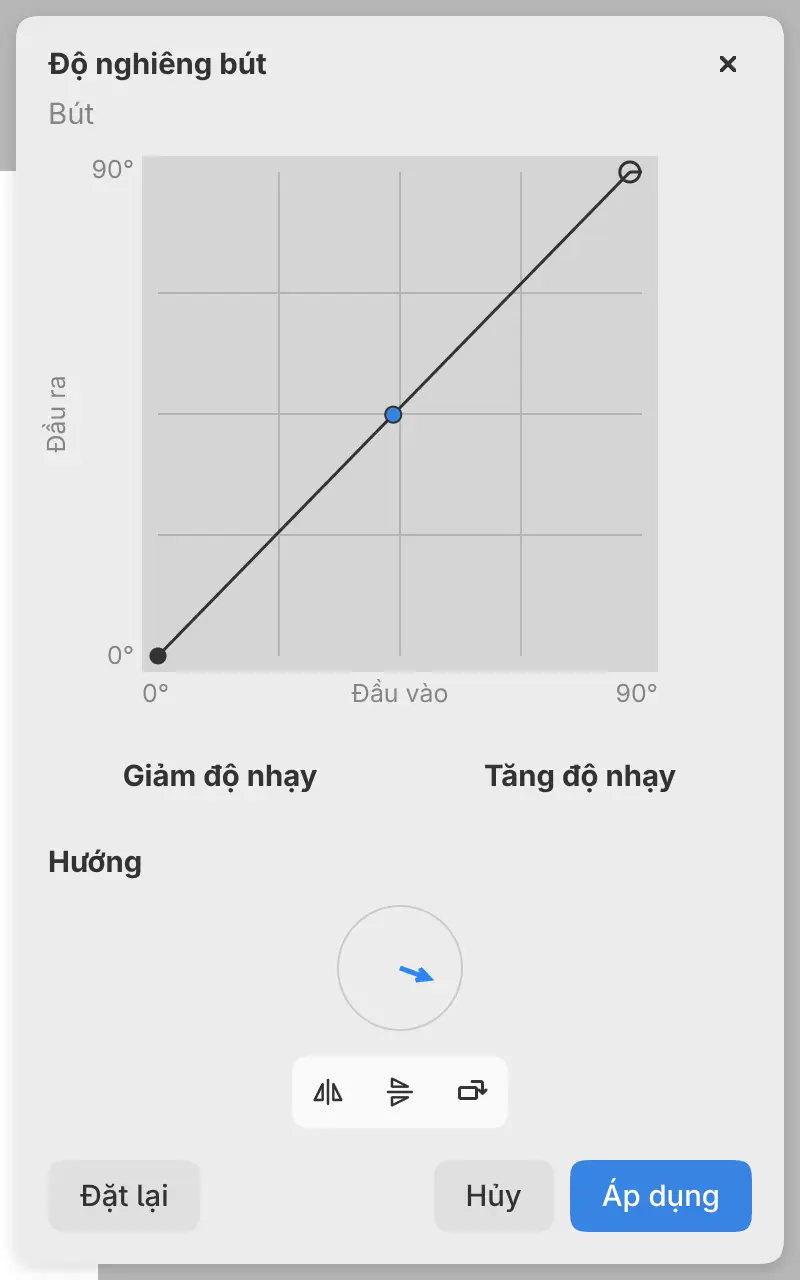
Đường cong nghiêng
Trục ngang là độ nghiêng của bút tính bằng độ. Trục dọc là độ nghiêng được sử dụng bởi cọ vẽ. Một điểm đánh dấu theo độ nghiêng hiện tại.
Chọn biểu đồ để thêm điểm kiểm soát. Kéo các điểm để định hình đường cong. Bấm đúp vào một điểm bên trong hoặc kéo nó ra ngoài biểu đồ để xóa nó.
Giảm độ nhạy yêu cầu độ nghiêng bút lớn hơn cho cùng một góc cọ. Tăng độ nhạy tăng đầu ra từ độ nghiêng nhỏ hơn.
Hướng
- Đảo ngang đảo chiều nghiêng ngang.
- Đảo dọc đảo ngược hướng nghiêng dọc.
- Đổi trục trao đổi độ nghiêng ngang và dọc.
Chỉ báo hướng hiển thị độ nghiêng được báo cáo của bút và độ nghiêng được điều chỉnh.
Kiểm tra và hoàn thiện
Vẽ trên canvas trong khi hộp thoại mở để kiểm tra cọ đang hoạt động. Các nét kiểm tra vẫn còn trong lịch sử hoàn tác của bản vẽ.
Đặt lại khôi phục các điều khiển đường cong và hướng. Áp dụng lưu hiệu chuẩn cho bút. Hủy loại bỏ các thay đổi hiệu chuẩn nhưng để lại các nét kiểm tra trong bản vẽ.