Thiết lập lớp
Bạn có thể đổi các thiết lập này ở phần đầu bảng Lớp hoặc trong Thiết lập lớp của trình đơn lớp. Trình đơn Lớp có các mục giống vậy.
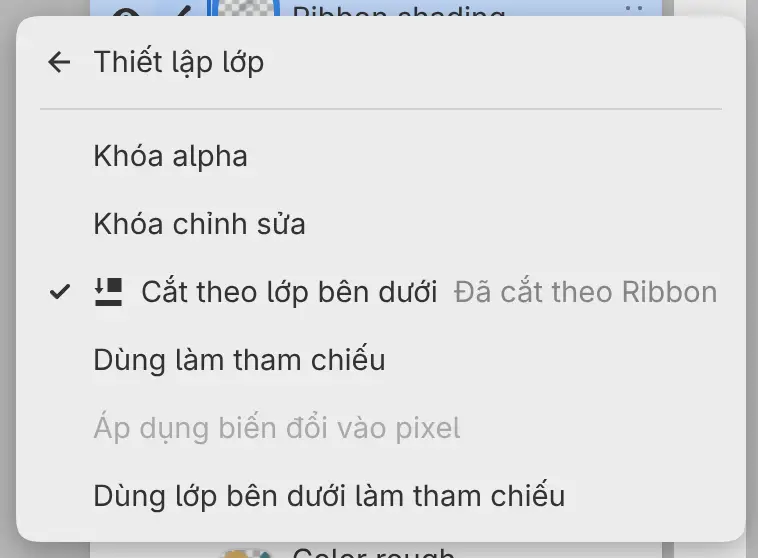
Khóa alpha
Bạn có thể khóa độ trong suốt của lớp vẽ. Khi đó cọ chỉ thay đổi những pixel đã được vẽ.
Thực hiện một trong các cách sau:
- Chọn lớp, rồi chọn Khóa alpha ở phần đầu bảng Lớp.
- Mở trình đơn của lớp rồi chọn Thiết lập lớp > Khóa alpha.
- Vuốt hàng sang phải bằng bút hoặc ngón tay.
Khi Khóa alpha đang bật, biểu tượng khóa alpha xuất hiện ở bên phải hàng.
Tô đầy và Chuyển màu cũng giữ nguyên độ trong suốt, còn Tẩy không có tác dụng.
Khóa chỉnh sửa
Bạn có thể khóa một lớp để không thể vẽ lên hay thay đổi lớp đó.
Thực hiện một trong các cách sau:
- Chọn lớp, rồi chọn Khóa chỉnh sửa ở phần đầu bảng Lớp.
- Mở trình đơn của lớp rồi chọn Thiết lập lớp > Khóa chỉnh sửa.
- Với lớp vùng chọn, chọn Khóa chỉnh sửa từ trình đơn của lớp đó.
Khi lớp bị khóa, biểu tượng ổ khóa xuất hiện trên hàng của lớp.
Bạn không thể vẽ lên, đổi tên, xóa hay thêm mặt nạ cho lớp đã khóa, cũng không thể đổi độ đục, chế độ hòa trộn hay thêm bộ lọc vào lớp đó. Khóa một nhóm sẽ khóa mọi lớp trong nhóm. Bạn không thể tắt Khóa chỉnh sửa trên lớp nằm trong nhóm đã khóa.
Cắt theo lớp bên dưới
Bạn có thể cắt một lớp để giới hạn lớp đó trong vùng đã vẽ của lớp bên dưới.
Thực hiện một trong các cách sau:
- Chọn lớp, rồi chọn Cắt theo lớp bên dưới ở phần đầu bảng Lớp.
- Mở trình đơn của lớp rồi chọn Thiết lập lớp > Cắt theo lớp bên dưới.
- Để thêm một lớp cắt mới, chọn Mới > Lớp cắt mới từ trình đơn của lớp.
Một thanh dọc bên trái các hình thu nhỏ nối các lớp cắt với lớp nền cắt. Trong trình đơn của lớp, mục này ghi tên lớp nền cắt, ví dụ “Đã cắt theo Ribbon”. Di chuyển lớp nền cắt sẽ di chuyển các lớp cắt theo.
Bạn không thể cắt theo nhóm đang bật Xuyên qua. Hãy tắt Xuyên qua trên nhóm trước.
Lớp nền cắt là lớp không bị cắt gần nhất bên dưới trong cùng nhóm, bỏ qua các lớp vùng chọn. Nếu lớp đó là lớp tô màu hoặc bộ lọc, mục này ghi Không có lớp bên dưới để gắn. Trên bộ lọc, thay vào đó mục này gắn bộ lọc (xem Phạm vi tác động của bộ lọc).
Dùng làm tham chiếu
Bạn có thể đánh dấu lớp vẽ và nhóm làm tham chiếu cho các công cụ lấy mẫu Lớp tham chiếu, như Tự động chọn, Tô đầy và các công cụ chỉnh sửa ảnh.
Thực hiện một trong các cách sau:
- Chọn các lớp, rồi chọn Dùng các lớp đã chọn làm tham chiếu ở phần đầu bảng Lớp.
- Mở trình đơn của lớp rồi chọn Thiết lập lớp > Dùng làm tham chiếu, hoặc Dùng các lớp đã chọn làm tham chiếu khi đang chọn nhiều hàng.
Để ngừng dùng một lớp làm tham chiếu, chỉ chọn lớp đó, rồi chọn Ngừng dùng lớp này làm tham chiếu ở phần đầu bảng, hoặc tắt Dùng làm tham chiếu trong trình đơn của lớp.
Biểu tượng ngọn hải đăng xuất hiện trên nút hàng của lớp tham chiếu. Sau khi bạn đánh dấu các lớp bằng nút ở phần đầu bảng, chỉ lớp hiện tại còn được chọn.
Dùng lớp bên dưới làm tham chiếu
Bạn có thể đánh dấu lớp vẽ hiển thị gần nhất bên dưới lớp hiện tại làm tham chiếu.
Thực hiện một trong các cách sau:
- Chọn Lớp > Thiết lập lớp > Dùng lớp bên dưới làm tham chiếu.
- Khi một công cụ lấy mẫu lớp tham chiếu mà chưa có lớp nào được đánh dấu, chọn Dùng lớp làm tham chiếu trong thông báo trên khung vẽ.
Xuyên qua
Bạn có thể đặt nhóm ở chế độ Xuyên qua. Khi đó các lớp trong nhóm hòa trộn trực tiếp với các lớp bên dưới nhóm, còn độ đục và mặt nạ của nhóm pha giữa kết quả đó với các lớp bên dưới.
Thực hiện một trong các cách sau:
- Mở trình đơn của nhóm rồi chọn Thiết lập lớp > Xuyên qua.
- Chọn Xuyên qua từ Chế độ hòa trộn lớp ở phần đầu bảng Lớp, hoặc từ Chế độ hòa trộn trong bảng Thuộc tính.
- Vuốt hàng của nhóm sang phải bằng bút hoặc ngón tay.
Một biểu tượng nhỏ xuất hiện trên thư mục của nhóm, và phụ đề ghi “Xuyên qua”.
Tắt Xuyên qua sẽ đặt nhóm về Bình thường. Nhóm Xuyên qua không thể bị cắt, không thể làm lớp nền cắt và không thể gắn bộ lọc. Bạn không thể đổi Xuyên qua trên nhóm đã khóa.
Nhóm mới dùng Bình thường, trừ khi Dùng Xuyên qua cho nhóm mới được bật trong trang Khung vẽ của Tùy chọn. Khi bạn nhóm các lớp dùng chế độ hòa trộn khác Bình thường, hoặc một bộ lọc nằm trên lớp riêng, nhóm mới sẽ ở chế độ Xuyên qua.
Chế độ màu
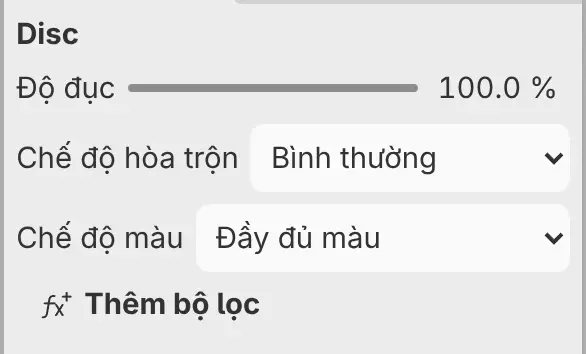
Bạn có thể lưu lớp vẽ ở Đầy đủ màu, Thang xám hoặc Hai tông (đen và trắng). Nét vẽ trên lớp tuân theo chế độ này.
Thực hiện một trong các cách sau:
- Chọn lớp, rồi chọn một chế độ từ Chế độ màu trong bảng Thuộc tính.
- Gõ “Chế độ màu” vào tìm lệnh rồi chọn một chế độ.
Chế độ màu không có trong trình đơn của lớp. Phụ đề của hàng hiện chế độ màu khi chế độ đó khác Đầy đủ màu.
Đổi chế độ sẽ chuyển đổi các pixel hiện có, và trở lại Đầy đủ màu không khôi phục màu ban đầu. Hai tông biến mọi pixel thành đen hoặc trắng, và đục hoàn toàn hoặc trong suốt hoàn toàn. Chế độ màu bị ẩn khi bạn vẽ lên mặt nạ của lớp.
Các mục khác trong Thiết lập lớp
Thiết lập lớp còn có Áp dụng biến đổi vào pixel (xem Di chuyển và biến đổi). Trên lớp ảnh, trình đơn này có Sửa hồ sơ màu nguồn…, Chuyển nguồn thành ảnh điểm… và Trở về ảnh gốc (xem Các loại lớp).