Ebeneneinstellungen
Sie können diese Einstellungen im Kopfbereich des Bedienfelds Ebenen oder unter Ebeneneinstellungen im Menü der Ebene ändern. Das Menü Ebene enthält dieselben Einträge.
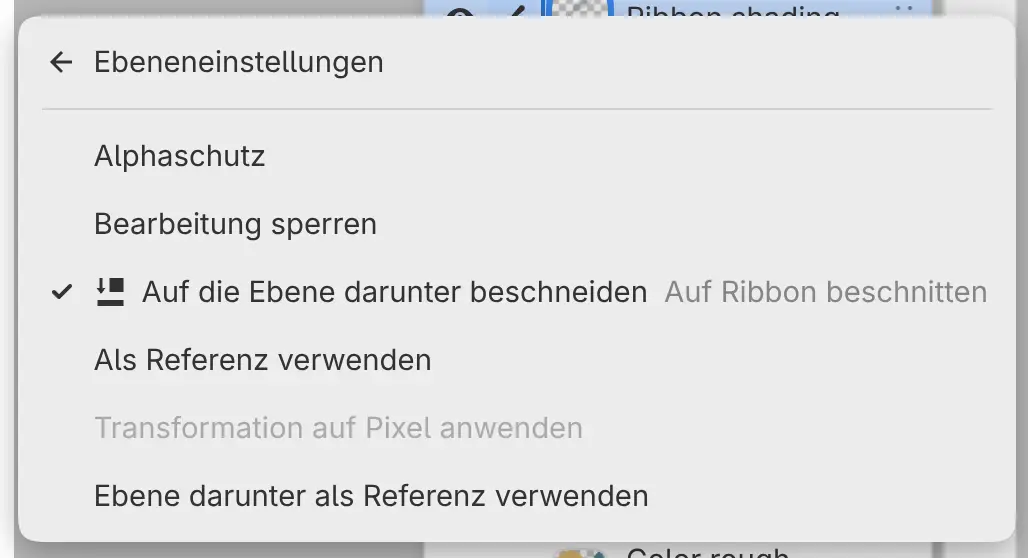
Alphaschutz
Sie können die Transparenz einer Malebene schützen. Pinsel ändern dann nur Pixel, die bereits bemalt sind.
Führen Sie eine der folgenden Aktionen aus:
- Wählen Sie die Ebene aus und wählen Sie dann im Kopfbereich des Bedienfelds Ebenen Alphaschutz aus.
- Öffnen Sie das Menü der Ebene und wählen Sie Ebeneneinstellungen > Alphaschutz.
- Wischen Sie die Zeile mit einem Stift oder Finger nach rechts.
Solange der Alphaschutz aktiviert ist, erscheint rechts in der Zeile ein Alphaschutzsymbol.
Füllung und Farbverlauf erhalten die Transparenz ebenfalls, und der Radierer hat keine Wirkung.
Bearbeitung sperren
Sie können eine Ebene sperren, damit sie weder bemalt noch verändert werden kann.
Führen Sie eine der folgenden Aktionen aus:
- Wählen Sie die Ebene aus und wählen Sie dann im Kopfbereich des Bedienfelds Ebenen Bearbeitung sperren aus.
- Öffnen Sie das Menü der Ebene und wählen Sie Ebeneneinstellungen > Bearbeitung sperren.
- Wählen Sie bei einer Auswahlebene in ihrem Menü Bearbeitung sperren.
Ist eine Ebene gesperrt, erscheint in ihrer Zeile ein Schlosssymbol.
Auf einer gesperrten Ebene können Sie nicht malen, Sie können sie nicht umbenennen, löschen oder maskieren, ihre Deckkraft und ihren Verrechnungsmodus nicht ändern und ihr keinen Filter hinzufügen. Das Sperren einer Gruppe sperrt jede Ebene darin. Bei einer Ebene in einer gesperrten Gruppe können Sie Bearbeitung sperren nicht deaktivieren.
Auf die Ebene darunter beschneiden
Sie können eine Ebene beschneiden, um sie auf den bemalten Bereich der Ebene darunter zu begrenzen.
Führen Sie eine der folgenden Aktionen aus:
- Wählen Sie die Ebene aus und wählen Sie dann im Kopfbereich des Bedienfelds Ebenen Auf die Ebene darunter beschneiden aus.
- Öffnen Sie das Menü der Ebene und wählen Sie Ebeneneinstellungen > Auf die Ebene darunter beschneiden.
- Um eine neue beschnittene Ebene hinzuzufügen, wählen Sie im Menü der Ebene Neu > Neue beschnittene Ebene.
Eine Schiene links neben den Miniaturen verbindet beschnittene Ebenen mit ihrer Basis. Im Menü der Ebene nennt der Eintrag die Basis, zum Beispiel „Auf Ribbon beschnitten“. Wenn Sie die Basisebene verschieben, bewegen sich ihre beschnittenen Ebenen mit.
Auf eine Gruppe mit Durchreichen können Sie nicht beschneiden. Deaktivieren Sie zuerst Durchreichen für die Gruppe.
Die Basis ist die nächste nicht beschnittene Ebene darunter in derselben Gruppe, wobei Auswahlebenen übersprungen werden. Ist diese Ebene eine Füllebene oder ein Filter, lautet der Eintrag Keine Ebene darunter zum Zuordnen. Bei einem Filter hängt der Eintrag den Filter stattdessen an (siehe Wie Filter wirken).
Als Referenz verwenden
Sie können Malebenen und Gruppen als Referenzen für Werkzeuge markieren, die Referenzebenen abtasten, etwa Automatisch auswählen, Füllung und die Retuschierwerkzeuge.
Führen Sie eine der folgenden Aktionen aus:
- Wählen Sie die Ebenen aus und wählen Sie dann im Kopfbereich des Bedienfelds Ebenen Ausgewählte Ebenen als Referenzen verwenden aus.
- Öffnen Sie das Menü der Ebene und wählen Sie Ebeneneinstellungen > Als Referenz verwenden oder, wenn mehrere Zeilen ausgewählt sind, Ausgewählte Ebenen als Referenzen verwenden.
Um eine Ebene nicht mehr als Referenz zu verwenden, wählen Sie nur diese Ebene aus und wählen Sie dann im Kopfbereich Diese Ebene nicht mehr als Referenz verwenden aus, oder deaktivieren Sie Als Referenz verwenden im Menü der Ebene.
Auf der Zeilenschaltfläche einer Referenzebene erscheint ein Leuchtturmsymbol. Nachdem Sie Ebenen mit der Schaltfläche im Kopfbereich markiert haben, bleibt nur die aktive Ebene ausgewählt.
Ebene darunter als Referenz verwenden
Sie können die nächste sichtbare Malebene unter der aktiven Ebene als Referenz markieren.
Führen Sie eine der folgenden Aktionen aus:
- Wählen Sie Ebene > Ebeneneinstellungen > Ebene darunter als Referenz verwenden.
- Wenn ein Werkzeug Referenzebenen abtastet und keine markiert ist, wählen Sie im Hinweis über der Leinwand Ebene als Referenz verwenden aus.
Durchreichen
Sie können eine Gruppe auf Durchreichen stellen. Ihre Ebenen werden dann direkt mit den Ebenen unter der Gruppe verrechnet, und Deckkraft und Maske der Gruppe blenden zwischen diesem Ergebnis und den Ebenen darunter über.
Führen Sie eine der folgenden Aktionen aus:
- Öffnen Sie das Menü der Gruppe und wählen Sie Ebeneneinstellungen > Durchreichen.
- Wählen Sie Durchreichen unter Ebenenverrechnungsmodus im Kopfbereich des Bedienfelds Ebenen oder unter Verrechnungsmodus im Bedienfeld Eigenschaften.
- Wischen Sie die Zeile der Gruppe mit einem Stift oder Finger nach rechts.
Auf dem Ordner der Gruppe erscheint ein Abzeichen, und der Untertitel lautet „Durchreichen“.
Wenn Sie Durchreichen deaktivieren, wird die Gruppe auf Normal gestellt. Eine Gruppe mit Durchreichen kann nicht beschnitten werden, keine Beschneidungsbasis sein und keine angehängten Filter haben. Bei einer gesperrten Gruppe können Sie Durchreichen nicht ändern.
Neue Gruppen verwenden Normal, außer Durchreichen für neue Gruppen verwenden ist auf der Seite Leinwand der Einstellungen aktiviert. Wenn Sie Ebenen gruppieren, die einen anderen Verrechnungsmodus als Normal verwenden, oder einen Filter auf einer eigenen Ebene, wird die neue Gruppe auf Durchreichen gestellt.
Farbmodus
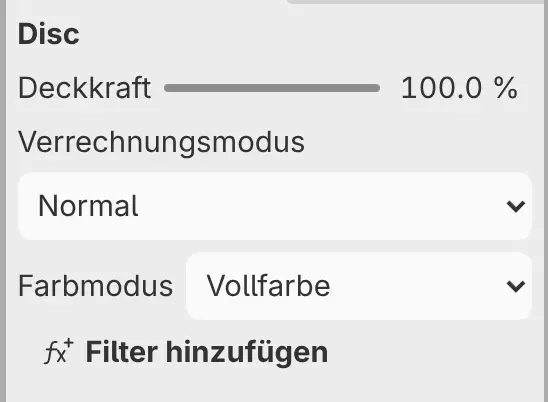
Sie können eine Malebene in Vollfarbe, Graustufen oder Zwei Tonwerte (Schwarz und Weiß) speichern. Malen auf der Ebene folgt dem Modus.
Führen Sie eine der folgenden Aktionen aus:
- Wählen Sie die Ebene aus und wählen Sie dann im Bedienfeld Eigenschaften unter Farbmodus einen Modus.
- Geben Sie „Farbmodus“ in die Befehlssuche ein und wählen Sie einen Modus.
Farbmodus steht nicht im Menü der Ebene. Der Untertitel der Zeile zeigt den Modus, wenn er nicht Vollfarbe ist.
Beim Wechsel des Modus werden die vorhandenen Pixel umgewandelt, und die Rückkehr zu Vollfarbe stellt die ursprünglichen Farben nicht wieder her. Zwei Tonwerte macht jedes Pixel schwarz oder weiß und vollständig deckend oder vollständig transparent. Farbmodus ist ausgeblendet, solange Sie auf der Maske der Ebene malen.
Weitere Einträge unter Ebeneneinstellungen
Ebeneneinstellungen enthält außerdem Transformation auf Pixel anwenden (siehe Verschieben und Transformieren). Bei einer Fotoebene enthält es Quellprofil reparieren…, Quelle rastern… und Zum Originalfoto zurückkehren (siehe Ebenentypen).