Verschieben und Transformieren
Mit dem Werkzeug Vorgang können Sie Ebenen und ausgewählte Pixel verschieben, mit Transformieren können Sie sie skalieren, drehen, scheren, verzerren oder verformen.
Werkzeug Vorgang
Führen Sie eine der folgenden Aktionen aus:
- Öffnen Sie im Bedienfeld Ebenen das Menü einer Ebene und wählen Sie Ebene / Maske verschieben.
- Drücken Sie O.
- Wählen Sie in den Arbeitsbereichen Malen und Foto in der Werkzeugleiste Werkzeuge Vorgang / Transformieren aus. Klicken Sie mit der rechten Maustaste auf die Schaltfläche oder halten Sie sie gedrückt, um Vorgang zu wählen.
- Geben Sie „Vorgang“ in die Befehlssuche ein.
Der Arbeitsbereich Skizze hat keine Schaltfläche Vorgang.
Ebenen verschieben
Ziehen Sie ohne Auswahl auf der Leinwand, um die ausgewählten Ebenen zu verschieben. Die Pfeiltasten verschieben sie um 1 px, mit Umschalt um 10 px.
Eine gesperrte Ebene können Sie nicht verschieben.
Ausgewählte Pixel verschieben
Ziehen Sie bei bestehender Auswahl, um die ausgewählten Pixel der aktiven Malebene in ganzen Pixelschritten zu verschieben. Während Sie eine Maske bearbeiten, verschiebt Vorgang die Maske.
Sind Hilfslinien eingeblendet, wählt und zieht Vorgang auch Hilfslinien (siehe Lineale und Hilfslinien).
Kopie belassen
Sie können eine Kopie der ausgewählten Pixel verschieben und die Originale an ihrem Platz lassen.
Aktivieren Sie Kopie belassen im Bedienfeld Werkzeug oder in der Auswahlleiste. Halten Sie zu Beginn des Ziehens Alt gedrückt, um für dieses eine Ziehen das Gegenteil zu bewirken.
Transformieren
Führen Sie eine der folgenden Aktionen aus:
- Wählen Sie Bearbeiten > Transformieren.
- Drücken Sie Strg+T.
- Wählen Sie Transformieren in den Arbeitsbereichen Malen und Foto in der Werkzeugleiste Befehle aus, im Arbeitsbereich Skizze in der Titelleiste.
- Wählen Sie in der Auswahlleiste Transformieren aus.
- Klicken Sie in den Arbeitsbereichen Malen und Foto in der Werkzeugleiste Werkzeuge mit der rechten Maustaste auf Vorgang / Transformieren oder halten Sie es gedrückt, und wählen Sie Transformieren.
Bei bestehender Auswahl ändert Transformieren die ausgewählten Pixel der aktiven Ebene oder Maske. Ohne Auswahl ändert es die ausgewählten Ebenen. Ein Rahmen mit Griffen und die Leinwandaktionsleiste erscheinen.
Zum Abschließen wählen Sie Anwenden aus oder drücken Sie Eingabe. Abbrechen oder Escape verwirft die Transformation, ebenso Rückgängig, während Sie Ebenen transformieren.
Um mehrere Ebenen zu transformieren, heben Sie zuerst die Auswahl auf.
Griffe
In Frei und Einheitlich:
- Ziehen Sie innerhalb des Rahmens, um ihn zu verschieben. Halten Sie Umschalt gedrückt, um nur waagerecht oder senkrecht zu verschieben.
- Ziehen Sie einen Eck- oder Kantengriff, um von der gegenüberliegenden Seite aus zu skalieren. Halten Sie Umschalt gedrückt, um die Proportionen zu erhalten, oder Alt, um um den Drehpunkt zu skalieren.
- Halten Sie Strg gedrückt und ziehen Sie einen Kantengriff, um bis zu 85° zu scheren.
- Ziehen Sie den Griff über der oberen Kante, um um den Drehpunkt zu drehen. Halten Sie Umschalt gedrückt für 15°-Schritte.
- Ziehen Sie den Drehpunkt, um ihn zu verschieben.
In Verzerren:
- Ziehen Sie eine Ecke, um sie allein zu verschieben, oder einen Kantengriff, um diese Kante zu verschieben.
- Halten Sie an einer Ecke Umschalt gedrückt, um die Bewegung an der benachbarten Ecke zu spiegeln, für eine symmetrische Perspektive.
In Verformen:
- Ziehen Sie die Gitterpunkte und die Tangentengriffe des ausgewählten Punkts.
- Klicken Sie bei gedrückter Taste Umschalt auf Punkte, um mehrere gemeinsam zu bewegen.
In jedem Modus:
- Die Pfeiltasten verschieben den Rahmen um 1 px, mit Umschalt um 10 px.
- Auf einem Touchscreen zieht ein Finger auf einem Griff oder innerhalb des Rahmens diesen. Ein Finger an anderer Stelle bewegt die Ansicht.
Transformationsleiste
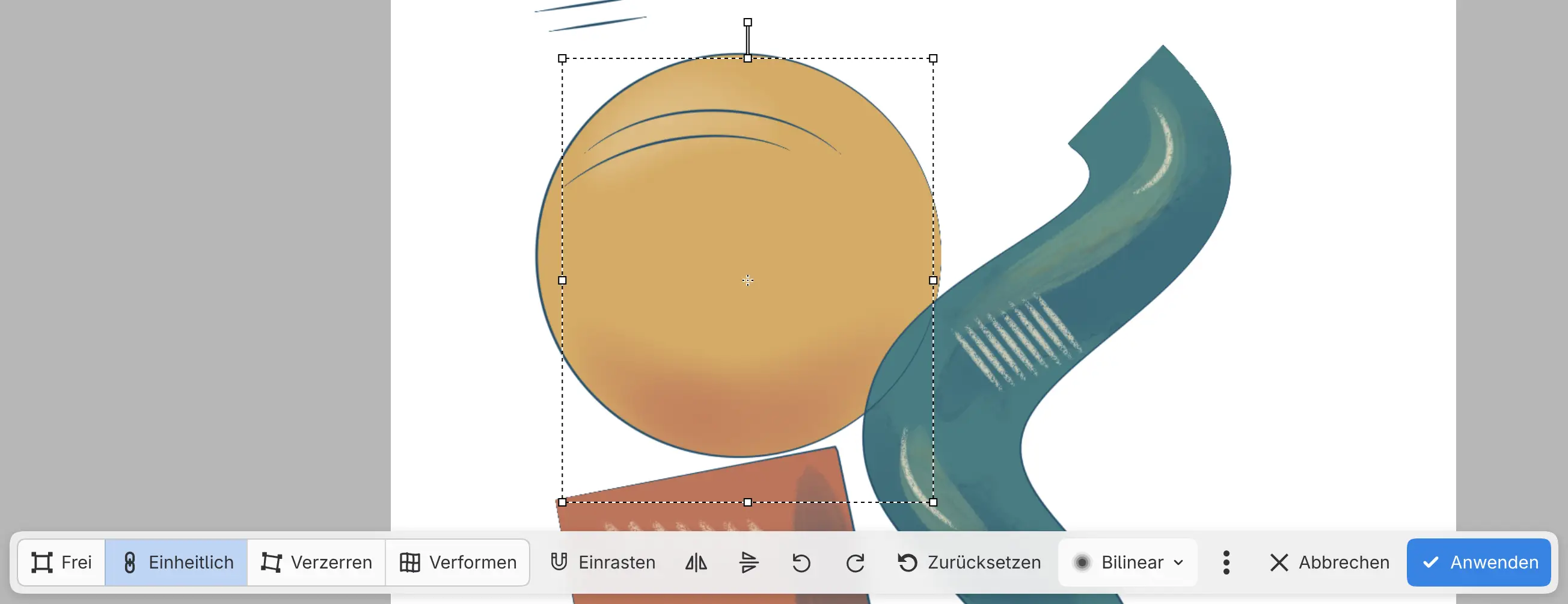
Modus
Frei, Einheitlich, Verzerren oder Verformen. Einheitlich erhält die Proportionen. Ebenentransformationen öffnen sich in Einheitlich.
Originalgröße
Setzt ein platziertes Foto auf 100% zurück. Nur für Fotos ohne Verzerren oder Verformen.
Einrasten
Lässt die Kanten und die Mitte des Rahmens an der Leinwand, an anderen sichtbaren Ebenen und an Hilfslinien einrasten. Drehungen rasten nicht ein. Standardmäßig deaktiviert.
Perspektive
Spiegelt bei Verzerren jedes Ziehen einer Ecke auf die benachbarte Ecke.
Verformungsraster
Bei Verformen:
- Raster teilen: Wählen Sie Vertikal teilen, Horizontal teilen oder Über Kreuz teilen und tippen Sie dann auf die Verformung, um dort eine Rasterlinie hinzuzufügen, ohne die Form zu ändern. Escape bricht das Teilen ab. Ein Raster hat bis zu 32 Zellen in jeder Richtung.
- Punkte auswählen: Tippen Sie auf Punkte, um sie auszuwählen und gemeinsam zu bewegen.
- Raster zurücksetzen: ersetzt die Verformung durch ein gerades Raster.
- Raster: 3 × 3 (Standard), 4 × 4 oder 5 × 5. Verfügbar, bis Sie die Form ändern.

Schaltflächen zum Spiegeln und Drehen
Die Symbolschaltflächen Horizontal spiegeln, Vertikal spiegeln, 90° nach links drehen und 90° nach rechts drehen spiegeln oder drehen den Inhalt um den Drehpunkt.
Zurücksetzen
Macht alle Änderungen dieser Transformation rückgängig und lässt sie geöffnet. Modus kehrt zu Frei zurück.
Interpolation
Legt fest, wie Pixel neu berechnet werden: Nächster Nachbar, Bilinear, Bikubisch oder Lanczos. Bilinear ist der Standard in Frei und Einheitlich, Bikubisch in Verzerren und Verformen.
Transformationswerte im Bedienfeld Werkzeug
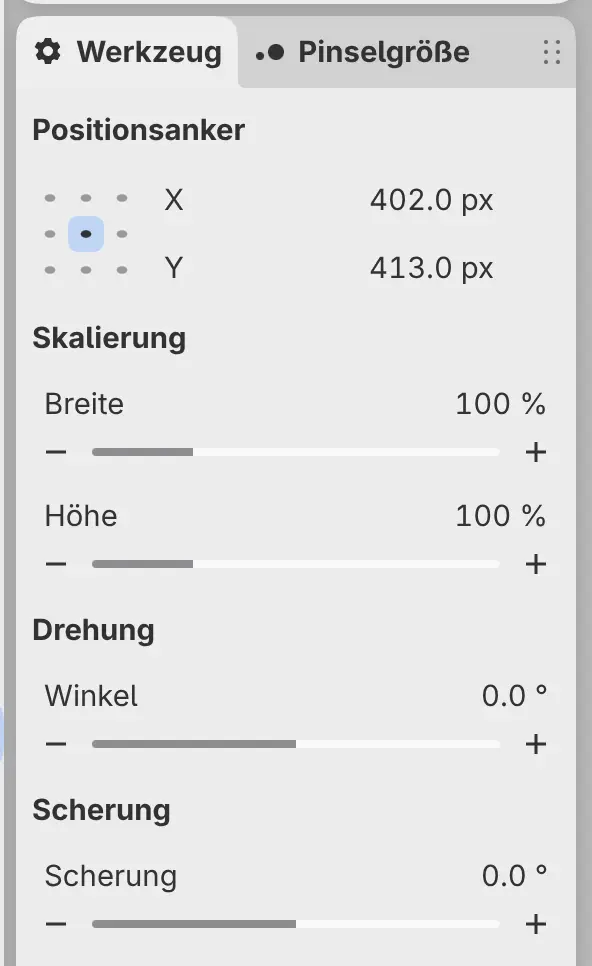
Das Bedienfeld Werkzeug und im Arbeitsbereich Foto die Leiste Werkzeugoptionen zeigen die Werte einer geöffneten Transformation, außer in Verformen.
- Positionsanker: X und Y in Pixeln, darüber das Ankerraster, das festlegt, welchen Punkt des Rahmens sie angeben.
- Skalierung: Breite und Höhe in Prozent. Einheitlich hält sie verknüpft.
- Drehung: Winkel, von −180° bis 180°.
- Scherung: Scherung, von −85° bis 85°.
Ebenentransformationen
Eine Transformation ganzer Mal- oder Fotoebenen wird mit jeder Ebene gespeichert, und die Pixel werden nicht neu berechnet. Transformieren öffnet sich wieder mit der gespeicherten Transformation.
Bis Sie die Transformation auf die Pixel anwenden, können Sie eine skalierte oder gedrehte Ebene nicht retuschieren und auf einer verzerrten oder verformten Ebene nicht malen.
Transformation auf Pixel anwenden
Sie können die gespeicherte Transformation einer Ebene in ihre Pixel übernehmen.
Führen Sie eine der folgenden Aktionen aus:
- Wählen Sie Bearbeiten > Transformation auf Pixel anwenden.
- Wählen Sie Ebene > Ebeneneinstellungen > Transformation auf Pixel anwenden.
Während die Transformation angewandt wird, zeigt eine Leiste am unteren Rand der Leinwand „Transformation wird angewandt…“ mit Abbrechen.
Erneut transformieren
Wählen Sie ohne Auswahl Bearbeiten > Erneut transformieren, um die letzte Ebenentransformation auf die ausgewählten Ebenen anzuwenden. Einfügungen, Importe und Transformationen ausgewählter Pixel werden nicht wiederholt.
Platzierte Bilder
Wenn Sie ein Bild aus einer anderen App einfügen oder Datei > Bild als Ebene importieren… wählen, öffnet sich das Bild im Transformationsrahmen. Anwenden platziert das Bild, Abbrechen entfernt es. Bis Sie eins davon wählen, sind andere Befehle nicht verfügbar.