Mover y transformar
Puedes mover capas y píxeles seleccionados con la herramienta Operación, y escalarlos, girarlos, inclinarlos, distorsionarlos o deformarlos con Transformar.
Herramienta Operación
Haz una de las siguientes acciones:
- Abre el menú de una capa en el panel Capas y elige Mover capa / máscara.
- Pulsa O.
- En Pintura y en Foto, selecciona Operación / Transformar en la barra de herramientas. Haz clic con el botón derecho en el botón, o mantenlo pulsado, para elegir Operación.
- Escribe «Operación» en la búsqueda de comandos.
Boceto no tiene botón Operación.
Mover capas
Sin selección, arrastra en el lienzo para mover las capas seleccionadas. Las teclas de flecha las desplazan 1 px, y 10 px con Mayús.
No puedes mover una capa bloqueada.
Mover píxeles seleccionados
Con una selección, arrastra para mover los píxeles seleccionados de la capa de pintura activa, en pasos de píxeles enteros. Mientras editas una máscara, Operación mueve la máscara.
Con las guías visibles, Operación también selecciona y arrastra guías (consulta Reglas y guías).
Dejar copia
Puedes mover una copia de los píxeles seleccionados y dejar los originales en su sitio.
Activa Dejar copia en el panel Herramienta o en la barra de selección. Mantén pulsada Alt al empezar a arrastrar para hacer lo contrario en ese arrastre.
Transformar
Haz una de las siguientes acciones:
- Elige Editar > Transformar.
- Pulsa Ctrl+T.
- Selecciona Transformar en la barra de comandos en Pintura y en Foto, o en la barra de título en Boceto.
- Selecciona Transformar en la barra de selección.
- En Pintura y en Foto, haz clic con el botón derecho en Operación / Transformar en la barra de herramientas, o mantenlo pulsado, y elige Transformar.
Con una selección, Transformar cambia los píxeles seleccionados de la capa o la máscara activa. Sin selección, cambia las capas seleccionadas. Aparecen un cuadro con tiradores y la barra del lienzo.
Para terminar, selecciona Aplicar o pulsa Intro. Cancelar o Escape descartan la transformación, igual que Deshacer mientras transformas capas.
Para transformar varias capas, quita antes la selección.
Tiradores
En Libre y Uniforme:
- Arrastra dentro del cuadro para moverlo. Mantén pulsada Mayús para moverlo solo en horizontal o en vertical.
- Arrastra un tirador de esquina o de lado para escalar desde el lado opuesto. Mantén pulsada Mayús para conservar las proporciones, o Alt para escalar respecto al pivote.
- Mantén pulsada Ctrl y arrastra un tirador de lado para inclinar, hasta 85°.
- Arrastra el tirador que hay sobre el borde superior para girar respecto al pivote. Mantén pulsada Mayús para girar en pasos de 15°.
- Arrastra el pivote para moverlo.
En Distorsionar:
- Arrastra una esquina para moverla por separado, o un tirador de lado para mover ese lado.
- Mantén pulsada Mayús sobre una esquina para reflejar el movimiento en la esquina vecina y obtener una perspectiva simétrica.
En Deformar:
- Arrastra los puntos de la malla y los tiradores tangentes del punto seleccionado.
- Haz clic con Mayús pulsada en varios puntos para moverlos juntos.
En todos los modos:
- Las teclas de flecha desplazan el cuadro 1 px, y 10 px con Mayús.
- En una pantalla táctil, un dedo sobre un tirador o dentro del cuadro lo arrastra. Un dedo en cualquier otro sitio mueve la vista.
Barra de transformación
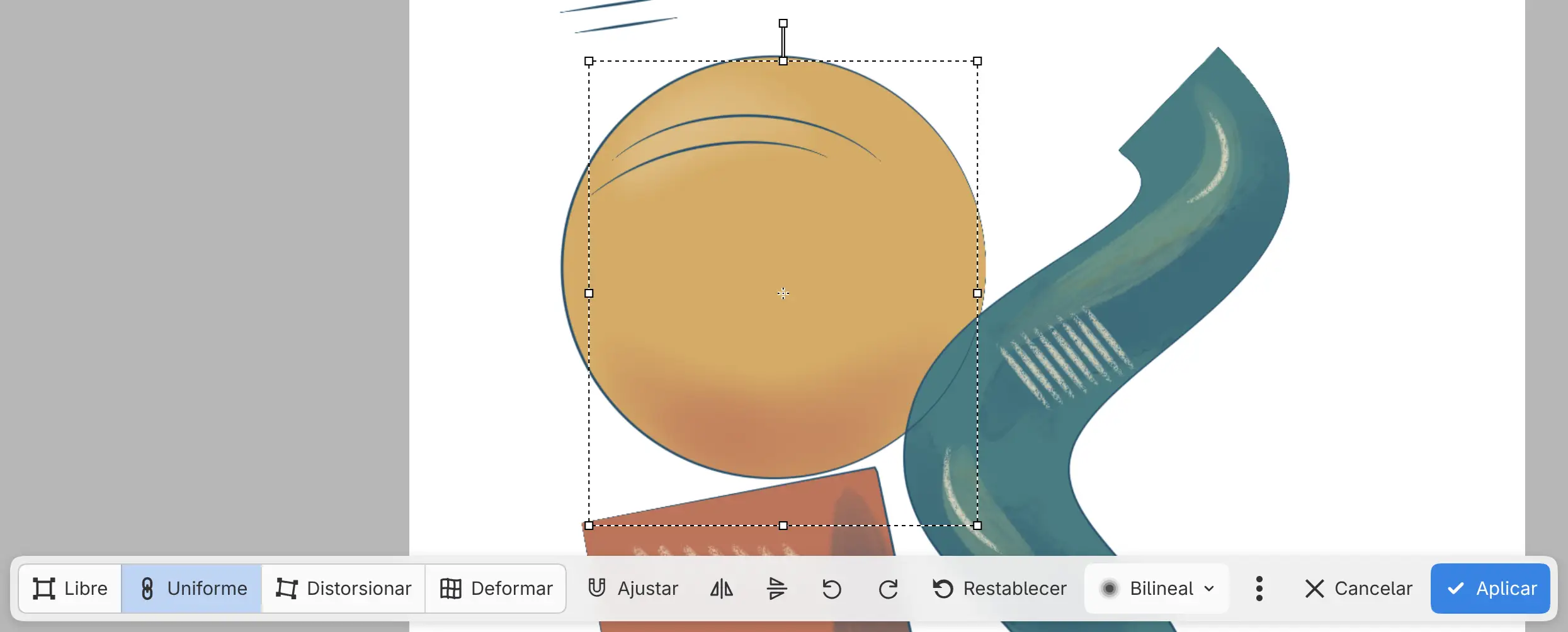
Modo
Libre, Uniforme, Distorsionar o Deformar. Uniforme conserva las proporciones. Las transformaciones de capa se abren en Uniforme.
Tamaño original
Devuelve una foto colocada al 100%. Solo para fotos sin Distorsionar ni Deformar.
Ajustar
Ajusta los bordes y el centro del cuadro al lienzo, a otras capas visibles y a las guías. El giro no se ajusta. Desactivado de forma predeterminada.
Perspectiva
Con Distorsionar, refleja cada arrastre de esquina en la esquina vecina.
Cuadrícula de deformación
Con Deformar:
- Dividir cuadrícula: elige Dividir verticalmente, Dividir horizontalmente o Dividir en cruz y después toca la deformación para añadir ahí una línea de cuadrícula sin cambiar la forma. Escape cancela la división. Una cuadrícula admite hasta 32 celdas en cada dirección.
- Seleccionar puntos: toca puntos para seleccionarlos y moverlos juntos.
- Restablecer cuadrícula: reemplaza la deformación por una cuadrícula recta.
- Cuadrícula: 3 × 3 (el valor predeterminado), 4 × 4 o 5 × 5. Disponible hasta que cambias la forma.

Botones de voltear y girar
Los botones de icono Voltear horizontalmente, Voltear verticalmente, Girar 90° a la izquierda y Girar 90° a la derecha reflejan o giran el contenido respecto al pivote.
Restablecer
Deshace todos los cambios hechos en esta transformación y la mantiene abierta. Modo vuelve a Libre.
Interpolación
Define cómo se remuestrean los píxeles: Más cercano, Bilineal, Bicúbica o Lanczos. Bilineal es el valor predeterminado en Libre y Uniforme, y Bicúbica en Distorsionar y Deformar.
Valores de transformación en el panel Herramienta
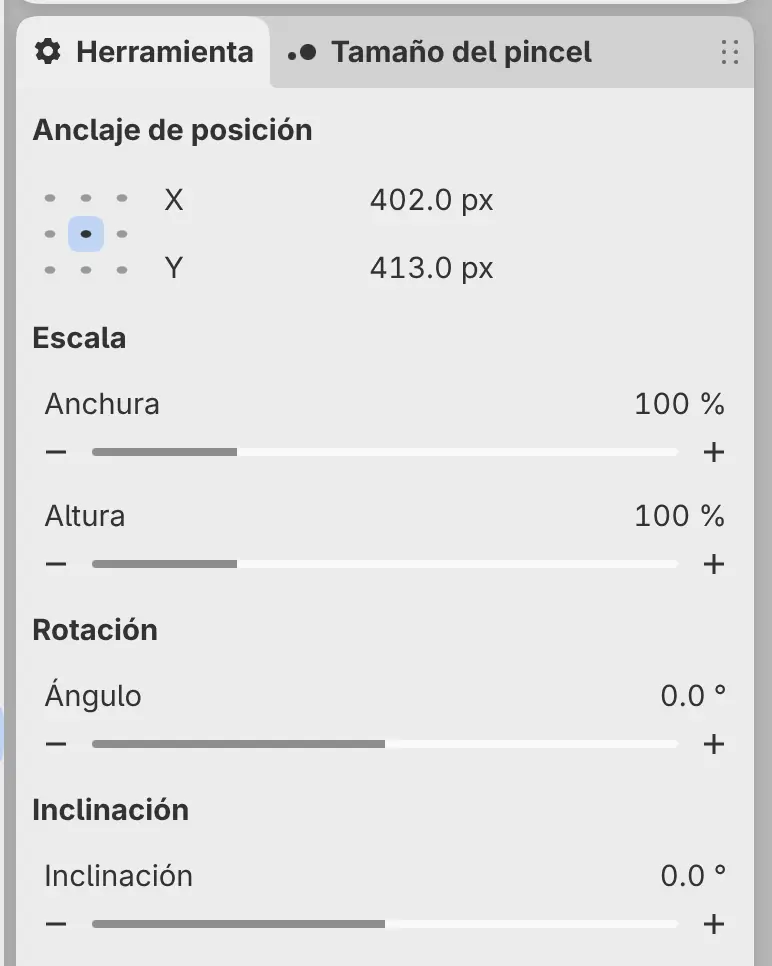
El panel Herramienta, y la barra Opciones de herramienta en Foto, muestran los valores de una transformación abierta, salvo en Deformar.
- Anclaje de posición: X e Y, en píxeles. La cuadrícula de anclaje que hay encima elige a qué punto del cuadro corresponden.
- Escala: Anchura y Altura, en porcentaje. Uniforme los mantiene vinculados.
- Rotación: Ángulo, de −180° a 180°.
- Inclinación: Inclinación, de −85° a 85°.
Transformaciones de capa
La transformación de capas de pintura o de foto completas se guarda con cada capa, y los píxeles no se remuestrean. Transformar vuelve a abrirse a partir de la transformación guardada.
Hasta que apliques la transformación a los píxeles, no puedes retocar una capa escalada o girada, ni pintar en una capa distorsionada o deformada.
Aplicar transformación a píxeles
Puedes hacer que la transformación guardada de una capa pase a formar parte de sus píxeles.
Haz una de las siguientes acciones:
- Elige Editar > Aplicar transformación a píxeles.
- Elige Capa > Ajustes de capa > Aplicar transformación a píxeles.
Mientras se aplica, una barra en la parte inferior del lienzo dice «Aplicando transformación…» y muestra Cancelar.
Repetir transformación
Sin selección, elige Editar > Repetir transformación para aplicar la última transformación de capa a las capas seleccionadas. Los pegados, las importaciones y las transformaciones de píxeles seleccionados no se repiten.
Imágenes colocadas
Cuando pegas una imagen de otra aplicación o eliges Archivo > Importar imagen como capa…, la imagen se abre en el cuadro de transformación. Aplicar coloca la imagen y Cancelar la quita. Hasta que elijas una de las dos opciones, los demás comandos no están disponibles.