Abrir y recortar
En esta etapa se abre la foto y se recorta a un marco de 5:4.
1. Abre la foto
Elige Archivo > Abrir…, o pulsa Ctrl+O, y selecciona la foto (Abrir y guardar). La foto se abre en su propia pestaña de dibujo.
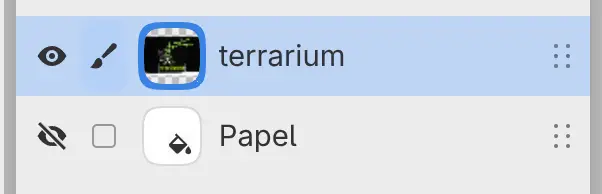
El dibujo tiene una capa, con el nombre del archivo, encima de una capa Papel oculta. En el ejemplo, la capa se llama «terrarium».
2. Elige una proporción
Elige Editar > Imagen > Recortar, selecciona Recortar en la barra de herramientas o pulsa C (Recortar). Aparece un marco con tiradores sobre la foto, con la barra de recorte a lo largo de la parte inferior del lienzo.
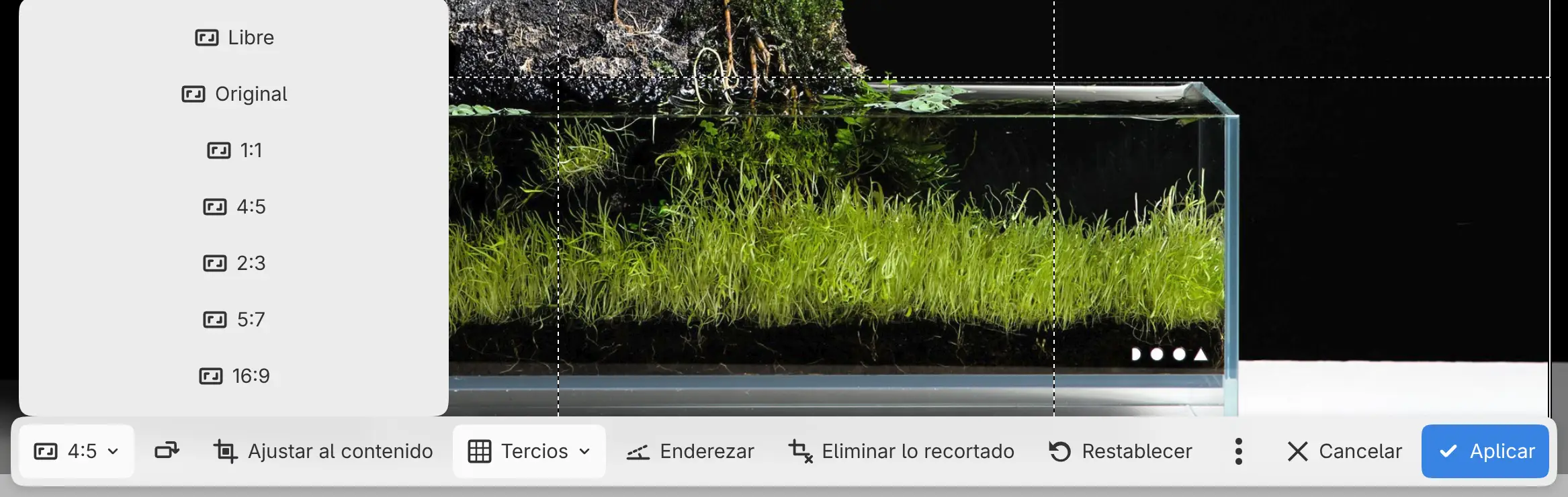
Selecciona Proporción en la barra de recorte y elige 4:5. El marco pasa a ser el marco más grande de esa proporción, centrado en el lienzo. Su orientación sigue la de la foto, así que una foto horizontal recibe un marco de 5:4.
3. Coloca el marco
Si el horizonte u otra línea que debería estar horizontal aparece inclinada en tu foto, endereza la foto antes de mover el marco. Selecciona Enderezar en la barra de recorte y dibuja una línea a lo largo de la línea inclinada. El recorte gira para coincidir con ella, y el marco vuelve al centro.
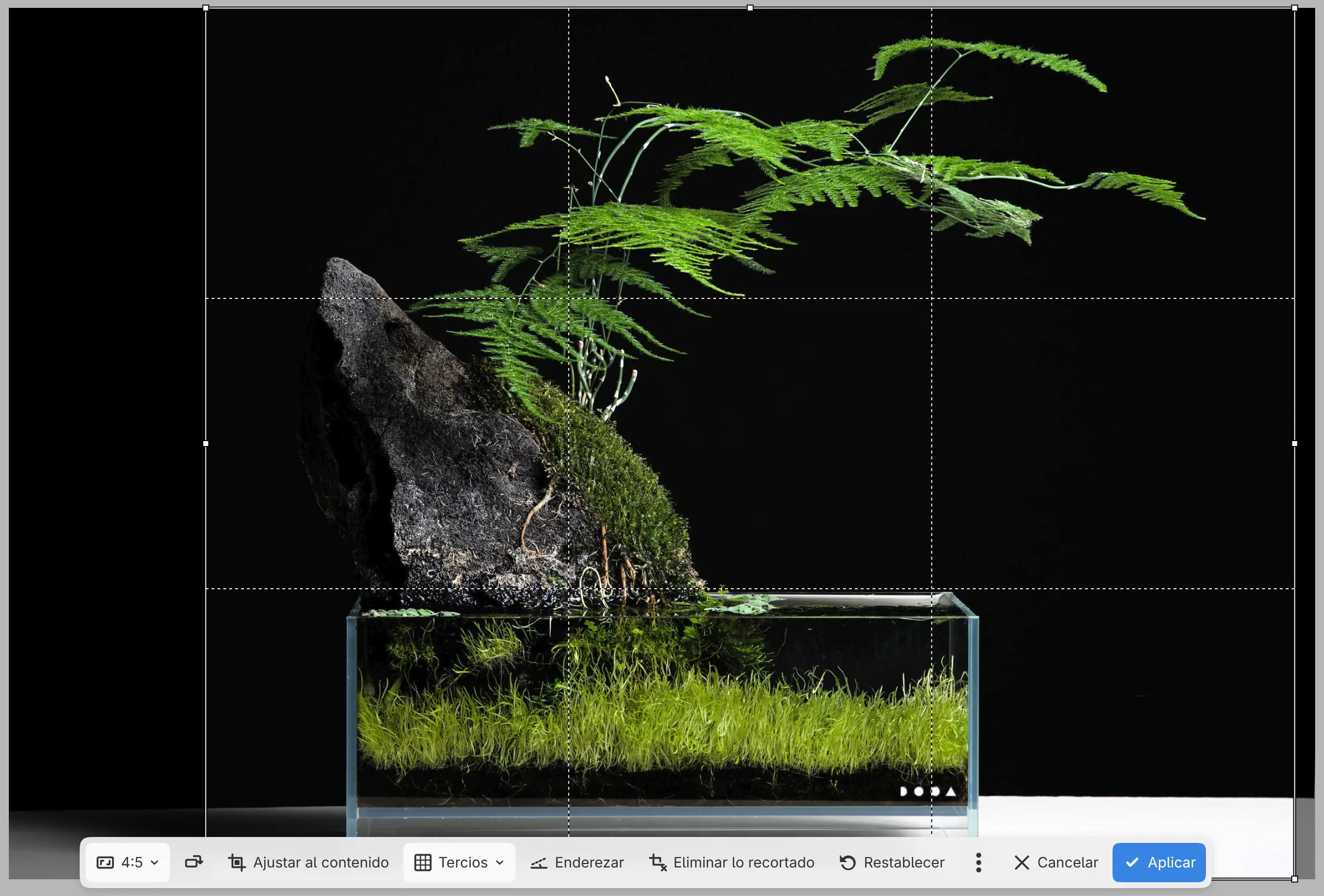
Arrastra dentro del marco con un lápiz o un ratón para moverlo. El ejemplo mueve el marco a la derecha, para dar márgenes iguales a la roca y a las puntas del helecho.
4. Aplica el recorte
Selecciona Aplicar en la barra de recorte, o pulsa Intro. El lienzo toma el tamaño del marco: 2000 × 1600 píxeles en el ejemplo. Los píxeles recortados se quedan en la capa, ocultos, salvo que Eliminar lo recortado esté activado en la barra de recorte.
Siguiente etapa: Retoque.