Tipos de capa
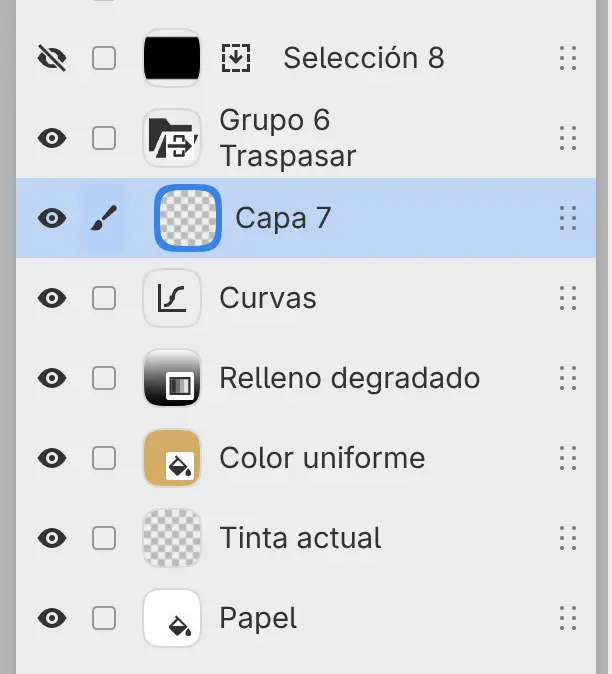
Capa de pintura
Una capa de pintura contiene píxeles pintados. Los pinceles, Rellenar, Degradado y Figura solo añaden píxeles a las capas de pintura.
Para añadir una capa de pintura, elige Capa > Nuevo > Capa nueva o selecciona Capa nueva en la parte inferior del panel Capas.
Un dibujo nuevo empieza con una capa de pintura vacía, Tinta actual, encima de Papel. Solo las capas de pintura tienen Bloquear alfa, Modo de color, Borrar capa completa y Aplicar máscara a la capa.
Grupo
Un grupo reúne capas en una carpeta que puedes contraer en una sola fila.
Haz una de las siguientes acciones:
- Elige Capa > Nuevo > Grupo nuevo.
- Selecciona Grupo nuevo en la parte inferior del panel Capas.
- Selecciona varias filas y elige Capa > Organizar > Agrupar capas seleccionadas.
Selecciona la miniatura de la carpeta para expandir o contraer el grupo. Una insignia en la carpeta marca un grupo con Traspasar activado.
Un grupo combina primero sus capas y después mezcla el resultado con las capas de debajo, salvo que tenga Traspasar activado. Un grupo no tiene píxeles propios.
Capas de relleno
Una capa de relleno cubre el lienzo con un color (Color uniforme) o con un degradado (Relleno degradado).
Haz una de las siguientes acciones:
- Elige Capa > Nuevo > Relleno de color uniforme o Relleno degradado.
- Elige Filtro > Relleno > Color uniforme o Relleno degradado.
- Selecciona Color uniforme o Relleno degradado en la categoría Relleno del panel Filtros.
La capa de relleno se coloca encima de la capa activa y de las capas recortadas a ella. Un Color uniforme nuevo usa el color de pintura actual, y un Relleno degradado nuevo va de negro a blanco. Si hay una selección activa, se convierte en la máscara de la capa de relleno.
Para cambiar el color de un Color uniforme, selecciona su miniatura para abrir Editar color, o cambia Color en el panel Propiedades. Degradado describe los ajustes de un Relleno degradado.
Para pintar en una capa de relleno, añádele una máscara. Los pinceles pintan la máscara, no el relleno. Puedes recortar una capa de relleno, pero no puedes recortar otras capas a ella ni adjuntarle filtros.
Capas de filtro
Una capa de filtro contiene un filtro en lugar de píxeles. Su fila muestra el icono y el nombre del filtro. Consulta Añadir filtros y Cómo se aplican los filtros.
Con una capa de filtro seleccionada, los pinceles pintan en la capa de debajo o en la capa a la que está adjunto el filtro. Si el filtro tiene máscara, los pinceles pintan la máscara.
Capas de selección
Una capa de selección guarda una selección. Para añadir una, selecciona Nueva capa de selección en la parte inferior del panel Capas.
El botón a la derecha de la miniatura carga la selección guardada. El ojo oculta o muestra la superposición de la selección en el lienzo. Una capa de selección no tiene opacidad, modo de mezcla, máscara, recorte ni ajuste de referencia, y no se puede combinar. Capas de selección explica cómo editar la selección guardada.
Papel
Papel es una capa de relleno Color uniforme blanca en la parte inferior de un dibujo nuevo. Puedes cambiar el color de Papel, ocultarla o eliminarla como cualquier otra capa de relleno.
Papel empieza oculta cuando Fondo está en Transparente en el diálogo Dibujo nuevo, y también en una foto que abres.
Capas de foto
Una capa de foto es una capa de pintura que conserva la foto original con su propio tamaño, profundidad de bits y perfil de color. Lo que pintas y borras se guarda encima de la foto.
Para añadir una capa de foto, haz una de las siguientes acciones:
- Elige Archivo > Abrir… y selecciona una foto.
- Elige Archivo > Importar imagen como capa….
- Suelta un archivo de imagen en el lienzo.
Mientras se conserva el original, Capa > Ajustes de capa muestra estos comandos:
- Volver a la foto original descarta lo pintado, lo borrado y las máscaras aplicadas. La posición, la máscara, la opacidad y el modo de mezcla se mantienen, y Modo de color vuelve a Color completo.
- Rasterizar original… convierte el original al espacio de color y la profundidad de bits del dibujo, a tamaño completo. Después, Volver a la foto original deja de estar disponible.
- Reparar perfil del original… cambia el perfil con el que se lee el original: sRGB, Display P3, Adobe RGB (1998) o ProPhoto RGB. Si la capa tiene pintura, Añadir original corregido añade en su lugar la foto corregida como capa nueva.
Volver a la foto original y Rasterizar original… también están en el menú Editar. Borrar capa completa también descarta la foto original.