Tamaño y rotación de la imagen
Puedes cambiar el tamaño, girar y voltear toda la imagen desde Editar > Imagen. La imagen se queda en su sitio en la pantalla.
Los comandos no están disponibles mientras hay un recorte o una transformación abiertos, ni mientras editas una máscara, la Máscara rápida o una capa de selección. Para Recortar y Recortar lienzo a la selección, consulta Recortar.
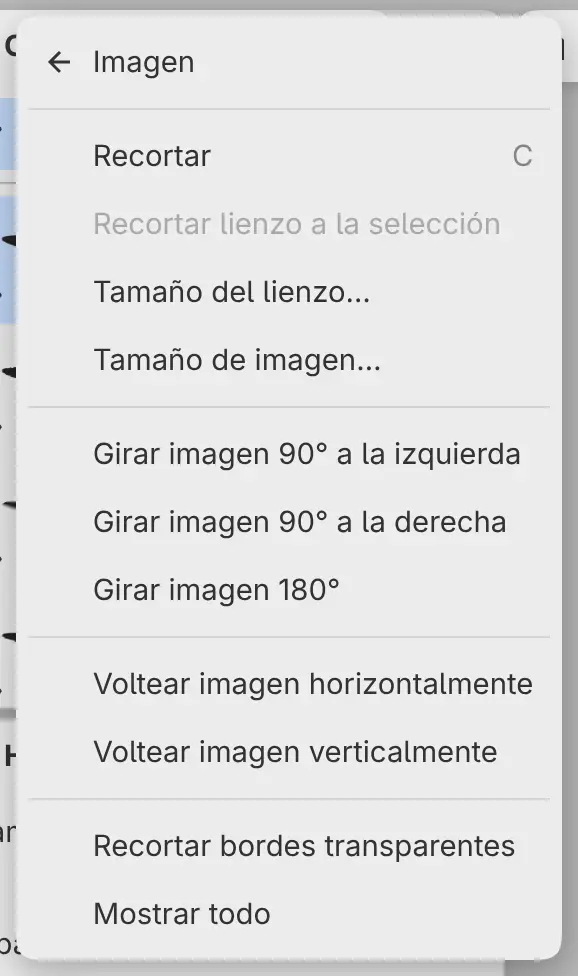
Tamaño de imagen…
Puedes escalar toda la imagen o cambiar solo su resolución.
Elige Editar > Imagen > Tamaño de imagen…. Las capas de pintura y las máscaras se remuestrean, y las fotos colocadas conservan sus píxeles originales. Las selecciones, las guías y los ajustes de filtro medidos en píxeles se escalan con la imagen.
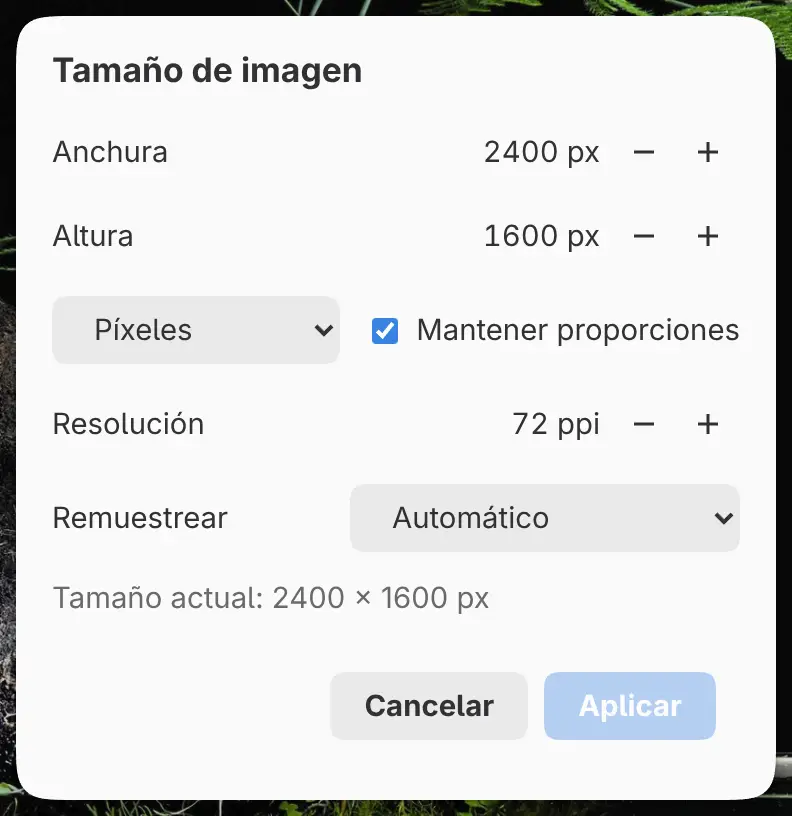
Anchura y Altura
Indica el nuevo tamaño en Píxeles o Porcentaje. Al cambiar la unidad, los valores se convierten.
Mantener proporciones
Vincula Anchura y Altura. Activado de forma predeterminada.
Resolución
Fija la resolución en píxeles por pulgada. Si solo cambias la resolución, los píxeles se quedan como están. El campo empieza con la resolución del dibujo, o con 72 ppp si el dibujo no tiene ninguna.
Remuestrear
Automático (el valor predeterminado) usa Lanczos cuando la imagen se reduce y Bicúbica cuando se amplía. También puedes elegir Bicúbica, Lanczos, Bilineal o Vecino más cercano.
Tamaño del lienzo…
Puedes añadir o quitar lienzo alrededor de la imagen sin remuestrear.
Elige Editar > Imagen > Tamaño del lienzo…. Los píxeles fuera de un lienzo más pequeño se quedan en sus capas, ocultos, y un lienzo más grande vuelve a mostrarlos.
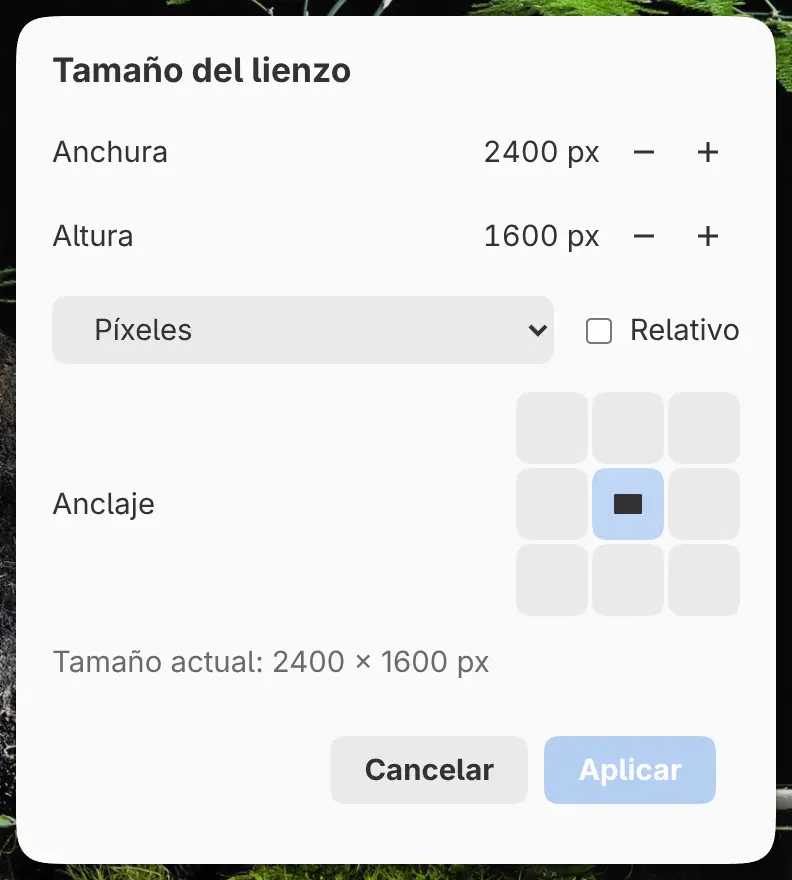
Anchura y Altura
Indica el nuevo tamaño en Píxeles o Porcentaje. Al cambiar la unidad, los valores se convierten.
Relativo
Suma los valores que introduces al tamaño actual. Desactivado de forma predeterminada.
Anclaje
Elige, en una cuadrícula de 3 × 3, el lado o la esquina de la imagen que se queda en su sitio. Centro es el valor predeterminado.
Girar y voltear la imagen
Elige una de estas opciones en Editar > Imagen:
- Girar imagen 90° a la izquierda
- Girar imagen 90° a la derecha
- Girar imagen 180°
- Voltear imagen horizontalmente
- Voltear imagen verticalmente
Toda la imagen gira o se refleja junto con su selección y sus guías. Los píxeles no se remuestrean. Para girar o reflejar solo la vista, consulta Vista del lienzo.
Recortar bordes transparentes
Elige Editar > Imagen > Recortar bordes transparentes para reducir el lienzo a los píxeles visibles. Los píxeles fuera del lienzo nuevo se quedan en sus capas, ocultos.
Mostrar todo
Elige Editar > Imagen > Mostrar todo para ampliar el lienzo hasta que muestre los píxeles de todas las capas, incluidas las capas ocultas y los píxeles fuera del lienzo.