Espacios de trabajo
Un espacio de trabajo es una distribución guardada de la barra de título, las barras de herramientas y los paneles. Capy Canvas incluye tres: Boceto, Pintura y Foto. La primera vez se abre en Pintura y, después, en el espacio de trabajo que usaste por última vez.
Boceto
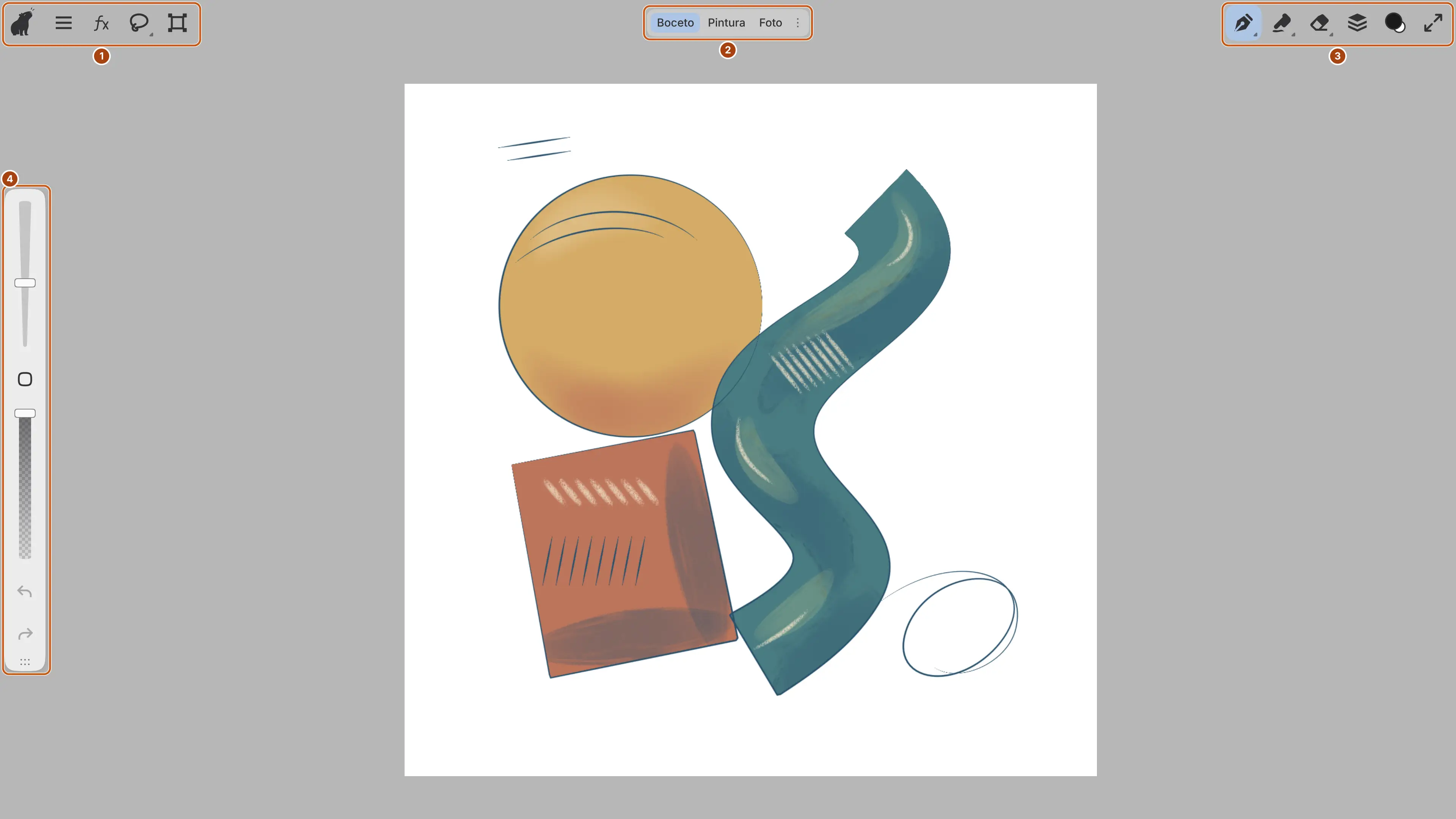
Boceto no tiene paneles acoplados: los botones de herramientas y de paneles de la barra de título abren cajones.
- Capy (modo Zen), Menú principal, Panel de filtros, Seleccionar y Transformar.
- El selector de espacio de trabajo.
- Pincel, Esculpir, Borrador, Panel de capas y Color del pincel. El editor web añade Pantalla completa.
- Deslizador de tamaño de pincel, Selector de color, Deslizador de opacidad de pincel, Deshacer y Rehacer.
| Botón | Paneles del cajón |
|---|---|
| Pincel | Pinceles, Herramientas, Herramienta |
| Esculpir | Escultura, Herramientas, Herramienta |
| Borrador, Seleccionar | Herramientas, Herramienta |
| Transformar | Conjunto de herramientas, Herramienta |
| Panel de filtros | Tipo de filtro, Filtros, Propiedades |
| Panel de capas | Capas |
| Color del pincel | Color |
Menú principal abre los menús (en macOS están en la barra de menús del sistema). Seleccionar elige la herramienta de selección que usaste por última vez.
Boceto oculta el pie con el indicador de zoom. Para mostrarlo, activa Mostrar pie en Ventana > Personalizar barra de título….
Pintura
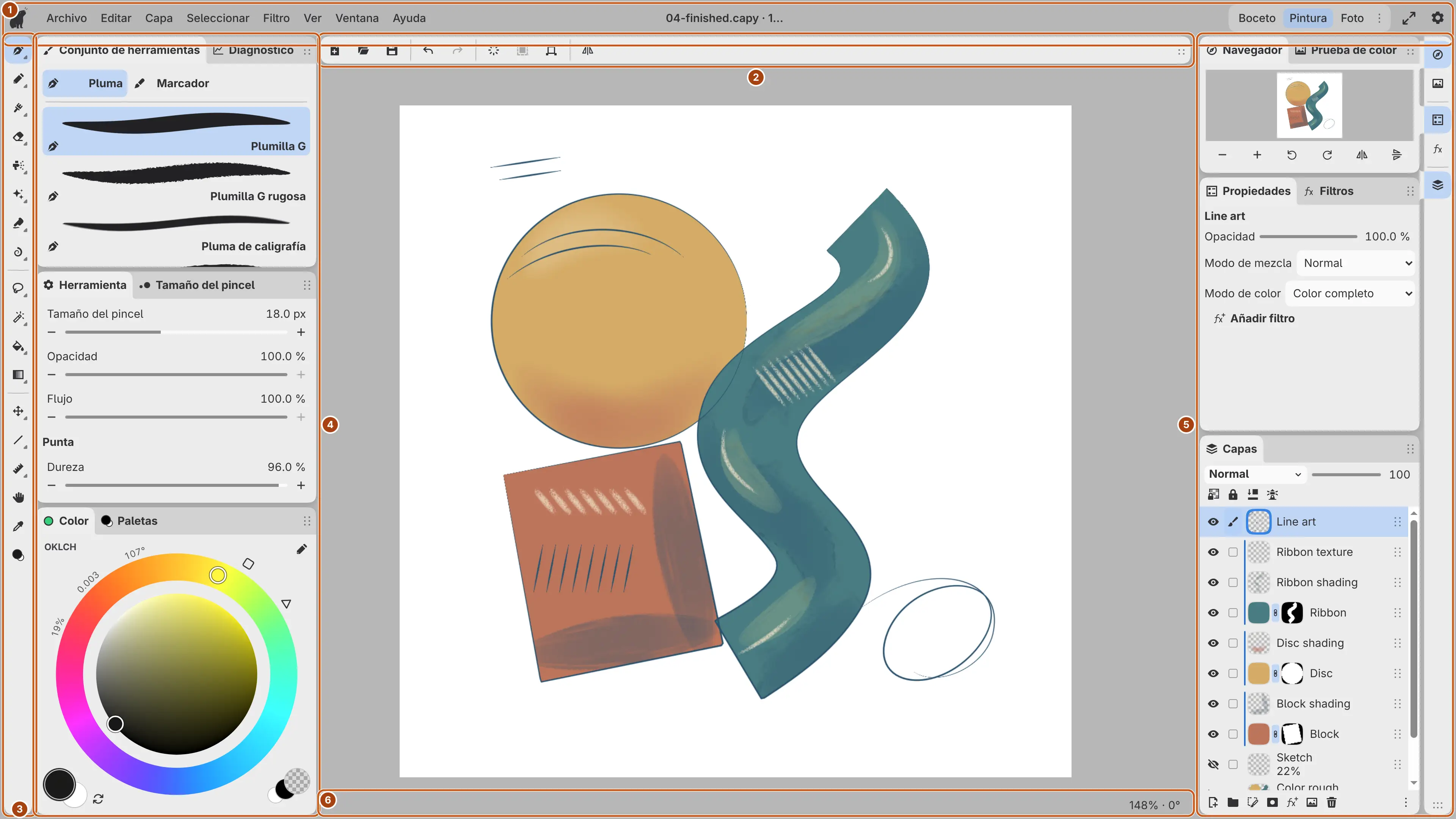
Pintura acopla los paneles en columnas a ambos lados del lienzo.
- Capy (modo Zen) y los menús, el título del dibujo en el centro y después el selector de espacio de trabajo y Ajustes. El editor web añade Pantalla completa.
- Nuevo…, Abrir…, Guardar, Deshacer, Rehacer, Borrar capa completa, Rellenar selección, Transformar y Voltear vista horizontalmente.
- Pluma, Lápiz, Pincel de pintura, Borrador, Aerógrafo, Decoración, Mezclar, Licuar, las herramientas de selección, Rellenar, Degradado, Operación, Figura, Regla, Mano, Cuentagotas y Color del pincel.
- Pestañas de Conjunto de herramientas y Diagnóstico, de Herramienta y Tamaño del pincel, y de Color y Paletas.
- Iconos de Navegador y Prueba de color, de Propiedades y Filtros, y de Capas.
- El indicador de zoom y rotación, descrito en Vista del lienzo.
Un pequeño triángulo en la esquina de un botón de herramienta indica un grupo de herramientas, y el botón muestra la última herramienta que usaste de ese grupo.
La columna derecha se abre al cargar Pintura, siempre que la distribución de Pintura no haya cambiado. Para cerrarla, pulsa Esc o selecciona el icono resaltado.
Foto
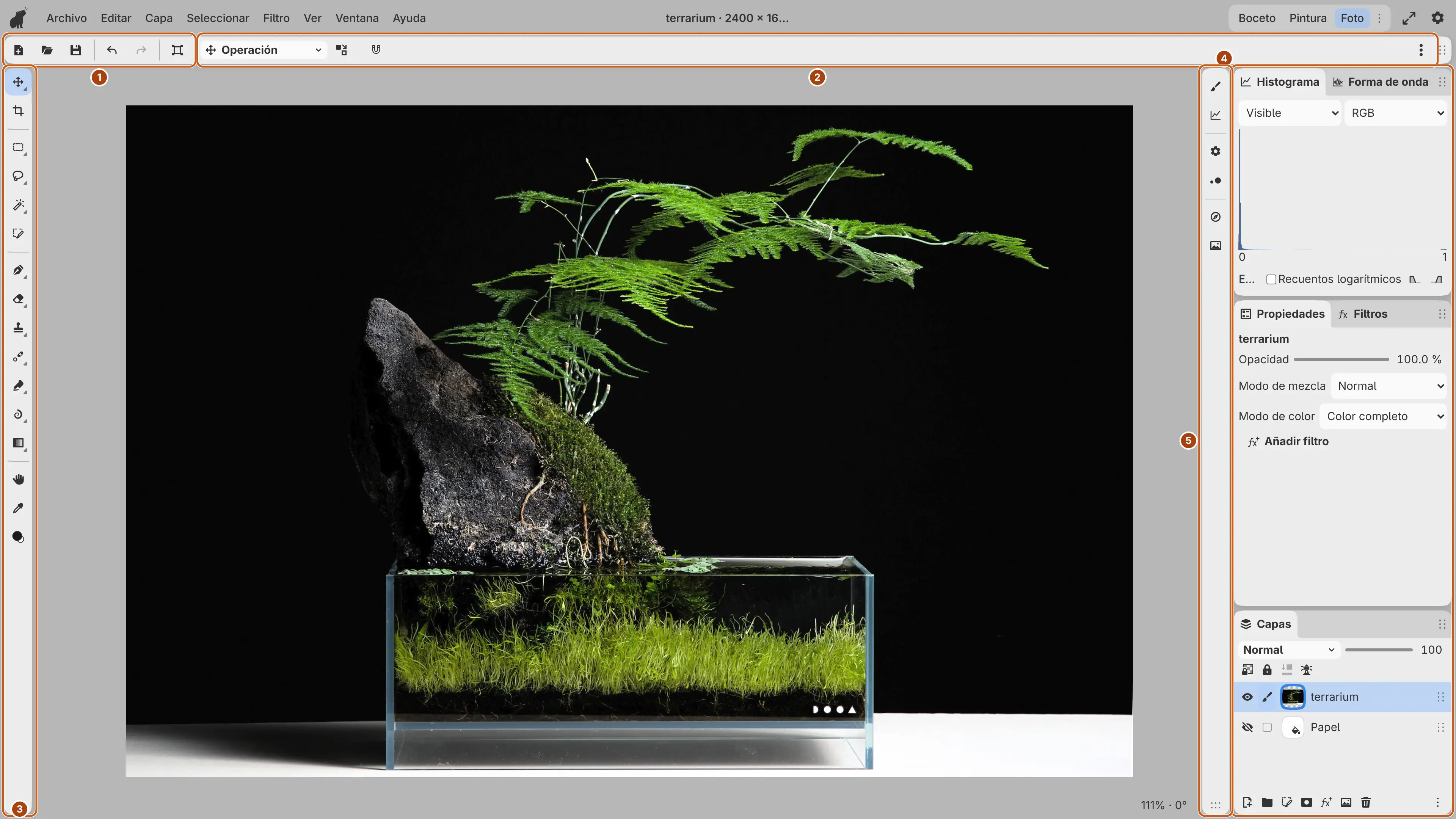
Foto mantiene abiertos a la derecha los paneles de edición fotográfica. Su barra de título es igual que la de Pintura.
- Nuevo…, Abrir…, Guardar, Deshacer, Rehacer y Transformar.
- Opciones de herramienta, los ajustes de la herramienta actual.
- Operación, Recortar, las herramientas de selección, Pincel, Borrador, Tampón de clonar, Pincel corrector puntual, Mezclar, Licuar, Degradado, Mano, Cuentagotas y Color del pincel.
- Histograma y Forma de onda, Propiedades y Filtros, y Capas.
- Iconos de Conjunto de herramientas y Diagnóstico, de Herramienta y Tamaño del pincel, y de Navegador y Prueba de color. Cada icono abre solo su grupo, como cajón.
Color y Paletas están ocultos en Foto. Elige los colores con Color del pincel o muestra esos paneles desde el menú Ventana. Figura y Regla no están en la barra de herramientas de Foto.
Cambiar de espacio de trabajo
Puedes cambiar la ventana a otro espacio de trabajo. El dibujo, su vista y los ajustes de las herramientas no cambian.

Haz una de las siguientes acciones:
- Selecciona el espacio de trabajo en el selector de la barra de título.
- Elige Ventana > Espacios de trabajo y el espacio de trabajo.
- Escribe el nombre del espacio de trabajo en la búsqueda de comandos.
De forma predeterminada, ninguna tecla cambia de espacio de trabajo.
El espacio de trabajo actual aparece resaltado en el selector. Si la barra de título es estrecha, el selector se convierte en un menú Espacios de trabajo.
No puedes cambiar durante un trazo o un arrastre, ni a un espacio de trabajo que esté abierto en otra ventana.
Opciones del espacio de trabajo
Puedes elegir qué espacios de trabajo aparecen en el selector.
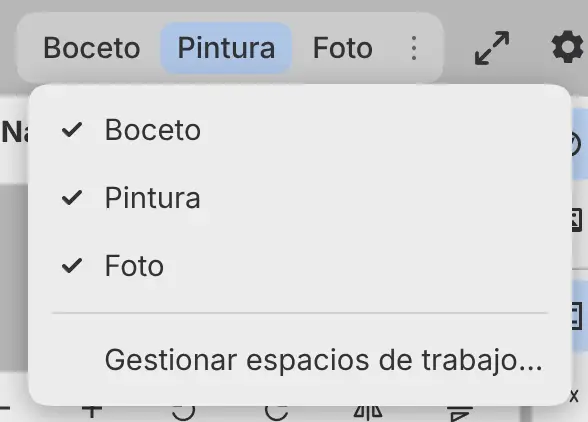
Para abrir el menú Opciones del espacio de trabajo, haz una de las siguientes acciones:
- Selecciona ⋮ en el extremo derecho del selector.
- Haz clic con el botón derecho en el selector, o mantenlo pulsado con un lápiz o un dedo.
- Con el foco en el selector, pulsa Mayús+F10 (no en macOS ni en iPad).
Activa un espacio de trabajo para mostrarlo en el selector. Gestionar espacios de trabajo… abre la lista de todos los espacios de trabajo (consulta Gestionar espacios de trabajo).
El selector muestra los mismos espacios de trabajo en todos los espacios de trabajo y en todas las ventanas. Un espacio de trabajo nuevo se añade al crearlo, y el espacio de trabajo actual aparece aunque esté desactivado.
Lo que guarda cada espacio de trabajo
Cada espacio de trabajo guarda automáticamente los cambios de distribución. No hay ningún comando para guardar una distribución.
| Lo guarda cada espacio de trabajo | Lo comparten todos los espacios de trabajo |
|---|---|
| Paneles, columnas y pestañas, y sus tamaños | Los dibujos abiertos y su vista |
| Barras de herramientas y sus herramientas | La herramienta actual y los ajustes de cada pincel |
| Elementos y tamaño de la barra de título, y Mostrar pie | Colores y paletas |
| Modo Zen | Opciones de selección, relleno y degradado |
| Historial de distribución y distribución inicial | Preferencias y atajos de teclado |
No puedes renombrar ni eliminar Boceto, Pintura ni Foto. Para devolver uno a su distribución inicial, elige Ventana > Espacios de trabajo > Restaurar distribución inicial….