Preferencias
Puedes cambiar los ajustes de toda la aplicación en el diálogo Preferencias. Cada cambio se aplica y se guarda al momento.
Abrir Preferencias
Haz una de las siguientes acciones:
- Elige Editar > Preferencias. En macOS, elige Ajustes… en el menú de la aplicación.
- Pulsa Ctrl+,.
- En Pintura y Foto, selecciona el botón del engranaje en el extremo derecho de la barra de título.
- Escribe «Preferencias» en la búsqueda de comandos.
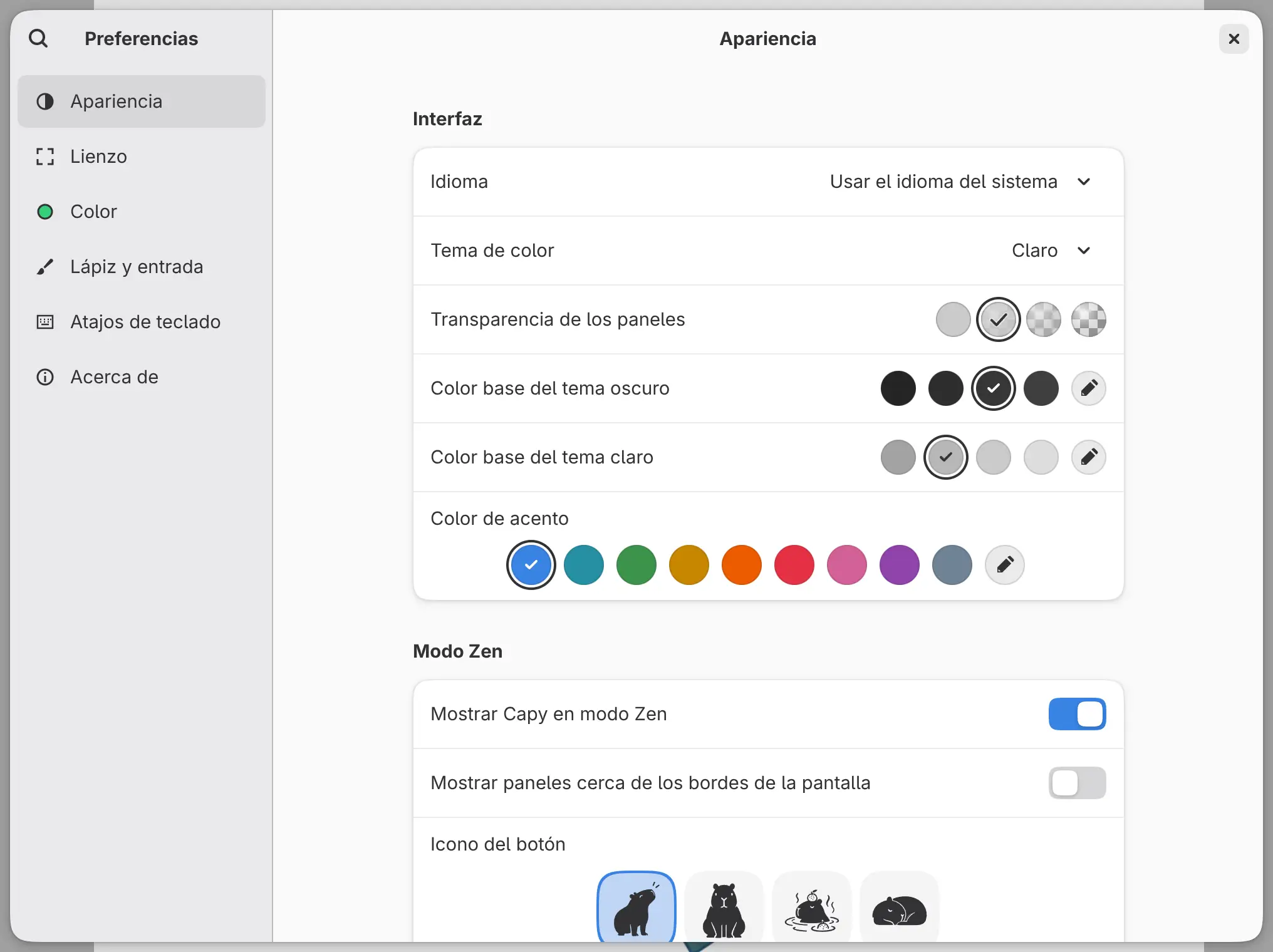
Preferencias se abre en la página Apariencia. Ayuda > Atajos de teclado lo abre en Atajos de teclado, y Ayuda > Acerca de Capy Canvas, en Acerca de.
Mientras Preferencias está abierto, los atajos del lienzo, los botones del lápiz y los toques con los dedos no hacen nada.
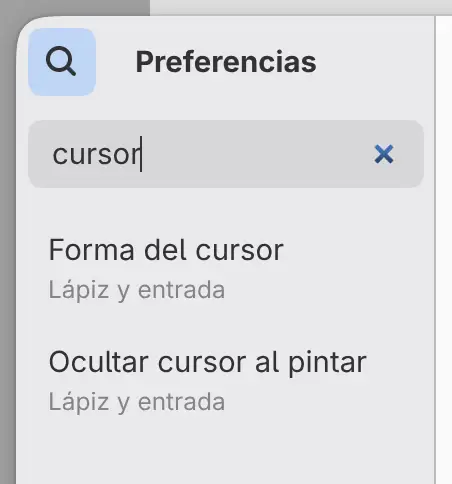
Buscar en las preferencias
Selecciona Buscar preferencias en la parte superior de la barra lateral, o empieza a escribir en cualquier lugar fuera de un campo de texto.
La búsqueda también encuentra atajos de teclado, botones del lápiz y toques con los dedos. Al seleccionar un atajo se abre su editor de atajos. En otros idiomas, la búsqueda también encuentra los nombres en inglés.
Restablecer un ajuste
En la web y en la aplicación para Linux, haz clic con el botón derecho en un ajuste, o mantenlo pulsado con un dedo o un lápiz, y elige Restablecer valor predeterminado. El elemento de menú muestra el valor predeterminado. No está disponible mientras el ajuste tiene su valor predeterminado.
Vaciar un campo numérico o un campo de color hexadecimal también restablece el valor predeterminado.

Apariencia
Los colores base y el color de acento solo cambian la interfaz, nunca el dibujo.
Idioma
Define el idioma de la interfaz. Usar el idioma del sistema es la opción predeterminada, y cada idioma aparece con su propio nombre.
Tema de color
Elige Sistema (el predeterminado), Claro u Oscuro. El comando Modo oscuro de la búsqueda de comandos alterna entre Claro y Oscuro.
Transparencia de los paneles
Define cuánto se ve la imagen desenfocada a través de los paneles y las barras: Desactivado, Bajo (el predeterminado), Medio o Alto. Consulta Paneles y columnas.
Color base del tema oscuro
Define el gris de la interfaz en el tema oscuro. Elige una muestra, o Personalizado para escribir un color hexadecimal de seis dígitos.
Color base del tema claro
Define el gris de la interfaz en el tema claro, con las mismas opciones.
Color de acento
Sistema usa el color de acento del sistema operativo. Es el predeterminado en Linux, Windows, macOS y Android, y no se ofrece en la web ni en iPad. Las demás opciones son Azul (el predeterminado en la web y en iPad), Verde azulado, Verde, Amarillo, Naranja, Rojo, Rosa, Púrpura, Pizarra y Personalizado.
Mostrar Capy en modo Zen
Mantiene el botón Capy en pantalla en modo Zen. Activado de forma predeterminada.
Mostrar paneles cerca de los bordes de la pantalla
Muestra los controles ocultos en modo Zen mientras el puntero está cerca de un borde de la pantalla con controles ocultos. Desactivado de forma predeterminada.
Icono del botón
Define la imagen del botón Capy: Mirando hacia arriba (la predeterminada), Mirando al frente, Bañándose o Durmiendo.
Lienzo
Velocidad de desplazamiento
Ajusta cuánto desplazan el lienzo la rueda del ratón, el trackpad y el joystick izquierdo de un mando de videojuegos, de 0.25 × a 4.00 × (1.00 × de forma predeterminada).
Velocidad de zoom con la rueda
Ajusta el zoom con Ctrl y la rueda del ratón, o con el joystick derecho de un mando de videojuegos, de 0.25 × a 4.00 × (1.00 × de forma predeterminada).
Usar Traspasar en los grupos nuevos
Pone los grupos nuevos en Traspasar. Desactivado de forma predeterminada. Los grupos existentes no cambian.
Color
Los ajustes de Dibujos nuevos se aplican a los dibujos que crees a partir de entonces. Los ajustes de Al abrir fotos se aplican a las fotos que abras.
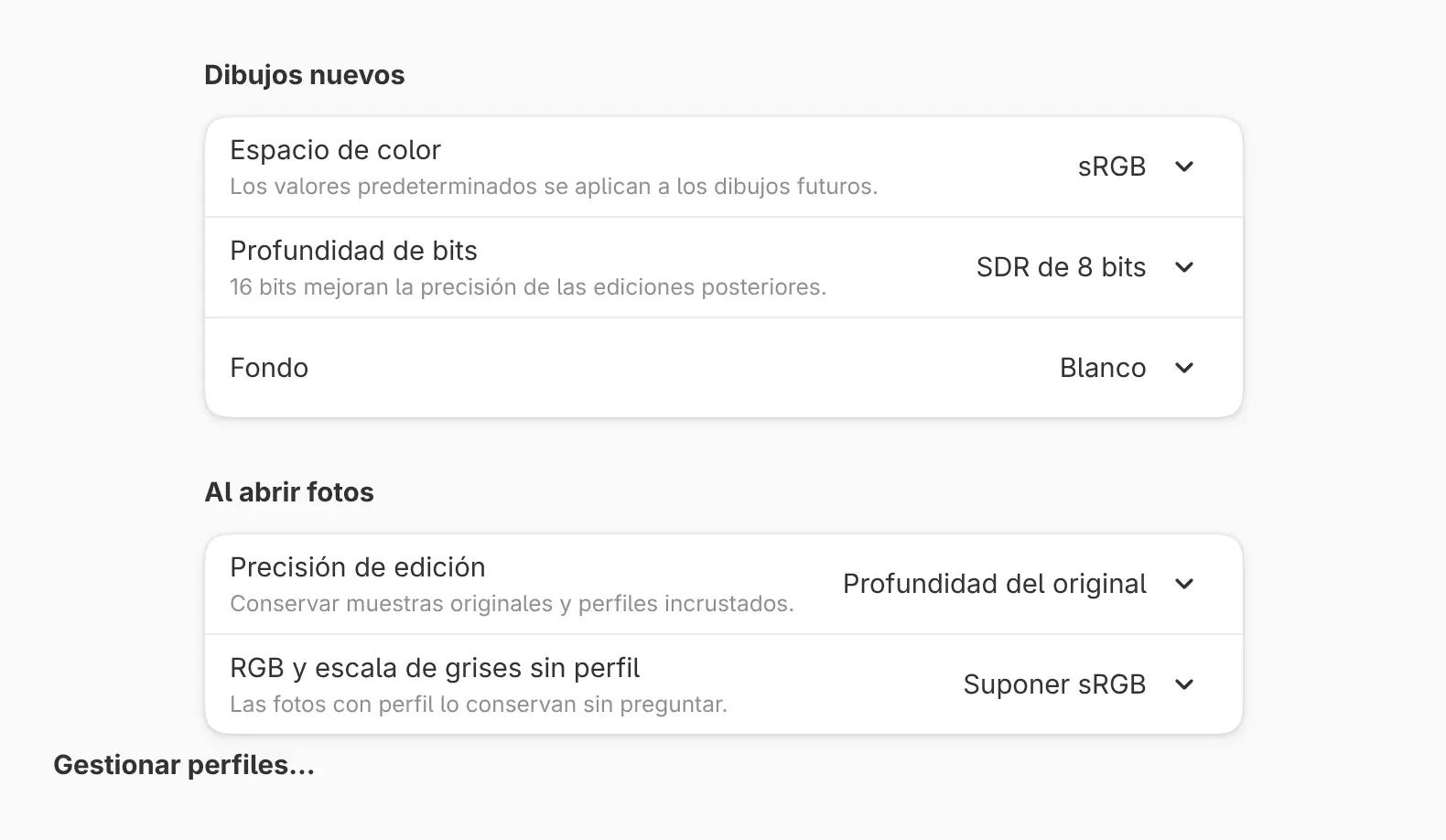
Espacio de color
Elige sRGB (el predeterminado), Display P3, Adobe RGB (1998) o ProPhoto RGB.
Profundidad de bits
Elige SDR de 8 bits (la predeterminada), SDR de 16 bits, HDR de coma flotante de 16 bits o HDR de coma flotante de 32 bits.
Fondo
Elige Blanco (el predeterminado) o Transparente.
Precisión de edición
Profundidad del original (la predeterminada) conserva la profundidad de bits propia de una foto. 16 bits abre las fotos de 8 bits como de 16 bits, y las fotos de coma flotante siguen en coma flotante.
RGB y escala de grises sin perfil
Define cómo se abren las fotos sin perfil de color: Suponer sRGB (el predeterminado) o Preguntar. Las fotos con perfil lo conservan.
Gestionar perfiles…
Abre la biblioteca de perfiles de color. Consulta Espacio de color, profundidad de bits y mezcla.
Lápiz y entrada
Los ajustes de esta página se describen en Lápiz y en Gestos táctiles.
Atajos de teclado
El mapa de atajos, las teclas modificadoras y los atajos de esta página se describen en Atajos de teclado.
Acerca de
La página Acerca de muestra las filas Versión, Licencia de la aplicación, Renderizado del lienzo, Sitio web, Código fuente y Dedicado a.
Dónde se guardan las preferencias
Cada dispositivo guarda sus propias preferencias. En la aplicación web, las preferencias pertenecen al navegador y las comparten todas sus pestañas. Para llevar las teclas, las teclas modificadoras, los botones del lápiz y los toques con los dedos a otro dispositivo, exporta un mapa de atajos desde la página Atajos de teclado.