Préférences
Vous pouvez modifier les réglages de toute l’application dans la boîte de dialogue Préférences. Chaque modification s’applique et s’enregistre immédiatement.
Ouvrir les Préférences
Effectuez l’une des opérations suivantes :
- Choisissez Édition > Préférences. Sur macOS, choisissez Réglages… dans le menu de l’application.
- Appuyez sur Ctrl+,.
- Dans Peinture et Photo, sélectionnez le bouton en forme d’engrenage à l’extrémité droite de la barre de titre.
- Tapez « Préférences » dans la recherche de commandes.
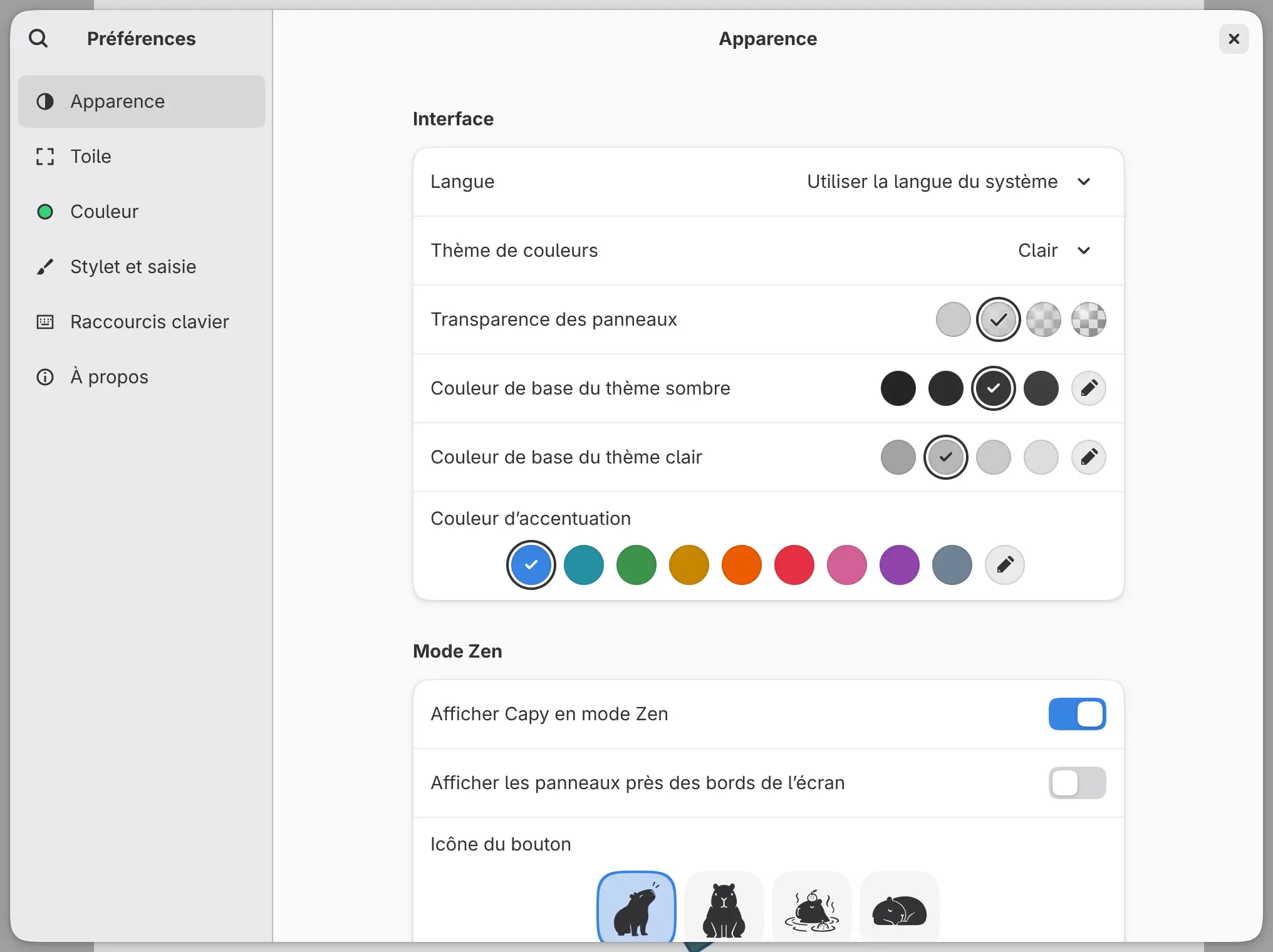
Les Préférences s’ouvrent sur la page Apparence. Aide > Raccourcis clavier les ouvre sur Raccourcis clavier, et Aide > À propos de Capy Canvas sur À propos.
Tant que les Préférences sont ouvertes, les raccourcis de la toile, les boutons du stylet et les touchers à plusieurs doigts n’ont aucun effet.
Rechercher dans les préférences
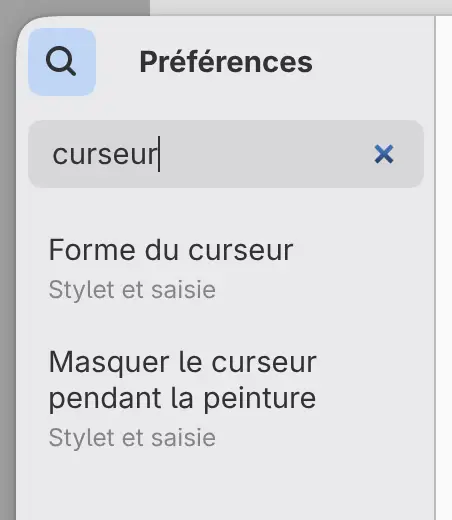
Sélectionnez Rechercher dans les préférences en haut de la barre latérale, ou commencez à taper n’importe où hors d’un champ de texte.
La recherche trouve aussi les raccourcis clavier, les boutons du stylet et les touchers à plusieurs doigts. Sélectionner un raccourci ouvre son éditeur de raccourci. Dans les autres langues, la recherche reconnaît aussi les noms anglais.
Réinitialiser un réglage
Sur le web et dans l’application Linux, cliquez avec le bouton droit sur un réglage, ou appuyez longuement dessus avec un doigt ou un stylet, et choisissez Rétablir les valeurs par défaut. L’élément de menu affiche la valeur par défaut. Il n’est pas disponible tant que le réglage a sa valeur par défaut.
Vider un champ numérique ou un champ de couleur hexadécimale rétablit aussi la valeur par défaut.

Apparence
Les couleurs de base et la couleur d’accentuation ne modifient que l’interface, jamais le dessin.
Langue
Définit la langue de l’interface. Utiliser la langue du système est la valeur par défaut, et chaque langue est listée sous son propre nom.
Thème de couleurs
Choisissez Système (par défaut), Clair ou Sombre. La commande Mode sombre de la recherche de commandes bascule entre Clair et Sombre.
Transparence des panneaux
Définit la part du dessin flouté visible à travers les panneaux et les barres : Désactivé, Faible (par défaut), Moyen ou Élevé. Voir Panneaux et colonnes.
Couleur de base du thème sombre
Définit le gris de l’interface dans le thème sombre. Choisissez une pastille, ou Personnalisé pour saisir une couleur hexadécimale à six chiffres.
Couleur de base du thème clair
Définit le gris de l’interface dans le thème clair, avec les mêmes choix.
Couleur d’accentuation
Système utilise la couleur d’accentuation du système d’exploitation. C’est la valeur par défaut sous Linux, Windows, macOS et Android, et ce choix n’est pas proposé sur le web ni sur iPad. Les autres choix sont Bleu (par défaut sur le web et sur iPad), Bleu sarcelle, Vert, Jaune, Orange, Rouge, Rose, Pourpre, Ardoise et Personnalisé.
Afficher Capy en mode Zen
Garde le bouton Capy à l’écran en mode Zen. Activé par défaut.
Afficher les panneaux près des bords de l’écran
Affiche les commandes masquées en mode Zen tant que le pointeur est près d’un bord de l’écran qui a des commandes masquées. Désactivé par défaut.
Icône du bouton
Définit l’image du bouton Capy : Regard vers le haut (par défaut), Regard de face, Baignade ou Sommeil.
Toile
Vitesse de déplacement par défilement
Règle l’ampleur du défilement de la toile par la molette de la souris, le trackpad et le stick gauche d’une manette de jeu, de 0,25 × à 4,00 × (1,00 × par défaut).
Vitesse de zoom par défilement
Règle le zoom avec Ctrl et la molette de la souris, ou avec le stick droit d’une manette de jeu, de 0,25 × à 4,00 × (1,00 × par défaut).
Utiliser Transfert pour les nouveaux groupes
Règle les nouveaux groupes sur Transfert. Désactivé par défaut. Les groupes existants ne changent pas.
Couleur
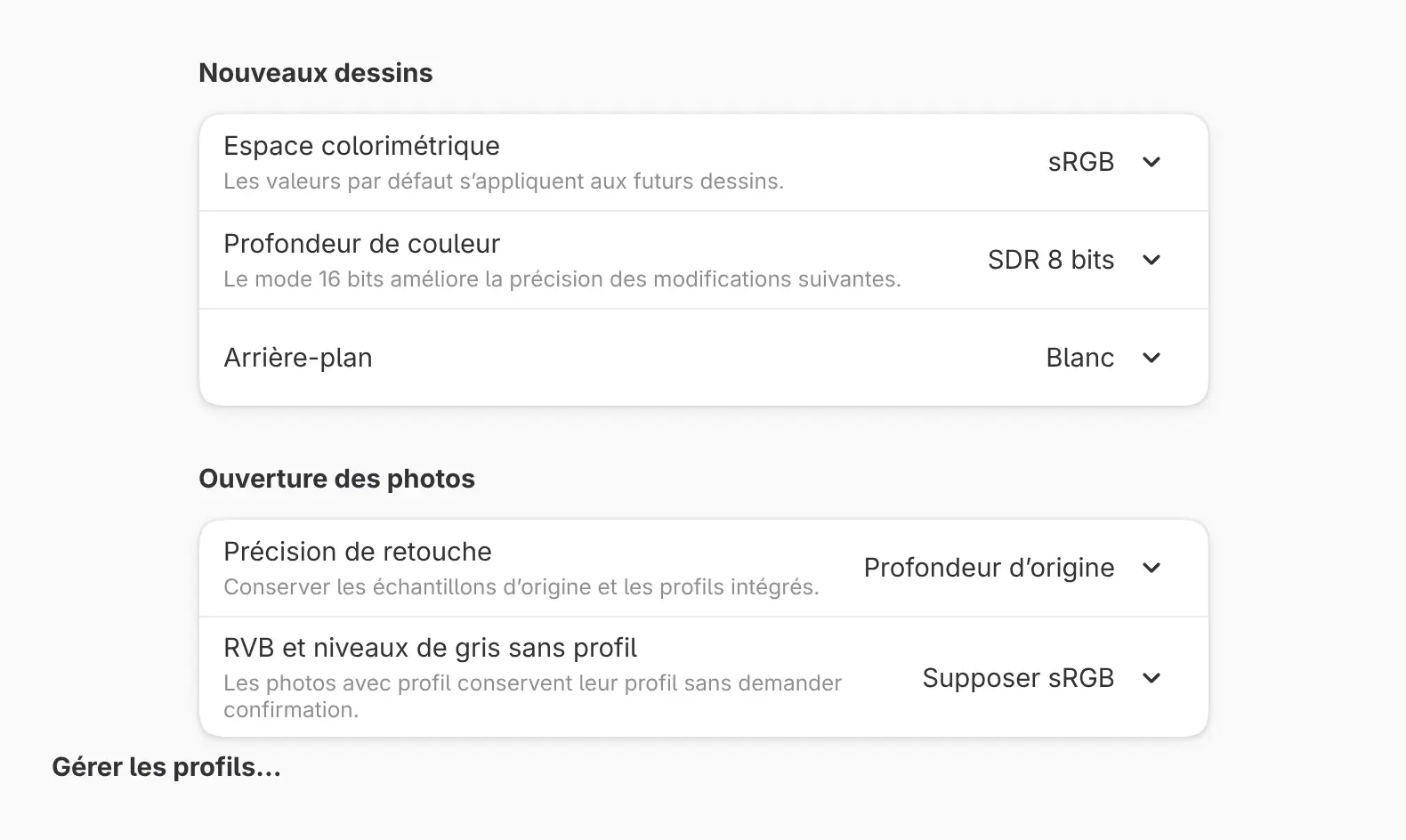
Les réglages Nouveaux dessins s’appliquent aux dessins que vous créez ensuite. Les réglages Ouverture des photos s’appliquent aux photos que vous ouvrez.
Espace colorimétrique
Choisissez sRGB (par défaut), Display P3, Adobe RGB (1998) ou ProPhoto RGB.
Profondeur de couleur
Choisissez SDR 8 bits (par défaut), SDR 16 bits, HDR flottant 16 bits ou HDR flottant 32 bits.
Arrière-plan
Choisissez Blanc (par défaut) ou Transparent.
Précision de retouche
Profondeur d’origine (par défaut) conserve la profondeur de couleur propre d’une photo. 16 bits ouvre les photos 8 bits en 16 bits, et les photos en virgule flottante restent en virgule flottante.
RVB et niveaux de gris sans profil
Définit l’ouverture des photos sans profil colorimétrique : Supposer sRGB (par défaut) ou Demander. Les photos avec profil le conservent.
Gérer les profils…
Ouvre la bibliothèque de profils colorimétriques. Voir Espace colorimétrique, profondeur de couleur et fusion.
Stylet et saisie
Les réglages de cette page sont décrits dans Stylet et Gestes tactiles.
Raccourcis clavier
Le jeu de raccourcis, les touches modificatrices et les raccourcis de cette page sont décrits dans Raccourcis clavier.
À propos
La page À propos liste les lignes Version, Licence de l’application, Rendu de la toile, Site web, Code source et Dédié à.
Où sont conservées les préférences
Chaque appareil conserve ses propres préférences. Dans l’application web, les préférences appartiennent au navigateur et sont communes à tous ses onglets. Pour transférer les touches, les touches modificatrices, les boutons du stylet et les touchers à plusieurs doigts sur un autre appareil, exportez un jeu de raccourcis depuis la page Raccourcis clavier.